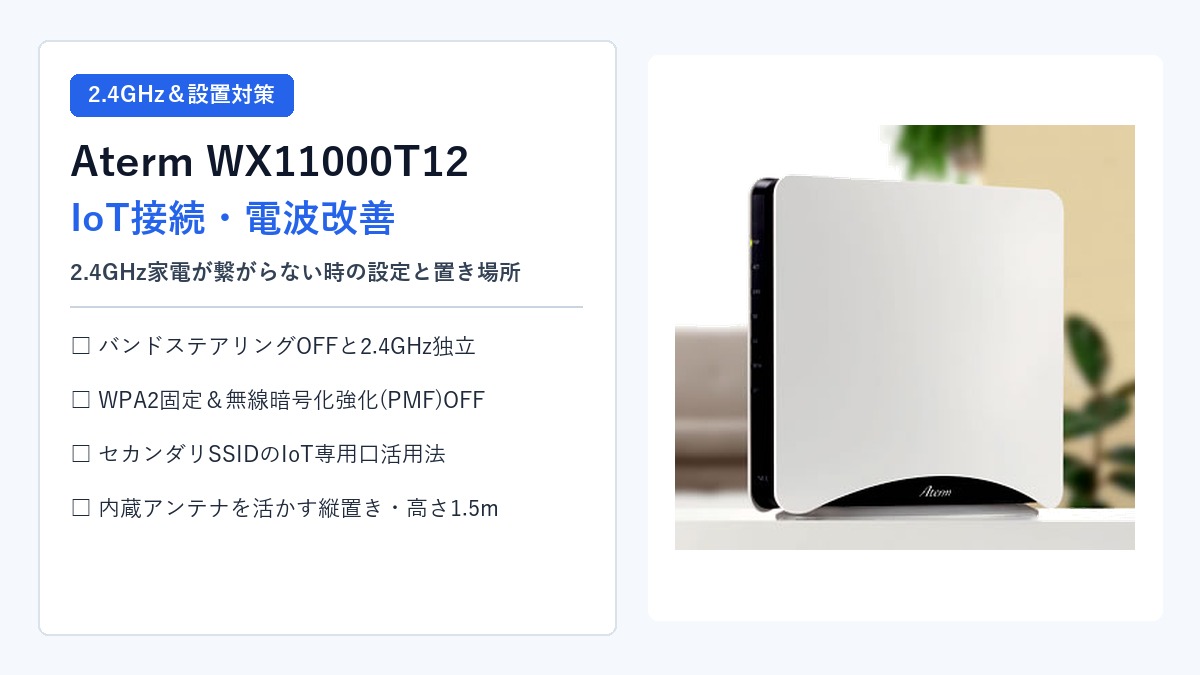
「10Gbps光回線やトライバンド(6GHz/5GHz/2.4GHz)対応のハイエンドルーターNEC Aterm WX11000T12に買い替えたところ、スマホやPCは爆速になったのに、SwitchBotハブ・スマートプラグ・ロボット掃除機・エアコンなどの2.4GHz帯IoT家電が繋がらない」「外付けアンテナがないすっきりしたデザインは気に入っているが、離れた部屋で電波が弱く感じる」と悩んでいませんか?
Aterm WX11000T12は、合計12ストリーム・ワイドレンジアンテナPLUSを内蔵した非常に高性能なWi-Fi 6Eルーターですが、初期設定のままでは「バンドステアリング機能(2.4GHz/5GHz/6GHzの自動統合)」や「WPA3・無線暗号化強化(PMF)などの最新セキュリティ規格」が有効になっており、2.4GHz帯のみに対応するIoT家電が接続ネゴシエーションで弾かれやすいという落とし穴があります。
結論からお伝えすると、WX11000T12で2.4GHz IoT家電を確実に繋ぐには、クイック設定Webから「バンドステアリングをOFFにして2.4GHz専用SSIDを独立させる(またはセカンダリSSIDを使う)」「2.4GHzの暗号化をWPA2-PSK(AES)にし、PMF(無線暗号化強化)をOFFにする」という設定変更が最も効果的です。また、電波が弱い場合は内蔵アンテナの特性に合わせ、床直置きや金属ラックを避けて「床上1〜1.5mの見通しの良い位置」へ縦置きすることで飛躍的に改善します。
本記事では、WX11000T12で2.4GHz家電が繋がらない原因の切り分けと具体的な設定手順、さらにワイドレンジアンテナPLUSの性能を最大限に引き出す設置場所のコツまでわかりやすく解説します。
結論:WX11000T12で2.4GHz IoT家電が繋がらない・電波が弱い時の最短対処法
スマートホーム機器や家電がWX11000T12に接続できない場合、機器の故障ではなく「最新ルーターの自動最適化機能と、IoT機器側のシンプルなWi-Fiチップの世代ギャップ」が原因であるケースがほとんどです。
2.4GHz家電が弾かれる2大原因(バンドステアリングとWPA3/PMF)
- 原因1:バンドステアリング/メッシュWi-FiによるSSID統合
初期状態で2.4GHzと5GHzのSSIDが同じ名前に統合されていると、初期設定用スマホアプリが5GHz帯を掴んでしまい、2.4GHz専用のIoT機器へ正しい接続情報を渡せずタイムアウトします。 - 原因2:WPA3およびPMF(無線暗号化強化)の非互換
WX11000T12はセキュリティを高めるため、初期状態でWPA2-PSK(AES)/WPA3-SAE(AES)の混在モードやPMF(Protected Management Frames)が有効になっている場合があります。古いWi-Fiモジュールを搭載したIoT家電はWPA3やPMFを解釈できず、パスワードが合っていても接続を拒否されます。
クイック設定Webで最初に確認すべき設定まとめ
解決への最短ルートは、PCやスマホのブラウザからWX11000T12の管理画面(クイック設定Web:通常 http://192.168.10.1/ またはAterm検索ツール経由)へログインし、2.4GHz帯の接続環境をIoT機器が受け入れやすい状態へ整えることです。
2.4GHz IoT家電を確実に繋ぐ「バンドステアリング&セカンダリSSID」設定手順
ここからは、実際にWX11000T12のクイック設定Webを使って、2.4GHz帯のIoT家電を安定して接続させるための設定手順をステップごとに解説します。
対策1:バンドステアリング機能・メッシュWi-Fi機能をOFFにして2.4GHzを独立させる
スマホやPCは自動切り替えが便利ですが、IoT家電を多数繋ぐ環境ではバンドステアリングをオフにして周波数ごとのSSIDを明確に分けておく方がトラブルが激減します。
- ブラウザでクイック設定Webを開き、左側メニューの「Wi-Fi(無線LAN)設定」>「Wi-Fi基本設定」をクリックします。
- 「バンドステアリング」を「OFF」に変更します(メッシュ中継機を使っていない場合は「メッシュWi-Fi機能」も「OFF」にします)。
- 画面下の「設定」を押して保存します。これにより、2.4GHz・5GHz・6GHzそれぞれのプライマリSSIDが独立して表示されるようになります。
- IoT家電のアプリで初期設定を行う際は、必ずスマートフォン側も「2.4GHz用のSSID」に手動で繋ぎ直してからペアリングを実行してください。
対策2:2.4GHz詳細設定で「WPA2-PSK(AES)」「PMF:OFF」にする
SSIDを2.4GHzに固定しても「パスワードエラー」や「接続タイムアウト」が出る場合は、暗号化方式の互換性を調整します。
- クイック設定Webの「Wi-Fi(無線LAN)設定」>「Wi-Fi詳細設定(2.4GHz)」を開きます。
- 「暗号化モード」が
WPA2-PSK(AES)/WPA3-SAE(AES)になっている場合は、WPA2-PSK(AES)に変更します。 - 詳細項目内にある「無線暗号化強化(PMF)」が「ON」や「必須」になっている場合は、「OFF」へ変更します。
- 設定を保存し、数十秒待ってからIoT家電の再接続を試してください。
対策3:メインの高速通信を維持したままIoT専用口を作る「セカンダリSSID」活用法
「5GHzや6GHzのセキュリティ(WPA3)は維持したいし、メッシュWi-FiやプライマリSSIDの設定はあまり崩したくない」という場合に非常に便利なのが、WX11000T12に備わっている「セカンダリSSID」です。
セカンダリSSID側だけ暗号化モードを WPA2-PSK(AES) に設定し、スマートホーム家電(スマートプラグ・カメラ・ロボット掃除機等)をすべてセカンダリSSIDへ接続させておけば、メインのパソコン・スマホ環境とIoT環境を綺麗に分離して管理できます。
※注意点:セカンダリSSIDを使う際、「ネットワーク分離機能」がONになっていると、同じWi-Fi内のスマホからローカル通信でIoT機器(Chromecastや一部のスマート家電)を操作できなくなるため、自宅内のIoT機器同士で通信させたい場合はネットワーク分離機能をOFFにしておいてください(※メッシュWi-Fi機能ON時はセカンダリSSIDの設定が一部制限されるため、その場合はプライマリSSIDの2.4GHz設定を調整します)。
チャンネル固定(1/6/11ch)とペアリング時の小技
2.4GHz帯は電子レンジやBluetooth機器、近隣のWi-Fiと電波がぶつかりやすい帯域です。「Wi-Fi詳細設定(2.4GHz)」の「使用チャネル」が「自動」のままだと、チャンネル切り替えの瞬間にIoT家電が切断されることがあるため、周囲の干渉が少ない「1ch」「6ch」「11ch」のいずれかに固定すると安定性が向上します。また、初期ペアリング時だけIoT家電をルーターの1〜2m近くに持ってきて登録を済ませてから元の部屋へ戻すとスムーズです。
内蔵アンテナ(ワイドレンジアンテナPLUS)の性能を引き出す最適な設置場所
WX11000T12は本体サイズが約71×238×251mm(縦置きスタンド含む)とスリムで、外付けの可動アンテナがありません。内部にはNEC独自の「ワイドレンジアンテナPLUS(360度全方位へ電波を広げる設計)」が組み込まれていますが、置き場所が悪いと本来の飛距離を半分も発揮できなくなります。
NG設置例と電波が減衰する理由
| 避けるべきNG設置場所 | 電波が弱くなる物理的理由 | 改善アクション |
|---|---|---|
| 床への直置き・部屋の四隅 | 電波の多くが床や外壁に吸収され、隣室や2階へ届く前に減衰する | 床上1m〜1.5mの高さの木製棚・ラックの上へ移動する |
| 金属製スチールラック・テレビ裏 | 金属パネルや大型テレビの内部基板が電波を遮断・反射する | テレビの横や木製・樹脂製の棚の上など周囲が開けた場所へ出す |
| 電子レンジ・水槽・加湿器の近く | 2.4GHz帯は水分に吸収されやすく、電子レンジ稼働中は強い電磁ノイズを受ける | キッチン家電や水槽から最低1〜2m以上離して設置する |
| 横倒し・密閉ボックスへの収納 | 排熱がこもりサーマルスロットリング(速度低下)やアンテナ指向性の崩れを招く | 必ず付属スタンドで「縦置き」にし、通気性を確保する |
6GHz/5GHzと2.4GHzの飛び方の違いと「メッシュ中継機」の判断基準
WX11000T12が対応する3つの周波数帯には、物理的に「6GHzは超高速だが壁に最も弱い」「5GHzはバランス型」「2.4GHzは速度は控えめだが壁や床を回り込んで遠くまで届く」という性質があります。
そのため、鉄筋コンクリート造の広いマンションや3階建て戸建てで、親機を1階端のモデム横にしか置けない場合は、親機単体の設置工夫だけでは2.4GHzでも遠くの部屋で不安定になることがあります。その場合は、無理に1台でカバーしようとせず、Atermのメッシュ機能に対応した中継機(2台目・子機)を階段付近や廊下に1台追加するのが最も確実な解決策です。
通信範囲・IoT安定性を強化するおすすめアイテム
設定と設置場所を見直しても家の端まで電波が届きにくい場合や、10Gbps回線の配線を最適化したい場合に役立つアイテムをまとめました。
- NEC Aterm メッシュ対応Wi-Fiルーター/中継機(子機増設):メッシュWi-Fi子機を1台増やすだけで、2階や玄関・ベランダ側のスマートロック/防犯カメラの2.4GHz接続が劇的に安定します。
- CAT6A 単線LANケーブル:光回線ONU/HGWとWX11000T12の10G WANポートを繋ぐ際、古いCAT5eケーブルのままだと速度が頭打ちになるため、ノイズ耐性の高いCAT6A以上を使用しましょう。
まとめ:WX11000T12で高速通信とIoT安定接続を両立するコツ
NEC Aterm WX11000T12で2.4GHz家電が繋がらない時・電波が弱い時の対策ポイントを振り返ります。
- クイック設定Webで「バンドステアリング」をOFFにし、2.4GHz専用のSSIDを独立させてからIoT家電を設定する。
- 2.4GHz詳細設定で「WPA2-PSK(AES)」へ変更し、「無線暗号化強化(PMF)」をOFFにすると古いIoT機器も繋がりやすい。
- メイン通信と分けたい場合は「セカンダリSSID(ネットワーク分離OFF)」をIoT専用口として活用する。
- 本体は必ず縦置きで、床上1〜1.5mの木製棚など金属・テレビ・電子レンジから離れた位置へ設置する。
- 物理的に遠い部屋のスマートロックやカメラが途切れる場合は、Atermメッシュ中継機の追加を検討する。
設定と設置場所を少し見直すだけで、パソコン・スマホの超高速6GHz/5GHz通信と、スマートホーム家電の安定した2.4GHz常時接続を1台のWX11000T12でストレスなく両立できます。
コメント