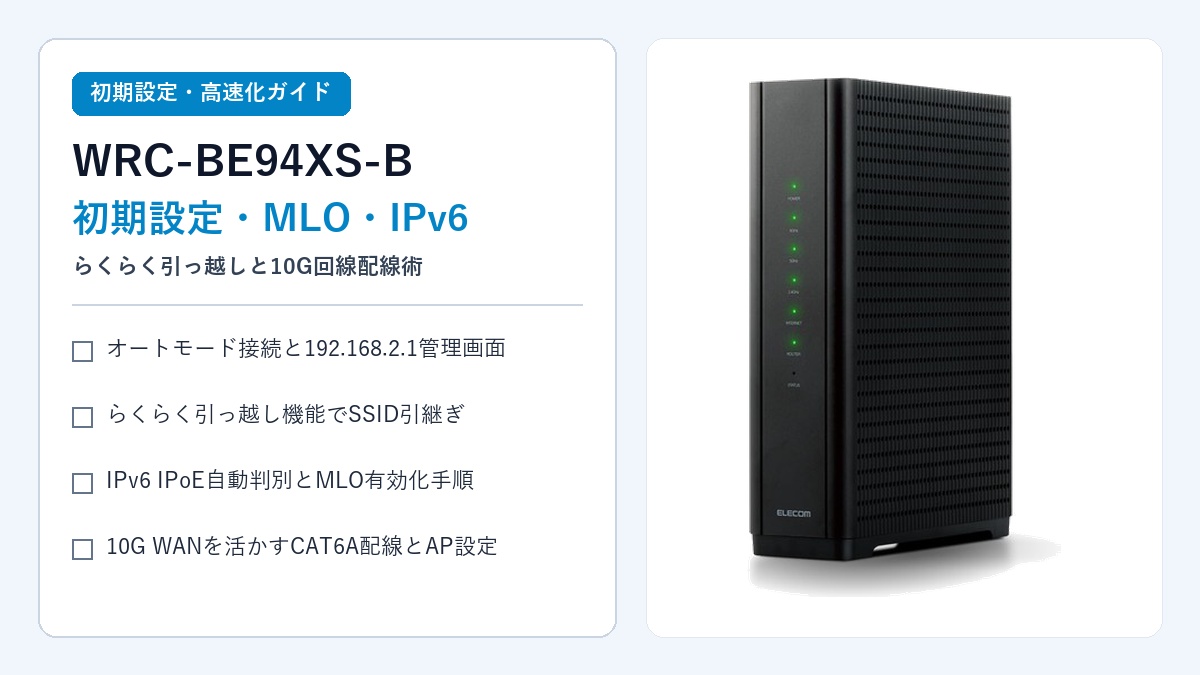
「320MHz幅対応のトライバンドWi-Fi 7と10Gbps WANポートを備えたエレコム WRC-BE94XS-B(WRC-BE94XST-B)を購入したけれど、初期設定や『らくらく引っ越し機能』の手順が分からない」「10G光回線の速度を最大限に出すためのケーブル配線や、Wi-Fi 7の目玉機能であるMLO(Multi-Link Operation)やIPv6の設定はどう確認すればいいのか?」と悩んでいませんか?
WRC-BE94XS-B(家電量販店等向けモデルWRC-BE94XST-B、セキュリティ搭載モデルWRC-BE94XSD-Bも基本仕様は共通)は、6GHz帯最大5765Mbps+5GHz帯最大2882Mbps+2.4GHz帯最大688Mbpsという圧倒的な高速通信を手頃な価格で導入できるWi-Fi 7ルーターです。しかし、背面の動作モードスイッチや10Gbpsポートの配線を間違えると、せっかくの高速回線が頭打ちになったり、二重ルーター状態で通信が不安定になったりすることがあります。
結論からお伝えすると、WRC-BE94XS-Bの初期設定は「①背面スイッチを『オート』にしてONUと青色INTERNET(10Gbps)ポートを繋ぐ」「②5〜10分の回線自動判別(IPv6 IPoE含む)を待つ」「③必要に応じて管理画面(http://192.168.2.1/)または『らくらくコントロール』アプリでMLOやSSIDを確認する」という流れで完了します。
本記事では、初心者でも迷わない初期設定と「らくらく引っ越し機能」の正しい手順から、IPv6 IPoEの確認、Wi-Fi 7のMLO活用、そして10Gbps・2.5Gbpsポートの性能を殺さないLANケーブル選びまで徹底的に解説します。
結論:WRC-BE94XS-Bの初期設定は「オートモード接続」と「管理画面(192.168.2.1)」で完結
箱から出して最初に設置する際は、細かい設定画面を開く前に「正しい順番での配線と電源投入」を行うことが最も重要です。
接続前の物理チェック(背面スイッチ「オート」と青色INTERNET 10Gbpsポート)
本体背面には、動作モードを切り替える物理スライドスイッチ(オート / ルーター / AP 等)と、複数のLANポートが配置されています。初期設定を始める前に、必ず以下の2点を確認してください。
- 動作モードスイッチは「オート」にする:標準では「オート」の位置になっています。ONU(回線終端装置)の後ろに繋ぐ場合も、ホームゲートウェイ(既にルーター機能がある機器)の後ろに繋ぐ場合も、「オート」にしておけば本体が自動でルーターモードまたはAPモードを判別してくれます。
- 青色の「INTERNET」ポート(10Gbps対応)に繋ぐ:ONUやモデムからのLANケーブルは、必ず色分けされた青色のINTERNETポートへ差し込みます。黒いLANポート(2.5Gbps×3)に差すとインターネットに繋がりません。
回線自動判別(5〜10分)の流れと管理画面(192.168.2.1)の開き方
配線ができたら、「①ONU・モデムの電源を入れ直す → ②数分待ってからWRC-BE94XS-BのACアダプターを挿す」という順番で電源を入れます。電源投入後、本体は接続された回線種別(IPv6 IPoEなど)を自動で判別し始めます。この処理には約5〜10分程度かかるため、STATUSランプが点滅している間は電源を抜かずに待機してください。
設定完了後に詳細設定や通信状態を確認したい場合は、以下の方法で管理画面にアクセスできます。
WRC-BE94XS-B 管理画面へのアクセス情報
- PCブラウザから開く場合:アドレスバーに
http://192.168.2.1/を入力(※ルーターモード時)。 - スマホから開く場合:エレコム公式アプリ「らくらくコントロール」をインストールすると、IPアドレスを意識せず設定画面へ入れます。
- 初期ログインID・パスワード:ユーザー名は
admin、パスワードは本体底面のラベルまたは付属の「かんたんセットアップシート」に記載された英数字です。
「らくらく引っ越し機能」で旧ルーターのWi-Fi設定(SSID)を引き継ぐ手順
Wi-Fiルーターを買い替えた際、家中のスマホ、PC、テレビ、さらにはスマートホーム家電(スマートロックやスマートスピーカーなど)のWi-Fi設定をすべてやり直すのは非常に大変です。WRC-BE94XS-Bには、これまで使っていたルーターのSSID(Wi-Fi名)と暗号化キーをそのままコピーできる「らくらく引っ越し機能」が搭載されています。
らくらく引っ越し機能で引き継げる情報と引き継げない情報
引っ越し機能を使う前に、何がコピーされて何がコピーされないかを正確に把握しておきましょう。
- 引き継げる情報:旧ルーターのWi-Fi SSID(2.4GHz / 5GHz)およびパスワード(暗号化キー)。これにより、既存のスマホやIoT家電はルーター交換後も再設定なしで繋がりやすくなります。
- 引き継げない情報:プロバイダの接続ID・パスワード(PPPoE接続設定など)。また、旧ルーターがWi-Fi 7非対応の場合、新しい6GHz帯やMLO用のSSIDは新機種の初期設定値または管理画面での設定を使用することになります。
失敗しない引っ越しステップ(電源・LAN接続 → WPSコピー)
- 1. 旧ルーターの電源は入れたまま準備:旧ルーターのWAN側(インターネット側)は外した状態で電源だけONにしておくか、取扱説明書の指定通りに本機の電源を入れる前に旧ルーターのLANポートと本機の青色INTERNETポートを繋ぎます。
- 2. 本機の起動と回線判別完了を待つ:本機の電源を入れ、前面のSTATUSランプが消灯(または正常点灯状態)になるまで数分間待ちます。
- 3. WPSボタンで設定をコピー:旧ルーターとWRC-BE94XS-Bの「WPSボタン」をそれぞれ手順に従って長押しし、Wi-Fi設定の転送を完了させます。完了後、旧ルーターの電源を落として本機のみを回線に繋ぎ直します。
引っ越しがうまくいかない場合のリセット&新規SSID接続への切り替え判断
もし旧ルーターが古すぎてWPS方式が噛み合わない場合や、引っ越し後に通信が不安定になった場合は、無理に引っ越し機能を使い続けず、本体背面のRESETボタンを長押しして工場出荷状態に戻し、付属シートに記載された新しいSSID・パスワードで接続し直すほうが結果的に安定し、Wi-Fi 7の高速な暗号化方式(WPA3等)も正しく適用されます。
IPv6(IPoE)設定とWi-Fi 7の目玉機能「MLO」を有効化する設定手順
初期配線が完了したら、回線速度と安定性に直結する「IPv6 IPoE」と、Wi-Fi 7最大の武器である「MLO」が正しく機能しているかを確認しましょう。
IPv6 IPoE(v6プラス・transix等)の自動判別と手動確認手順
光回線で夜間の速度低下を防ぐには、IPv4(PPPoE)ではなくIPv6(IPoE:v6プラス、transix、OCNバーチャルコネクト、クロスパス等)での接続が欠かせません。WRC-BE94XS-Bは背面のスイッチが「オート」であれば、電源投入時にプロバイダのIPv6 IPoE方式を自動判別して接続します。
もし「速度が出ない」「IPv6で繋がっているか不安」という場合は、管理画面(http://192.168.2.1/)へログインし、「インターネット接続設定(WAN設定)」の項目を確認してください。自動判別で「PPPoE」になってしまっている場合は、契約中のプロバイダのIPoE方式(v6プラス等)を手動で選択・保存し直すことで高速化します。
MLO(Multi-Link Operation)とは?同時通信で低遅延・高速化する仕組み
従来のWi-Fi 6 / 6Eまでは、スマホやPCは「2.4GHz」「5GHz」「6GHz」のうちどれか1つの周波数帯だけを選んで通信していました。しかしWi-Fi 7で導入されたMLO(Multi-Link Operation)では、複数の周波数帯(例えば6GHz帯と5GHz帯など)を同時に束ねたり、混雑状況に応じて瞬時に切り替えたりしながら通信できます。
これにより、大容量データのダウンロード速度が向上するだけでなく、オンラインゲームやWeb会議で致命的になりやすい「一瞬のパケット遅延(ラグ・途切れ)」を大幅に抑えることができます。
管理画面でのMLO設定と、子機側(スマホ・PC)の対応条件
MLOを利用するには、ルーター側と子機側(スマホ・PC)の両方が条件を満たしている必要があります。
- 1. ルーター側の確認:管理画面(
192.168.2.1)の「無線LAN設定」から、Wi-Fi 7およびMLOの機能が有効(ON)になっているか確認します。セキュリティ方式はWi-Fi 7仕様上、強固な「WPA3」等が必要になります。 - 2. 子機側の条件:接続するスマートフォンやノートPCがWi-Fi 7およびMLOに対応している必要があります(例:iPhone 16シリーズ以降、最新のAndroidフラッグシップ機、Wi-Fi 7対応無線LANカード搭載PCなど)。Wi-Fi 6 / 6Eまでの端末は従来通り単一バンドで接続されます。
10G光回線・2.5G NASの性能を最大限に引き出す配線・ケーブル選び
WRC-BE94XS-B(WRC-BE94XST-B)が持つ高いポテンシャルを発揮するには、有線側のポート仕様とLANケーブルの規格にも気を配る必要があります。
WAN 10Gbps×1・LAN 2.5Gbps×3のポート仕様と正しい配線ルール
本機の有線インターフェースは、INTERNET(WAN)側が最大10Gbps×1ポート、LAN側が最大2.5Gbps×3ポートという構成です(※モデル型番により有線LAN構成が異なる場合は本体背面表記を確認してください)。
つまり、10G光回線(フレッツ光クロス、auひかり ホーム10ギガ、NURO光 10Gなど)を引き込んでいる場合、ONUの10G対応ポートから本機の青色INTERNET(10Gbps)ポートへ接続することで、Wi-Fi 7のトライバンド無線通信へ10Gbpsの太い帯域をそのまま供給できます。また、2.5Gbps対応LANポートにデスクトップPCやNASを有線接続すれば、1Gbpsの壁を超えた高速なファイル転送が可能になります。
古いCAT5eケーブルはNG!10Gbps・2.5Gbpsに必須のCAT6Aケーブル
意外と見落としがちなのがLANケーブルのカテゴリ規格です。以前から使っていた「CAT5」や「CAT5e(エンハンスドカテゴリー5)」のケーブルをそのまま流用すると、ケーブルがボトルネックとなり10Gbpsどころか通信が不安定になる原因になります。
10G光回線とWRC-BE94XS-Bの10Gbpsポートを繋ぐ際は、必ずCAT6A(カテゴリー6A)以上のLANケーブルを使用してください(LAN側の2.5GbpsポートもCAT5eで規格上動作する場合がありますが、ノイズ耐性と安定性のためCAT6またはCAT6Aへの統一が安心です)。
二重ルーターを防ぐ「AP(アクセスポイント)モード」への切り替え基準
もし自宅の光回線に「すでにルーター機能が内蔵されたホームゲートウェイ(ひかり電話ルーター等)」が設置されている場合、WRC-BE94XS-Bもルーターモードで動かすと「二重ルーター」になり、IPv6や一部アプリの通信がブロックされることがあります。
その場合は、必ず本機の電源を切った状態で背面の動作モードスイッチを「AP」へ切り替え、親機のLANポートと本機の青色INTERNETポートを接続してから電源を入れてください。なお、APモードにした場合は親機からIPアドレスが自動割り当てされるため、管理画面へ入る際は「らくらくコントロール」アプリ経由で開くのが確実です。
まとめ:WRC-BE94XS-Bを最速・安定環境で使い始めるチェックリスト
エレコム WRC-BE94XS-B(WRC-BE94XST-B)の初期設定と高速化設定のポイントを振り返ります。
- 配線と電源の順番:ONUと青色INTERNET(10Gbps)ポートをCAT6Aケーブルで繋ぎ、ONU→本機の順に電源を入れて5〜10分の自動判別を待ちます。
- 設定の引き継ぎ:「らくらく引っ越し機能」で旧SSIDをコピーできますが、不安定な場合はリセットして新しいSSID・WPA3で接続し直すのが確実です。
- IPv6とMLOの確認:管理画面(
http://192.168.2.1/)または「らくらくコントロール」アプリでIPv6 IPoE接続とMLOの有効化を確認しましょう。 - 二重ルーター回避:上流に既設ルーターがある場合は、電源を切って背面スイッチを「AP」に切り替えて運用してください。
正しいケーブル規格とモード設定さえ押さえれば、10G光回線とWi-Fi 7の高速・低遅延なネットワーク環境を自宅ですぐに構築できます。
コメント