「10G光回線とバッファローのフラッグシップ『WXR18000BE10P』を導入したのに、思ったほど速度が伸びない…」
「4本ある外付けアンテナは、戸建てやマンションでどんな角度に向けるのが正解なの?」
「離れた部屋まで高速なWi-Fiを届けるために、EasyMeshや有線バックホールを設定したい」
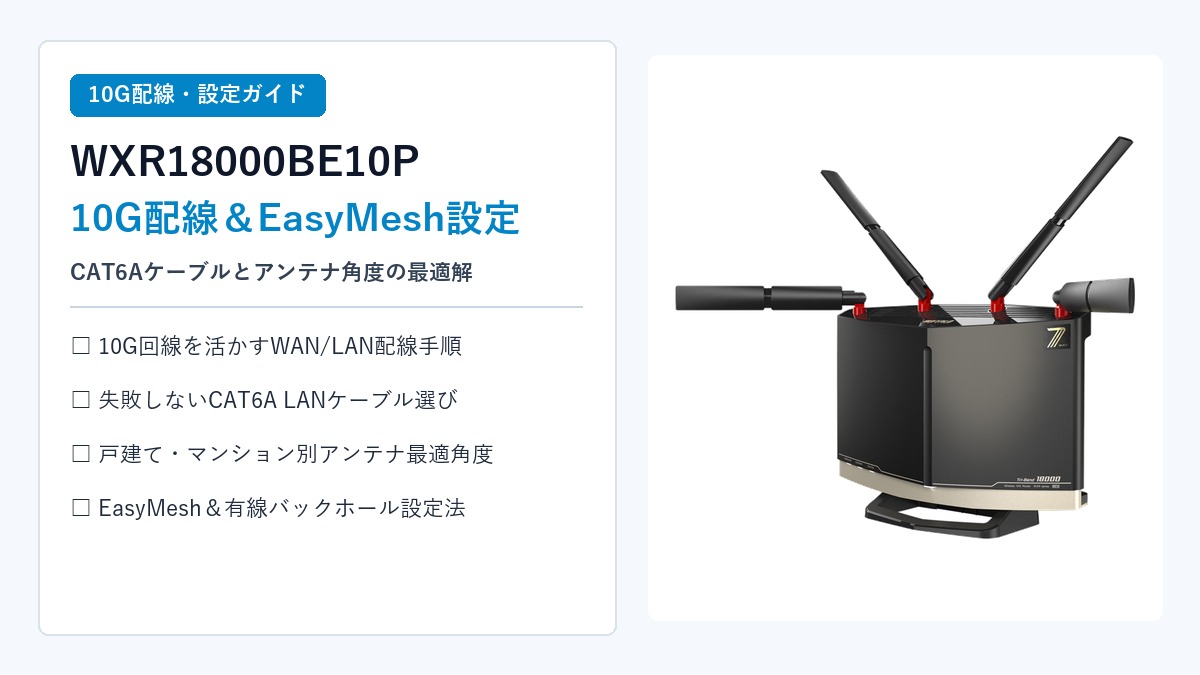
Wi-Fi 7(6GHz帯最大11,529Mbps)と10Gbps対応のINTERNET/LANポートを備えた国内最高峰クラスの無線LANルーター「バッファロー AirStation WXR18000BE10P」。しかし、どれほど高性能なルーターであっても、LANケーブルの規格選びや10Gポートの配線、さらには4本の外付けアンテナの向きを誤ると、10G回線のポテンシャルを十分に引き出すことができません。
💡 本記事でわかること
- 10Gbps配線の正解:ONUからの接続ポートと10G LANポート(1基)の活かし方
- LANケーブルの選び方:CAT5e/CAT6の罠を回避し、家庭用10G環境で「CAT6A」を選ぶべき理由
- 外付けアンテナ4本の最適角度:マンション(ワンフロア)と戸建て(2〜3階)別の調整法
- EasyMesh設定手順:AOSS/WPSペアリングと速度が落ちない有線バックホール構築法
本記事では、WXR18000BE10Pの公式仕様と取扱説明書に基づき、10G光回線の実力をフルに引き出す正しい配線ルール、住居構造に合わせたアンテナ角度の最適解、そして家中の死角をなくすEasyMesh設定手順を徹底解説します。
結論:WXR18000BE10Pの10G性能を引き出す鍵は「10Gポート配線・CAT6Aケーブル・アンテナ角度」の3点!
結論から申し上げますと、WXR18000BE10Pで10G光回線とWi-Fi 7の真価を発揮させるために押さえるべきポイントは、次の3つの基本ルールに集約されます。
- ルール1:10Gbpsポートの正確な接続:回線終端装置(ONU/HGW)の10Gポートと、WXR18000BE10PのINTERNET(10G)ポートを直結します。
- ルール2:全区間でCAT6A以上のLANケーブルを使用:壁内配線やONU〜ルーター間に古いCAT5eケーブルが1本でも混ざっていると、通信速度全体が1Gbps以下に制限されます。
- ルール3:住居の間取りに合わせたアンテナ角度調整:電波はアンテナ棒に対して垂直(ドーナツ状)に飛ぶため、平屋・マンションと複数階建ての戸建てでは最適な角度が異なります。
10G光回線なのに速度が出ない時に多い3つの配線ミス
10G回線を契約したユーザーがつまずきやすい典型的な配線ミスが以下の3つです。
- 有線PCを「1GbpsのLANポート」に挿している:WXR18000BE10Pの背面にある4つのLANポートのうち、10Gbps対応は「1基のみ(10G LANポート)」で、残り3基は1Gbpsポートです。高速通信したいPCやNASは必ず10G対応ポートへ接続してください。
- ONU側の「10Gポート」ではなく「1Gポート」に繋いでいる:ホームゲートウェイ(HGW)側にも10Gポートと1Gポートが混在している機種があります。必ずHGW側の「10G(LAN4等)」と記載されたポートから配線しましょう。
- 付属以外の古いLANケーブルを流用している:以前使っていたルーターのケーブル(CAT5e等)をそのまま使うと、10Gbpsリンクが確立されず1Gbps頭打ちになります。
本体の性能を100%引き出す最適環境の全体像
WXR18000BE10Pは、6GHz帯最大11,529Mbps(320MHz幅)・5GHz帯最大5,764Mbps・2.4GHz帯最大688Mbpsという広大な無線帯域を持っています。有線区間をすべて10Gbps(CAT6Aケーブル)で繋ぎ、見通しの良い高い場所に縦置きして4本のアンテナを住居に合わせて調整することで、初めて端末側へ数Gbpsクラスの超高速Wi-Fiを届ける準備が整います。
10Gbps回線をボトルネックなしで活かす正しい配線とLANケーブル選び
有線部分のボトルネックをなくすことは、Wi-Fiの速度を上げる上でも最も重要な土台となります。
ONU(ホームゲートウェイ)から10G INTERNETポートへの接続チェック
WXR18000BE10Pの背面端子は、以下のように役割が分かれています。
- INTERNET(WAN)ポート:最大10Gbps × 1(回線側のONUまたはホームゲートウェイと接続)
- LANポート(10G対応):最大10Gbps × 1(10G対応PC、10G NAS、または10Gスイッチングハブと接続)
- LANポート(1G対応):最大1Gbps × 3(テレビ、レコーダー、スマートホームハブ等と接続)
配線が完了したら、ルーター背面のポートランプや管理画面(またはStationRadar等のバッファローアプリ)で、INTERNETポートが正しく「10Gbps」でリンクアップしているかを確認してください。
LANケーブルは「CAT6A」を選ぼう(CAT5e/CAT6・CAT7/8との違い)
10Gbps通信のためにLANケーブルを買い足す際、「数字が大きい方が良さそうだからCAT7やCAT8を買おう」と考える方が多いですが、一般家庭の10G環境では「CAT6A(カテゴリ6A)のUTP(シールドなし)ストレートケーブル」が最も推奨されます。
| ケーブル規格 | 最大通信速度 | 家庭用10G環境での評価 |
|---|---|---|
| CAT5e / CAT6 | 1Gbps(※CAT6短距離除く) | 10G回線ではボトルネックになるため非推奨(1Gポート機器用)。 |
| CAT6A(UTP) | 10Gbps | 最適解!100mまで10G対応、アース不要で取り回しも良好。 |
| CAT7 / CAT8(STP) | 10Gbps / 40Gbps | 金属シールド(STP)仕様が多く、家庭用のアースなし機器ではノイズが逃げず逆効果になる場合がある。 |
ケーブルの被覆に「CAT6A」と印字されていることを確認して配線してください。なお、極端に細いフラットケーブルや極細ケーブルは長距離配線時にノイズの影響を受けやすいため、数m以上の配線には標準太さのツメ折れ防止付きCAT6Aケーブルが安心です。
複数のPCやNASを10G有線接続したい場合の「10Gスイッチングハブ」活用法
WXR18000BE10Pの10Gbps LANポートは1基のみです。「デスクトップPCと10G対応NASの両方を10Gbpsで有線接続したい」「2階へ行く有線バックホールも10Gで繋ぎたい」という場合は、WXR18000BE10Pの10G LANポートに市販の「10Gbps対応スイッチングハブ(アンマネージドハブ)」を接続して分岐させることで、複数台の10G機器を同時にフルスピードで運用できます。
4本の可動式外付けアンテナを住居に合わせて調整する最適角度パターン
WXR18000BE10Pの大きな特徴である4本の可動式外付けアンテナ(トリプルバンドダイポールアンテナ)は、ただカッコいいだけの飾りではなく、住居環境に合わせて電波の飛び方を物理的にコントロールするための強力な武器です。
電波の飛び方の基本(アンテナに対して垂直・ドーナツ状に広がる特性)
外付けアンテナの向きを決める際に覚えておきたい基本法則は、「Wi-Fiの電波は、アンテナの棒が向いている先端方向ではなく、棒に対して垂直(横向き・ドーナツ状)に最も強く飛ぶ」という点です。
つまり、アンテナを真上にまっすぐ立てると水平方向(同じ階)へ広く飛び、アンテナを横に寝かせると上下方向(上階・下階)へ強く飛ぶようになります。バッファロー公式の「アンテナ設定ガイド」でも、この特性を活かした角度設定が案内されています。
【マンション・平屋(ワンフロア)】横方向へ広く届ける角度設定
ワンフロアのマンションや平屋住宅で、同じ階の離れた寝室や書斎まで電波を届けたい場合は、横方向への拡散を優先します。
- 基本セッティング:4本のアンテナをすべて垂直(まっすぐ上向き)、または左右の外側アンテナだけをわずかに外側へ開く程度に立てます。
- ポイント:壁や大型家電(冷蔵庫・電子レンジ)の影になりにくい、床から1〜1.5mほどの高さの棚の上に設置すると、ワンフロア全体に6GHz帯・5GHz帯の高速電波が均一に行き渡ります。
【戸建て2階・3階(縦方向)】上の階・下の階へ電波を届ける角度設定
1階のリビングにWXR18000BE10Pを置き、2階や3階の部屋でも高速通信したい戸建て環境では、すべてのアンテナを立てたままにすると真上の階への電波が弱くなりやすいです。
- 基本セッティング:中央の2本はやや立て気味(垂直〜少し傾け)にして1階をカバーしつつ、左右の2本を45度〜横向き近くまで外側へ倒す(開く)ことで、上階方向へドーナツ状の電波を飛ばします。
- さらに細かく調整したい場合:2階でよく使う部屋の真下付近に親機を置き、スマホのWi-Fi電波強度アプリや速度測定を見ながら左右アンテナの傾きを15度ずつ変えて最も速度が出る角度を探るのが確実です。
Wi-Fi EasyMeshで家中の死角をなくす設定手順と有線バックホールの活用
アンテナの角度を調整しても、鉄筋コンクリート造の広い住宅や3階建ての最上階などでどうしても電波が届きにくい場所がある場合は、バッファローが対応する標準規格「Wi-Fi EasyMesh」を使ってメッシュネットワークを構築しましょう。
コントローラ(親機)とエージェント(中継機)のペアリング手順
WXR18000BE10Pを親機(コントローラ)として、対応するバッファロー製中継機や別のEasyMesh対応ルーターを子機(エージェント)に追加する手順は以下の通りです。
- WXR18000BE10Pを通常通りインターネットへ接続し、モードスイッチが「ROUTER(またはAUTO)」になっていることを確認します(コントローラとして動作)。
- 追加したいエージェント機(中継機など)を初期化(RESETボタン長押し)した状態で、WXR18000BE10Pのすぐ近くに置いて電源を入れます(エージェント側がルーターの場合はモードスイッチを「WB/エージェント」等に切り替え)。
- WXR18000BE10P本体の「AOSS / WPS」ボタンをランプが点滅するまで長押しし、続いて2分以内にエージェント側の「WPS」ボタンを長押しします。
- 数分待つと自動でEasyMeshのペアリングが完了し、SSIDと暗号化キーが親機と統一されます。
- 設定完了後、エージェント機を電波を届けたい部屋(親機と目的の部屋の中間地点)へ移動してコンセントに挿し直せば完了です。
※WPSでの無線ペアリングがうまくいかない場合は、一時的に親機のLANポートとエージェント機のLANポートをLANケーブルで直結して数分待つことで、有線経由で自動設定を完了させることも可能です。
速度低下を最小限に抑える「有線バックホール」構築のコツ
EasyMeshは無線で親機と子機を繋ぐ「無線バックホール」が手軽ですが、親機〜子機間の距離が遠すぎたり壁が厚かったりすると、子機側で通信速度が大きく低下することがあります。
もし自宅の壁に各部屋へのLAN配管(情報コンセント)が通っている場合や、階をまたいでLANケーブルを配線できる場合は、親機(WXR18000BE10P)とエージェント機のLANポート同士をCAT6AのLANケーブルで繋ぐ「有線バックホール」を強くおすすめします。有線バックホールなら壁や床による無線減衰をゼロにできるため、2階・3階に置いたエージェント機からも親機直下と変わらない超高速なWi-Fi環境を利用できます。
まとめ:正しい配線・アンテナ調整・EasyMeshでWXR18000BE10Pをフル活用しよう
本記事では、バッファローのWi-Fi 7フラッグシップルーター「WXR18000BE10P」で10Gbps光回線の性能を余すことなく引き出す配線ルール、アンテナ角度の最適解、EasyMesh設定手順を解説しました。最後に、設定のポイントをチェックリストで振り返りましょう。
✅ WXR18000BE10P 10Gbps&Wi-Fi 7最適化チェックリスト
- 10Gポートを正確に繋ぐ:ONUの10Gポートと本機のINTERNET(10G)ポートを接続し、高速PC/NASは10G LANポート(1基)へ
- ケーブルはCAT6A(UTP)で統一:古いCAT5eケーブルの混入を防ぎ、全区間を10G対応仕様にする
- 住居別にアンテナ角度を調整:ワンフロアは垂直基本、戸建て複数階は左右アンテナを外側に倒して上下階へ飛ばす
- EasyMeshで死角を解消:AOSS/WPSまたは有線バックホールでエージェント機を追加し、家全体をシームレスに接続する
フラッグシップルーターは「置けば勝手に速くなる」と思われがちですが、10Gポート・CAT6Aケーブル・アンテナ角度の3点を押さえるだけで実測スピードと安定性は劇的に向上します。ぜひ本記事の設定を参考に、ストレスのない超高速ネットワーク環境を構築してください。
なお、WXR18000BE10Pのメリット・デメリット(本体サイズや発熱対策)、旧型Wi-Fi 6Eモデル「WXR-11000XE12」との比較については、以下の総合レビュー記事で詳しく解説しています。
コメント