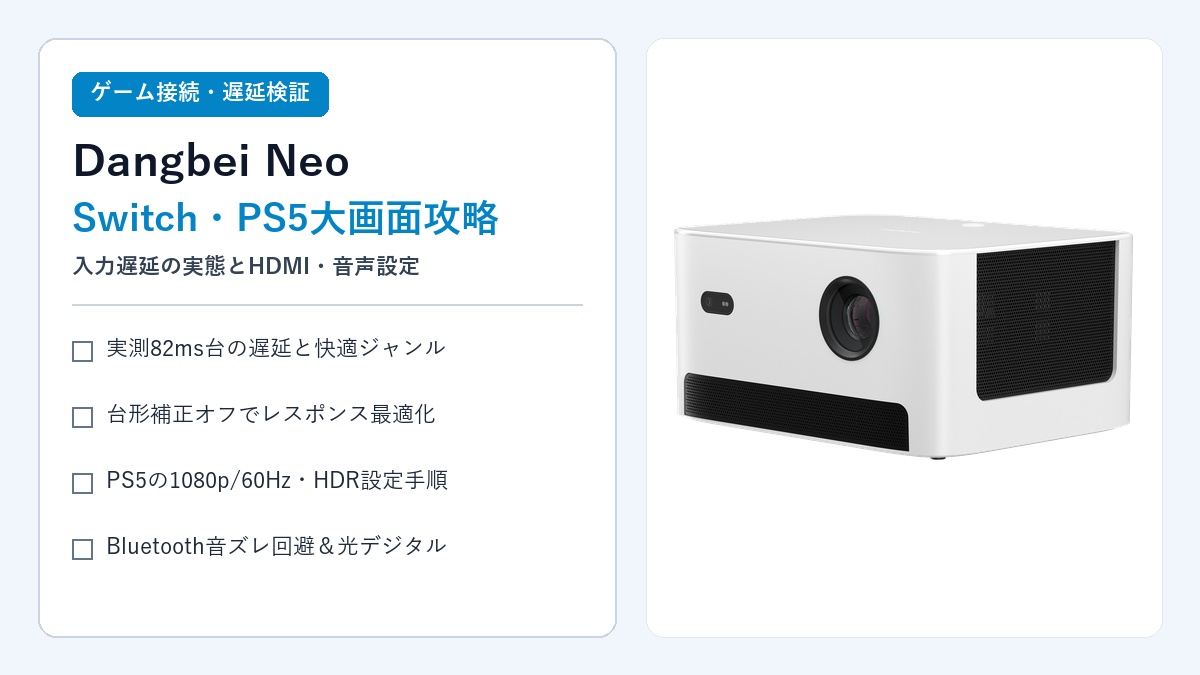
「Netflix公式ライセンスを取得し、約1.42kgの薄型ボディながら540 ISOルーメンのフルHD映像を楽しめるDangbei Neoで、Nintendo SwitchやPS5を100インチ超の大画面で遊びたい」「プロジェクターでゲームをすると、操作の遅延(ラグ)やBluetoothイヤホン接続時の音ズレが気になって遊べないのではないか?」と気になっていませんか?
Dangbei Neoは背面にHDMI 2.0(ARC対応)ポートを備え、SwitchやPS5の映像をネイティブフルHD(1920×1080 / 60Hz)でそのまま投写できます。一方で、シビアな競技向けゲーミングモニターとは設計思想が異なるため、実際の入力遅延(ms)の特性や、3.5mmイヤホンジャック非搭載という端子仕様を把握せずに接続すると、「キャラの動きがワンテンポ遅れる」「Bluetoothの音がワンテンポずれる」といった不満につながりやすくなります。
結論からお伝えすると、Dangbei NeoでSwitchやPS5を快適にプレイするには、「自動台形補正をオフにして正面投影で遅延を抑えること」「PS5側は1080p/60Hz出力に固定すること」「ゲーム中の音声はBluetoothではなくS/PDIF光デジタルまたはゲーム機本体直結で出すこと」の3つを押さえるのが鉄則です。これらを実践すれば、RPGやパーティーゲーム、アクションアドベンチャーなどを圧倒的な迫力で楽しむことができます。
本記事では、Dangbei Neoの公称値と実測値に基づくリアルな遅延実態、Switch・PS5それぞれの正しいHDMI接続・映像設定手順、そして3.5mmジャック非搭載を踏まえた音ズレゼロの外部音声攻略法まで詳しく解説します。
結論:Dangbei NeoでSwitch・PS5は遊べる?入力遅延(ms)のリアルな実態
プロジェクターでゲームを遊ぶうえで最も重要な指標が「入力遅延(インプットラグ)」です。コントローラーのボタンを押してから画面の映像が反応するまでの時間差が長いほど、操作に違和感が生じます。まずはDangbei Neoの公式スペックと独立検証による実測のリアルなギャップを整理しましょう。
公称値約30msと実測約82〜85msのギャップ|どんなゲームなら快適か?
Dangbei Neoはメーカー公式仕様として約30msの低レイテンシーを謳う案内が見られる一方、海外の専門メディア(PCMagなど)による1080p/60Hz環境での実測テストでは、実測値で約82〜85ms前後(約5フレーム分の遅れ)が計測されており、また一般的なテレビやゲーミングプロジェクターに搭載されているような専用のハードウェア「ゲームモード」切り替えトグルは搭載されていません。
「80ms台の遅延」と聞くと不安になるかもしれませんが、一般的な家庭用テレビの標準画質モード(ゲームモードオフ時)がおおよそ50〜100ms前後であるため、普段テレビで普通にゲームを遊んでいる方であれば、極端に違和感が出るレベルではありません。ただし、1フレーム単位の反応を競うジャンルでは明確に不利になります。
| ゲームジャンル | 快適度 | Dangbei Neoでのプレイ感・注意点 |
|---|---|---|
| RPG・シミュレーション・ノベル (ドラクエ、ポケモン、あつ森など) |
◎ 非常に快適 | コマンド選択やストーリー重視のため遅延の影響がほぼなく、100インチの大画面没入感を最大限に味わえます。 |
| パーティー・協力アクション (マリオパーティ、マリカー、桃鉄など) |
○ 十分快適 | 家族や友人と画面を分割して遊ぶ際に大画面が圧倒的に有利。カジュアルプレイなら遅延は気になりにくいです。 |
| アクションRPG・オープンワールド (ゼルダ、FF、エルデンリングなど) |
△ 設定次第で可 | シビアなジャスト回避を多用する場面ではやや重く感じることがあるため、必ず「台形補正オフ」で運用してください。 |
| FPS・格闘・音ゲー (Apex、スト6、プロセカなど) |
× 不向き | 約80msの遅延が撃ち合いやタイミング判定に直結するため、本格的な対戦にはゲーミングモニターの使用を推奨します。 |
入力遅延を最小限に抑える「自動台形補正オフ(正面投影)」の重要性
Dangbei Neoには専用ゲームモードがないからこそ、ユーザー側で遅延を増やさない工夫が重要になります。最も効果が大きいのが、「自動台形補正・スマート障害物回避・スマートスクリーンフィット」をすべてオフにし、壁に対して正面・水平に設置することです。
斜め位置から投影してデジタル台形補正(4点キーストーン補正)をかけると、プロジェクター内部の画像処理エンジンが毎フレーム映像を歪み補正するために演算負荷がかかり、入力遅延が悪化するだけでなく本来のフルHD(1920×1080)の解像感も損なわれます。SwitchやPS5を繋ぐ際は、三脚や棚を使って可能な限りスクリーンの正面に本体を置き、「設定」>「台形補正」から補正値をリセットした素の状態(スルー状態)で出力することで、最もレスポンスの良い映像を引き出せます。
Switch・PS5をDangbei NeoにHDMI接続する正しい手順と映像設定
Dangbei Neoの背面には、HDMI 2.0(ARC対応)ポートが1基搭載されています。ゲーム機の性能を正しく引き出し、黒潰れや信号エラーを防ぐための機種別設定手順を確認しましょう。
Nintendo Switch(通常・有機ELモデル)のドック接続とテレビ出力設定
Nintendo SwitchをDangbei Neoに繋ぐ場合、Switch本体に直接USB-Cケーブルを挿しても映像は出力されません(非純正の変換アダプタは給電不足や故障の原因になるため非推奨です)。必ずNintendo Switchドックを経由してHDMI接続してください。
- Switchドック背面のカバーを開け、「AC ADAPTER」に純正電源アダプタ、「HDMI OUT」にHDMIケーブルを接続します。
- HDMIケーブルのもう一方を、Dangbei Neo背面の「HDMI(ARC)」ポートに差し込みます。
- Switch本体をドックにセットし、Dangbei Neoのホーム画面(またはリモコンの入力切替ボタン)から入力ソースを「HDMI」に切り替えます。
- Switchのホーム画面から「設定」>「テレビ出力」>「テレビの解像度」を開き、「自動」または「1080p」に設定します(※720pのままだとぼやけた映像になります)。
- 同じく「テレビ出力」内の「RGBレンジ」は「自動」のままで問題ありませんが、暗いシーンが黒く潰れる場合は「リミテッドレンジ」へ変更すると階調が自然になります。
なお、携帯専用の「Nintendo Switch Lite」はテレビ出力機能自体が存在しないため、Dangbei NeoへHDMI接続することはできない点にご注意ください。
PS5のHDMI 2.0接続と「1080p / 60Hz・HDRオフ」推奨の理由
PS5は4K/120Hz出力に対応した高性能機ですが、Dangbei Neoのパネル解像度はネイティブフルHD(1920×1080)・最大リフレッシュレート60Hzです。PS5の映像設定が「自動」のままだと、4K信号やHDR信号のハンドシェイク(機器認証)で一時的に画面が暗転したり、色の発色が不自然になったりすることがあります。
PS5を接続したら、以下の手順でプロジェクターに最適な出力へ固定することをおすすめします。
- 解像度を「1080p」に固定:PS5の「設定」>「スクリーンとビデオ」>「映像出力」>「解像度」を「1080p」に設定します。4K信号をプロジェクター側でダウンスケール処理させる手間を省き、余計な遅延や表示トラブルを防ぎます。
- 120Hz出力・VRR・ALLMは「オフ」:Dangbei NeoのHDMI 2.0ポートは1080p/60Hzまでの対応となるため、これらの機能は非対応です。意図しない信号切り替えによるブラックアウトを防ぐためオフにしておきます。
- HDRを「オフ」または「対応時のみオン」で確認:Dangbei NeoはHDR10/HLGのデコードに対応していますが、明るさ540 ISOルーメンのDLPプロジェクターでは、HDRをオンにすると全体が暗く沈んで見えるタイトルがあります。ゲーム内の視認性を優先するなら、PS5側のHDRを「オフ(SDR)」に設定した方が明るくハッキリとした映像で遊びやすくなります。
画面が映らない・認識しない時のHDMI入力切替とケーブル規格チェック
ケーブルを挿しても「信号がありません」と表示される場合は、以下の3点を確認してください。
- HDMIケーブルの破損・規格不足:古いHDMI 1.4以前のケーブルや、3m以上の長尺で品質の低いケーブルを使うと、1080p/60Hzの信号でも減衰して映像が途切れることがあります。必ず「プレミアムハイスピード(18Gbps対応)」以上の認証ケーブルを使用してください。
- Switchドックの給電順序:Switchは純正ACアダプタが正しく通電していないとHDMI出力を行いません。一度ドックからSwitch本体と電源ケーブルを抜き、コンセント側を挿し直してから再度ドックにセットしてください。
- PS5のHDCP設定:ゲーム以外のアプリ等との切り替え時に画面が固まる場合、PS5の「設定」>「システム」>「HDMI」にある「HDCPを有効にする」のオン・オフを切り替えると再認識することがあります(ゲームプレイのみならオフでも動作します)。
【重要】Bluetooth音ズレ対策と3.5mmジャック非搭載の外部音声攻略法
SwitchやPS5を大画面で遊ぶ際、本体内蔵の6W×2スピーカー(合計12W・Dolby Audio対応)でも十分な音量とクリアな音質が得られますが、「夜間にヘッドホンで遊びたい」「手持ちのスピーカーから重低音を出したい」という場面で大きな落とし穴があります。
Bluetooth 5.0接続で発生する音ズレの仕組みと許容範囲
Dangbei NeoはBluetooth 5.0を搭載しており、ワイヤレスイヤホンやBluetoothスピーカーへ音声を飛ばすことができます。映画やアニメ(Netflix・YouTube)を視聴する際は、再生アプリ側が映像と音声のタイミングを自動で補正するケースが多いため、音ズレはさほど気になりません。
しかし、ゲーム(HDMI入力)ではプレイヤーの操作に対してリアルタイムに映像を生成するため、Bluetooth特有の音声エンコード・伝送遅延(通常150〜250ms前後)を事前に補正することができません。その結果、「銃を撃ってから0.2秒遅れて発砲音が鳴る」「ジャンプしてからワンテンポ遅れて効果音が聞こえる」という明確な音ズレが発生します。
RPGのBGMを聴く程度であれば許容できますが、アクションゲームやリズム感を要するゲームでBluetooth音声を使うとストレスが溜まりやすいため、ゲーム時はBluetooth以外の出力ルートを確保するのがベストです。
Dangbei Neoに3.5mmイヤホンジャックがない点に注意!背面の端子構成を確認
ここで見落としがちなのが、Dangbei Neoの背面ポート仕様です。背面に搭載されている端子は以下の4種類のみであり、有線イヤホンを直接挿せる「3.5mmステレオミニジャック(AUX出力)」は搭載されていません。
Dangbei Neo 背面インターフェース一覧
- HDMI 2.0(ARC対応) × 1
- USB 2.0 × 2
- LANポート(有線ネットワーク) × 1
- S/PDIF(光デジタル音声出力) × 1
- ※3.5mmイヤホンジャック・コンポジット端子は非搭載
つまり、「Bluetoothだと音ズレするから、プロジェクターに有線イヤホンを直接挿そう」と思っても物理的に挿す穴がないため、事前に別の接続方法を用意しておく必要があります。
ゲーム時の音ズレをゼロにする3つの外部音声ルート
3.5mmジャックがないDangbei Neoで、音ズレのないクリアな外部音声を楽しむ方法は以下の3通りです。
- 【最も確実・手間なし】Switch / PS5本体やコントローラーから直接音声を取る:
実はプロジェクター側を経由せず、ゲーム機側から直接イヤホンやスピーカーを繋ぐのが最も低遅延かつ簡単です。Switchならドックに挿した状態でも上部の3.5mmイヤホンジャックやUSBポート(USBオーディオ)が使えますし、PS5なら手元のDualSenseコントローラー下部の3.5mmジャックに有線ヘッドホンを挿すだけで、手元から音ズレゼロの音声を聴くことができます。 - 【シアタースピーカー活用】S/PDIF(光デジタル)またはHDMI ARCでサウンドバーへ繋ぐ:
背面のS/PDIF端子に光デジタルケーブルを繋ぎ、対応するサウンドバーやDAC(デジタル・アナログ変換器)へ出力する方法です。光デジタル接続は有線伝送のため音ズレがなく、映画視聴とゲームの両方で迫力あるサウンドを楽しめます。 - 【有線スピーカー直結】HDMI音声分離器(オーディオエクストラクター)を間に挟む:
どうしても手持ちの3.5mm有線スピーカーをプロジェクターの近くで鳴らしたい場合は、Switch/PS5とDangbei Neoの間のHDMIケーブルに「HDMI音声分離器」を挟むことで、映像はそのままDangbei Neoへ送りつつ、音声だけを3.5mmミニピンやRCA端子へ取り出すことができます。
大画面ゲーム環境を快適にするおすすめ周辺機器・セットアイテム
Dangbei NeoとSwitch・PS5を組み合わせてリビングや寝室を快適空間にするには、プロジェクター本体だけでなく「取り回しやすいケーブル」と「設置・音声アイテム」を最初から揃えておくと失敗がありません。
4K/60Hz・18Gbps対応のプレミアムハイスピードHDMIケーブル(長尺・高耐久)
プロジェクターの設置場所(ベッドの枕元や部屋の後方など)と、テレビ台やコンセント付近に置いたSwitchドック・PS5は意外と距離が離れがちです。付属の短いHDMIケーブル(約1.5m)では届かないことが多いため、設置距離に合わせて3m〜5m程度のプレミアムハイスピードHDMIケーブル(18Gbps対応)を用意しておくと配線がスッキリします。
また、本体を正面に水平設置するための「1/4インチネジ対応の卓上三脚・プロジェクタースタンド」を併用すれば、自動台形補正に頼らず画面の歪みを抑えながら、入力遅延の少ないシャープな映像でゲームをプレイできます。
S/PDIF(光デジタル)対応サウンドバーやHDMI音声分離器の活用
内蔵の6W×2スピーカーは日常の映画やカジュアルゲームには十分な品質ですが、大画面の迫力に見合う重低音を求めたり、手持ちの3.5mmヘッドホン・PCスピーカーを活かしたりする場合は、S/PDIF(光デジタル)入力に対応したサウンドバーや、1080p/60Hzパススルー対応のHDMI音声分離器を導入するのが効果的です。
まとめ:Dangbei Neoで最高のゲーム体験を作る3つのポイント
Dangbei NeoでNintendo SwitchやPS5を大画面プレイするための要点を整理します。
- 遅延の特性を理解して遊ぶ:実測で約82〜85msの入力遅延があり専用ゲームモードはないため、FPSや音ゲーよりもRPG・パーティーゲーム・アクションアドベンチャー向けの機種です。
- 自動台形補正オフ&1080p/60Hz固定:プロジェクター正面に水平設置して台形補正を切り、PS5側は「1080p」「120Hz/VRRオフ」「HDRオフ(推奨)」にすることで、遅延と画質劣化を最小限に抑えられます。
- 音声はBluetooth以外で音ズレ回避:3.5mmジャック非搭載のため、ゲーム時の外部音声は「Switch/PS5本体・コントローラーから直接イヤホン接続」または「S/PDIF光デジタル接続」を選ぶと快適です。
普段はNetflixやYouTubeの映画館として、週末はSwitchやPS5を100インチ超の大画面で楽しむゲームシアターとして、ぜひ正しい設定でDangbei Neoをフル活用してみてください。
コメント