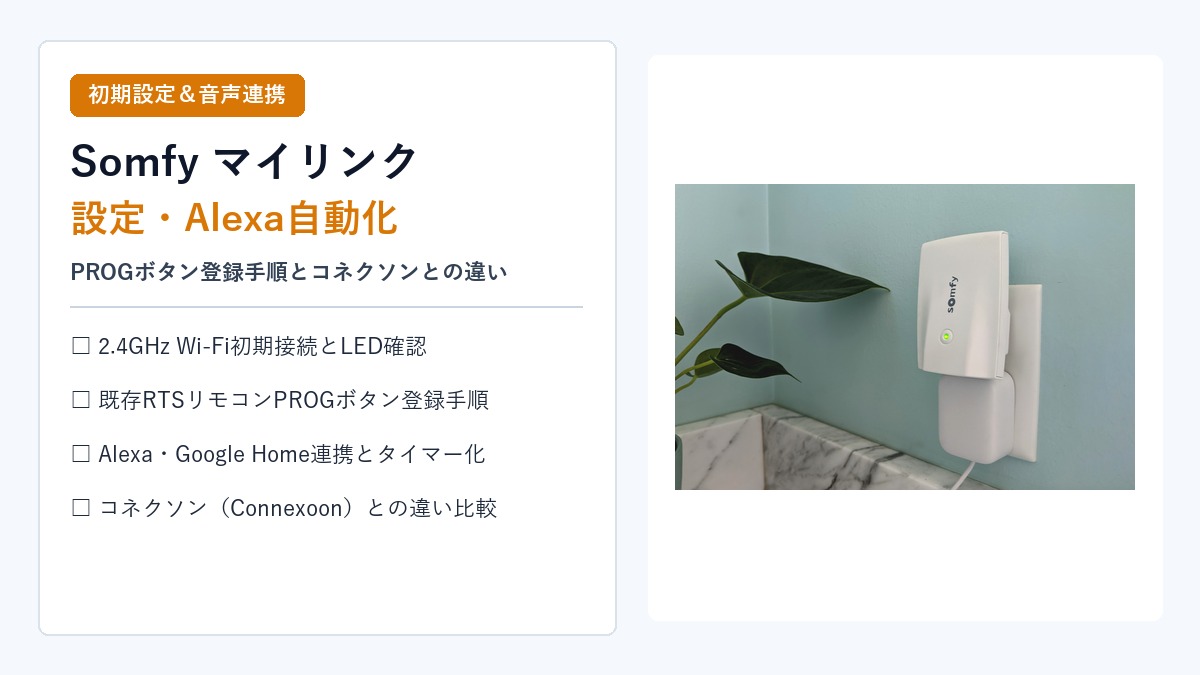
「ソムフィ(Somfy)の電動シャッターや電動ブラインドをスマホや声で操作するためにSomfy myLink(マイリンク)を購入したけれど、既存リモコンとのペアリング(PROGボタン操作)やWi-Fi接続の初期設定でつまずいていないか心配」「AlexaやGoogle Homeと連携して、朝晩のタイマー自動化を組む手順を知りたい。また、同じソムフィ製品のコネクソン(Connexoon)と何が違うのかもはっきりさせたい」と思っていませんか?
Somfy myLinkは、住宅の電動窓シャッターやオーニングなどに採用されているソムフィ独自の無線規格RTS(Radio Technology Somfy)を、自宅の2.4GHz帯Wi-Fiへ橋渡しする専用ゲートウェイです。コンセントに挿して設定を済ませれば、外出先からの遠隔開閉やスケジュールタイマー、スマートスピーカー連携までまとめて実現できます。
結論からお伝えすると、Somfy myLinkは追加ハブなしの単体導入でスマホ操作・タイマー自動化・Alexa/Google Home連携まで完結します。初期設定で最も重要なのは、スマホを2.4GHz帯Wi-Fiに繋いだ状態でmyLinkを登録し、既存RTSリモコン背面の「PROGボタン」を長押し(シャッターがわずかに上下に動くジョグ動作を確認)してチャンネルを学習させる点です。
本記事では、myLinkとコネクソン(Connexoon)の明確な違いを整理したうえで、失敗しないアプリ初期設定とPROGボタンを使ったペアリング手順、タイマー自動化のコツ、Alexa・Google Homeとの音声連携方法までわかりやすく解説します。
結論:Somfy(ソムフィ)マイリンク単体でできることとコネクソン(Connexoon)との違い
ソムフィのスマートホーム化を検討する際、よく比較対象に挙がるのが「myLink(マイリンク)」と「Connexoon(コネクソン / Window RTS)」、さらに上位・後継の「TaHoma(タホマ)」です。まずはmyLink単体でどこまでできるのか、他のゲートウェイとどう違うのかを整理しましょう。
myLinkは「RTS専用Wi-Fiハブ」として単体でスマホ操作・自動化が可能
Somfy myLink本体は、コンセント直挿し型の小型Wi-Fi-RTS変換ハブです。別のブリッジや親機を追加購入する必要はなく、myLink本体+自宅の2.4GHz帯Wi-Fiルーター+既存のRTSリモコンがあれば、以下の機能がすべて利用できます。
- 外出先からの遠隔開閉:旅行中や残業時でもスマホアプリからシャッターやブラインドを開閉できます。
- 複数台の一括グループ操作・シーン登録:「1階リビングのシャッター3台をまとめて閉める」といった一括コマンドを1タップで実行できます。
- タイマー(スケジュール)自動化:平日・休日ごとに「朝7時に全開、夕方18時に全閉」といった自動運転が組めます。
- 音声アシスタント連携:Amazon AlexaおよびGoogle Homeと連携し、声だけで開閉やシーン呼び出しが可能です。
マイリンク(myLink)vs コネクソン(Connexoon)の違い比較表
同じRTS対応のWi-Fiゲートウェイでありながら、myLinkとコネクソン(Connexoon Window RTS)には運用コンセプトや接続形態に明確な違いがあります。
| 比較項目 | Somfy myLink(マイリンク) | Connexoon(コネクソン Window RTS) |
|---|---|---|
| 電源・設置スタイル | コンセント直挿し型(Wi-Fi無線接続) | USB給電+有線LAN接続(ルーター横設置) |
| 対応無線規格 | ソムフィ RTS専用 | ソムフィ RTS専用(国内窓シャッター向け流通が多い) |
| 複数台制御・拡張性 | 最大16チャンネル(複数台はmyLink増設で連携可) | 最大30チャンネル前後の一括管理に対応 |
| 音声・外部連携 | Alexa / Google Home / IFTTT対応 | Alexa / Google Home対応(環境により異なる) |
| 向いている環境 | ルーターから離れた窓際コンセントに置きたい人 | 有線LANでルーター直結し安定通信させたい人 |
myLinkはWi-Fi無線接続でコンセントに挿すだけなので、「ルーターが2階にあるが、1階のシャッター近くにハブを置いて電波を確実に届けたい」という間取りでも柔軟に配置できるのが大きな強みです。
失敗しないmyLinkアプリ初期設定とRTSリモコンのペアリング手順
Somfy myLinkのセットアップは大きく「①本体と2.4GHz Wi-Fiの接続」と「②既存RTSリモコンのPROGボタンを使ったチャンネル学習」の2段階に分かれます。順番を間違えなければ10分〜15分ほどで完了します。
事前準備:2.4GHz帯Wi-Fiの確認とmyLinkの設置距離
設定を始める前に、以下の2点を必ず確認してください。
- スマホを自宅の「2.4GHz帯」SSIDに接続しておく:myLinkは5GHz帯のWi-Fiには非対応です。メッシュWi-Fiやバンドステアリングで2.4GHz/5GHzが統合されている場合は、一時的に2.4GHz帯に繋ぐか、設定時のみルーターの5GHzをオフにするとスムーズです。
- 操作したいシャッターの部屋〜見通しの良いコンセントに挿す:RTS電波の到達距離は屋内環境でおおむね10〜15m前後ですが、鉄筋コンクリートの壁や断熱アルミシートを挟むと減衰します。対象シャッターと同じフロア・近い部屋のコンセントを選ぶのが鉄則です。
ステップ1:myLinkアプリでのWi-Fi接続設定(LED状態の確認)
- iOS / Android端末に公式アプリ「Somfy myLink」をインストールし、アカウント登録またはシステム新規作成を進めます。
- myLink本体をコンセントに挿し、本体表面のLEDインジケーターがオレンジ色(または赤・緑点滅のセットアップ待機状態)になっていることを確認します(※点灯状態が違う場合は底面のピンホールを長押ししてリセットします)。
- アプリ上で「新しいmyLinkを追加」を選び、スマホのWi-Fi設定画面でmyLinkが発信する一時的なSSID(例:
myLink_XXXX)に接続してから、アプリに戻って自宅の2.4GHz Wi-Fiパスワードを入力します。 - 本体LEDが緑色の点灯に変われば、Wi-Fiおよびクラウドとの接続は完了です。
ステップ2:既存RTSリモコン背面の「PROGボタン」を使ったペアリング手順
myLinkがWi-Fiに繋がったら、次は「どのシャッター・ブラインドを動かすか」を1台ずつチャンネルとして記憶させます。ここで活躍するのが、いま手元で使っているソムフィ製RTSリモコンの裏面にある小さな穴(PROGボタン)です。
- myLinkアプリのメニューから「デバイスの追加(Add Device / Channel)」を選択し、シャッター・ブラインドなどの種類と名前(例:「リビング掃き出し」)を入力します。
- 複数チャンネル対応のリモコンを使っている場合は、登録したい窓に対応するチャンネル番号をリモコン側で選択しておきます。
- 既存リモコンの裏面にある「PROGボタン」をクリップや爪楊枝の先で約2〜3秒間長押しします。
- 対象の電動シャッター(またはブラインド)が「ガタン(上下にわずかに動く=ジョグ動作)」と反応したら、すぐにリモコンから手を離します(※長押ししすぎると別モードに入るため、動いたら即離すのがコツです)。
- アプリの画面に表示されている「ペアリング(Program / Pair)」ボタンをタップします。再びシャッターがジョグ動作すれば、myLinkへの学習は成功です。
- アプリ上の「開(Up)」「閉(Down)」「停止(My)」をタップし、シャッターが実際に動くかテストしてください。
グループ化・タイマー自動化と「Myポジション」の活用
各窓の登録が終わったら、アプリ内の「シーン(Scenes)」と「スケジュール(Schedules)」を設定しておくと利便性が一気に跳ね上がります。
- シーン登録:「リビング全開」「おやすみ全閉」のように複数チャンネルを1つのボタンにまとめられます。
- スケジュール(タイマー)自動化:「平日の朝7:00にリビング全開」「毎日18:30に1階シャッター全閉」など曜日・時刻・日の出/日の入り連動を設定でき、毎日の開閉ルーチンから解放されます。
- Myポジション(中間停止位置):既存リモコンであらかじめお気に入りの半開位置(通風・採光ポジション)を「My」ボタンに登録してあれば、myLinkアプリ上の停止/Myボタンからもワンタップでその位置へ呼び出せます。
Alexa・Google Homeとの音声連携手順と運用の注意点
アプリのシーン登録まで完了したら、スマートスピーカーと連携して「声だけでシャッターを開け閉めする」環境を整えましょう。
Amazon Alexaスキル「Somfy myLink」のリンク手順
- myLinkアプリ側で、Alexaから呼び出したいデバイスやシーンを設定しておきます(※Alexa連携では「シーン」単位での呼び出しや定型アクションへの組み込みが安定します)。
- myLinkアプリのメニュー内にある「Alexa」または「統合(Integrations)」からアカウントリンク用のPIN/認証画面を確認します。
- Amazon Alexaアプリの「その他」>「スキル・ゲーム」で「Somfy myLink」を検索して有効にし、アカウントをリンクしてデバイス検出を実行します。
- 連携後は、「アレクサ、リビングのシャッターを開けて」「アレクサ、『おやすみ』を実行して」といった音声操作や、朝の目覚まし定型アクションへの組み込みが可能になります。
Google Home(Googleアシスタント)との連携手順
- Google Homeアプリを開き、左上の「+」>「デバイスのセットアップ」>「Googleと連携させる(Works with Google)」を選択します。
- 一覧から「Somfy myLink」を検索し、myLinkアプリの連携用アカウント/認証コードを入力して紐付けます。
- 部屋(リビング・寝室など)に割り当てれば、「OK Google、リビングのシャッターを閉めて」で操作できるようになります。
反応速度(タイムラグ)とRTS一方向通信のリアルな仕様
Somfy myLinkを導入する前に必ず理解しておきたいのが、RTS規格が「一方向通信(送信のみ)」であるという仕様です。
つまり、myLinkはシャッターに向かって「開けろ」「閉めろ」という無線信号を送ることはできますが、「いまシャッターが完全に閉まっているか、半分開いているか」という現在ステータスをアプリにフィードバックする機能はありません(別の人が壁スイッチや物理リモコンで閉めた場合も、myLinkアプリ上の表示は自動同期されません)。
また、スマホや音声で指示を出してからクラウド経由でmyLinkが電波を発信するため、指示から動作開始まで2〜4秒程度のタイムラグが生じます。これはクラウド連動型ゲートウェイの正常な仕様ですので、反応がワンテンポ遅れても連打せず、数秒待ってから動作を確認してください。
おすすめの導入セットと通信安定化アイテム
自宅の環境に合わせて、myLinkの導入やWi-Fi安定化に役立つ周辺アイテムを整理しました。
導入・拡張時に揃えておきたい推奨アイテム
- Somfy myLink 本体:RTS方式の電動シャッター・ブラインドをスマホ&音声化する中核デバイス。
- Amazon Echo Dot などのスマートスピーカー:朝晩の「アレクサ、ただいま/おやすみ」の定型アクションにシャッター開閉を組み込むと、スマホを開く手間すらなくなります。
- 2.4GHz対応 Wi-Fi中継機:窓際のコンセント付近まで自宅の2.4GHz Wi-Fiが届きにくい場合、途中の廊下に小型のWi-Fi中継機を挟むことで「オフライン落ち」を防げます。
まとめ:Somfy(ソムフィ)マイリンクを快適に自動化するポイント
Somfy(ソムフィ)マイリンクの初期設定から音声連携・自動化までの要点を振り返ります。
- myLinkは追加ハブ不要のRTS専用Wi-Fiゲートウェイで、単体で遠隔操作・タイマー・音声連携まで完結する。
- 初期設定時は必ずスマホを「2.4GHz帯Wi-Fi」に繋ぎ、シャッター近くのコンセントへ設置する。
- 既存リモコンの「PROGボタン」を2〜3秒長押ししてジョグ動作を確認してから、アプリでペアリングを確定する。
- Alexa / Google Home連携では、複数台をまとめた「シーン」を活用すると音声コマンドが安定する。
- RTSは一方向通信のため現在位置のフィードバックはなく、クラウド経由の2〜4秒タイムラグを前提に運用する。
一度スケジュールと音声シーンを組んでしまえば、毎朝夕のシャッター開閉の手間が完全に自動化されます。ぜひ上記の手順でmyLinkの初期設定を進めてみてください。
コメント