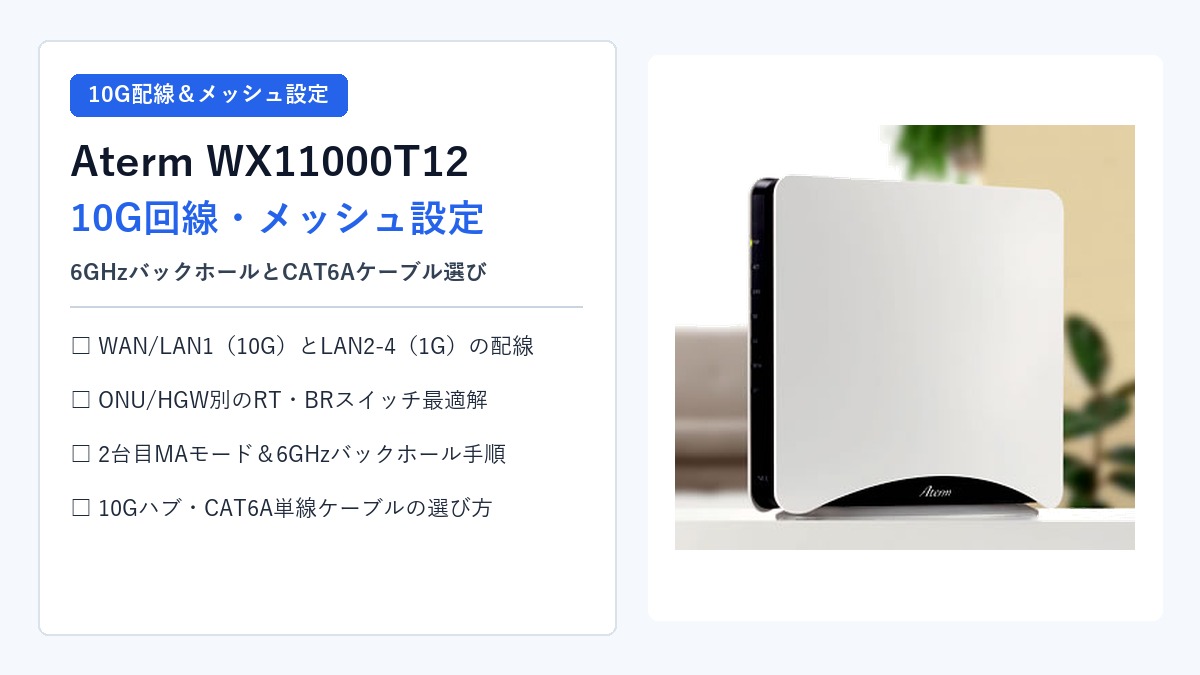
「フレッツ光クロスやドコモ光10ギガ、auひかり10Gなどの超高速回線を契約してNEC Aterm WX11000T12を導入したけれど、思ったほど速度が出ない」「2階や離れた部屋にも10G回線の速さを届けたいので、メッシュ中継や6GHzバックホールを正しく設定したい」と悩んでいませんか?
NECプラットフォームズのWi-Fi 6Eフラッグシップ機「Aterm WX11000T12(PA-WX11000T12 / AM-AX11000T12)」は、WAN・LAN各1基の10Gbpsポートと、6GHz・5GHz・2.4GHzのトライバンド(最大4,804+4,804+1,147Mbps)を備えたハイスペックルーターです。しかし、ポートの挿し間違いや古いLANケーブル(CAT5e等)の流用、ホームゲートウェイ(HGW)との動作モード設定のミスがあると、せっかくの10G回線が1Gbps以下に制限されてしまいます。
結論からお伝えすると、WX11000T12で10Gbps回線とメッシュWi-Fiの性能を最大限に引き出すための鉄則は、①WANとLAN1の10Gポートを「CAT6A以上」のケーブルで正しく配線すること、②自宅の回線機器に合わせて背面のRT/BRスイッチを切り替えること、③2台目のメッシュ中継機(MAモード)を6GHz帯バックホールまたは有線バックホールで接続することの3点です。
本記事では、10G光回線を活かす黄金の配線パターンから、必須となるCAT6Aケーブル・10G対応スイッチングハブの選び方、そしてAtermのメッシュ中継(MAモード)と6GHzバックホールの具体的な設定手順までわかりやすく解説します。
結論:WX11000T12で10Gbps回線をフル活用する黄金の配線&設定ルール
10Gbpsのポテンシャルを無駄なく発揮させるためには、まずルーター背面の物理ポートの仕様と、上流にある光回線機器(ONUやホームゲートウェイ)との組み合わせを正確に把握することが出発点になります。
背面ポートの正しい見分け方(WAN 10G / LAN1 10G / LAN2〜4 1G)
Aterm WX11000T12の背面には合計5つの有線LAN/WANポートが並んでいますが、すべてのポートが10Gbpsに対応しているわけではありません。公式仕様における各ポートの最大速度は以下の通りです。
| 背面ポート名 | 対応規格・最大速度 | 推奨される接続先 |
|---|---|---|
| WANポート(1基) | 10GBASE-T / 5G / 2.5G / 1G / 100M | 10G対応ONU、または10G対応ホームゲートウェイ(HGW)の10G LANポート |
| LANポート1(1基) | 10GBASE-T / 5G / 2.5G / 1G / 100M | 10G対応PC、10GbE NAS、10Gスイッチングハブ、または有線メッシュ中継機 |
| LANポート2〜4(3基) | 1000BASE-T / 100BASE-TX(最大1Gbps) | スマートホームハブ(SwitchBot等)、テレビ、PS5、一般的な1G機器 |
このように、10Gbpsに対応しているのは「WANポート」と「LANポート1」の合計2ポートのみです。ゲーミングPCや高速なNASを有線接続する場合は、必ず「LANポート1」を使用してください(LAN2〜4に挿すと最大1Gbpsで頭打ちになります)。
回線機器(ONU単体 vs HGWあり)別のRT / BRスイッチ最適解
本体背面にある動作モード切替スイッチ(RT / BR / MA)は、上流の回線機器にルーター機能があるかどうかで正解が変わります。
- ONU(回線終端装置)単体の場合 → 「RT(ルーターモード)」:NTTの小型ONU(10G-ONU等)に直接WX11000T12を繋ぐ場合は「RT」にします。本機がIPv6(IPoE / v6プラス等)の自動判定とルーター処理を担います。
- ホームゲートウェイ(HGW / ひかり電話ルーター等)がある場合 → 「BR(ブリッジモード)」またはHGW側の機能確認:10G対応ホームゲートウェイ(XG-100NEなど)がすでにルーターとして動作している環境でWX11000T12を「RT」のまま繋ぐと二重ルーターになり、通信不安定や速度低下を招きます。HGW側でルーター・IPv6接続を行っている場合は「BR(アクセスポイント)」に切り替えることで、安定した高速通信が得られます。
10G回線のボトルネックをなくすLANケーブル&周辺機器の選び方
ルーターの設定が正しくても、間を繋ぐLANケーブルや周辺機器の規格が古いままだと、10Gbps通信は成立しません。10G環境で特に見落としがちな物理層のボトルネックをチェックしましょう。
古いCAT5e/CAT6は厳禁!10Gbpsに必須の「CAT6A以上・単線」LANケーブル
これまで1Gbpsの光回線で使っていたLANケーブルをそのまま使い回している場合、規格が「CAT5e」や「CAT6」であることが少なくありません。CAT5eは最大1Gbpsまでの対応であり、CAT6も10Gbps対応は条件付き(短距離かつノイズに弱い)であるため、リンク速度が1Gbpsに落ちたり、通信中にリンクダウン(切断)したりする原因になります。
ONU〜WX11000T12のWAN間、およびWX11000T12のLAN1〜PC・ハブ間を接続する際は、必ず「CAT6A(カテゴリー6A)」以上の規格に対応したケーブルを選んでください。さらに、きしめん状の「フラットケーブル」や極細タイプは外部ノイズの影響を受けやすいため、ルーター周辺の基幹配線には耐久性とシールド性に優れた「スタンダードタイプ(丸型・単線)」のCAT6Aケーブルが最も安定します。
10G有線ポート(LAN1)が1つしかない制約を補う「10Gスイッチングハブ」
WX11000T12の有線LAN側の10Gポートは「LAN1」の1基だけです。そのため、「10G対応のデスクトップPC」と「10GbE対応のNAS」、さらに「2階へ伸ばす有線メッシュ用のLANケーブル」のように複数の10G有線機器を同時に繋ぎたい場合は、LANポート数が足りなくなります。
この制約をスマートに解決するには、WX11000T12のLAN1ポートに「10Gbps(マルチギガ)対応の5ポート・スイッチングハブ」を接続して分岐させるのが王道です。これにより、複数の有線機器が10Gbps(または2.5Gbps/5Gbps)の帯域をフルに活かせるようになります。
接続するPCやスマホ側の対応規格も要確認
無線で最大4,804Mbpsのリンク速度を出すには、スマートフォンやノートPC側もWi-Fi 6E(6GHz帯・160MHz幅)に対応している必要があります。また、有線PCで10Gbpsを受ける場合は、PC側のマザーボードまたはLANカードが「10GBASE-T」や「2.5GBASE-T」に対応しているか(1Gbps止まりの場合は10G/2.5G対応のUSB/PCIeアダプターを増設するか)もあわせて確認しておきましょう。
広い家でも高速!6GHzバックホール&メッシュ中継(MAモード)の設定手順
木造2階建て・3階建ての戸建てや、鉄筋コンクリート造の広いマンションで「ルーターから離れた部屋では6GHz帯や5GHz帯が弱くなる」という場合は、WX11000T12のメッシュ中継機能を活用するのが効果的です。
なぜWX11000T12のメッシュ中継は速いのか?(6GHzバックホールの仕組み)
一般的なデュアルバンド(5GHz+2.4GHz)のメッシュWi-Fiでは、親機と中継機を結ぶ通信(バックホール)と、スマホ・PCが使う通信(フロントホール)で同じ5GHz帯を分け合うため、中継機を経由すると速度が半分近くに落ちやすくなります。
これに対し、トライバンド対応のWX11000T12同士(またはNECのWi-Fi 6E対応メッシュ中継機)でメッシュを構築すると、干渉や混雑の少ない「6GHz帯(最大4,804Mbps)」を親機〜中継機間のバックホール通信に活用できます。スマホや家電が繋ぐ5GHz/2.4GHz帯の帯域を圧迫せずに高速なデータをリレーできるため、離れた部屋でも速度低下を抑えた快適なメッシュ環境を構築できます。
2台目のWX11000T12をメッシュ中継機(MA)として登録する4ステップ
すでに1台目のWX11000T12(親機)がインターネットに接続されている状態から、2台目をメッシュ中継機として追加する手順は以下の通りです。
- 2台目(中継機)の背面スイッチを「MA」に切り替える:電源を入れる前に、2台目本体の背面にあるモード切替スイッチを「RT」から「MA(メッシュ中継機モード)」へスライドさせます。
- 親機の近くで2台目の電源を入れる:最初はペアリングを確実にするため、1台目(親機)と同じ部屋の近くに2台目を置いてACアダプターを接続し、約2分ほど待機します。
- WPS(SET)ボタンでメッシュペアリングを実行:親機の側面または前面にある「SETボタン(WPSボタン)」を長押しし、ランプが点滅したら離します。続いて2分以内に2台目(MA側)の「SETボタン」を長押しします。
- 接続完了を確認して設置場所へ移動:両機のランプが正常点灯(親機とのリンク確立)に変わったらペアリング完了です。2台目の電源を一度抜き、電波を届けたい2階や廊下の中間地点へ移動させてコンセントに挿し直します(自動で親機に再接続されます)。
速度を一切落とさない「有線バックホール」構築のコツ
もし自宅の壁内にLAN配管(情報コンセント)が通っている場合や、1階から2階へCAT6AのLANケーブルを直接配線できる場合は、無線ではなく「有線バックホール」でメッシュ中継機を繋ぐのが最強の構成です。
親機のLANポート(できれば10G対応のLAN1、または10Gスイッチングハブ経由)と、2台目(MAモード)の背面ポートをCAT6Aケーブルで接続すると、自動的に有線バックホールとして認識され、壁や床による無線減衰ゼロで親機直下と同等の高速通信を2階でも実現できます。
メッシュ・10G設定でつまずきやすい注意点と最適化テクニック
10G配線とメッシュ中継を組み終えたら、日本の住宅環境やIoT家電との相性を踏まえて、以下の設定ポイントを最適化しておきましょう。
6GHz帯(Wi-Fi 6E)は壁に弱い!障害物が多い場合の配置バランス
6GHz帯は非常に高速で電波干渉に強い反面、周波数が高いため「壁・ドア・床などの障害物を透過すると急激に減衰する」という物理特性を持っています。そのため、親機と中継機をあまり離しすぎたり、間に鉄筋コンクリートの壁や水回り(浴室・キッチン)が挟まったりすると、6GHzバックホールが維持できず5GHz接続へ切り替わることがあります。
無線メッシュを構築する際は、中継機を「電波が届かない部屋の中」に置くのではなく、「親機からの電波がまだ十分に届いている中間地点(階段の踊り場や廊下など)」に配置するのが鉄則です。
バンドステアリングと2.4GHz専用IoT家電の共存
メッシュWi-Fiでは「バンドステアリング(最適な帯域へ自動誘導する機能)」が活用されますが、スマートロックのハブやスマートプラグ、見守りカメラなどのIoT家電の多くは「2.4GHz帯のみ対応」です。もしIoT家電の初期設定がうまくいかない場合は、一時的にスマホのWi-Fi接続先を確認するか、WX11000T12のネットワーク分離機能(セパレート設定)や2.4GHz専用SSIDを利用して家電を登録してください(接続トラブルの切り分けはNEC Aterm WX11000T12が繋がらない・不安定な時の解決策でも詳しく解説しています)。
IPv6(IPoE)の速度低下を防ぐ管理画面チェックポイント
10G配線にしても夜間だけ速度が落ちる場合は、プロバイダの「IPv6(IPoE:v6プラス、transix、クロスパス等)」が正しく有効になっておらず、旧来のPPPoE接続になっている可能性があります。ブラウザでAtermのクイック設定Web(http://192.168.10.1/ 等)を開き、現在のインターネット接続動作モードが契約プロバイダのIPoE方式と一致しているか、ファームウェアが最新バージョンになっているかを一度確認しておきましょう。
まとめ:正しい配線とメッシュ設定で10G×Wi-Fi 6Eのポテンシャルを引き出そう
NEC Aterm WX11000T12で10Gbps光回線とメッシュ中継を最大限に活かすポイントを整理します。
- 10Gポートの厳密な使い分け:10G対応は「WAN」と「LAN1」の2ポートのみ。LAN2〜4は1G上限のため、高速PC・NAS・10Gハブは必ずLAN1に繋ぐ。
- CAT6A以上のケーブル必須:CAT5eやCAT6の流用を避け、単線のCAT6A LANケーブルで物理層のボトルネックを排除する。
- 動作モードスイッチの確認:ONU単体なら「RT」、ホームゲートウェイがルーター動作しているなら「BR」、メッシュ中継機は「MA」に設定する。
- 6GHzまたは有線バックホール:2台目のWX11000T12をMAモードでペアリングし、中間地点への無線配置または有線LAN接続で家中の速度を底上げする。
配線とモード設定を一度正しく整えてしまえば、10G回線の圧倒的なレスポンスと途切れない安定通信を家中で体感できます。必要なケーブルや10Gハブ、増設用ルーターを揃えて、快適なネットワーク環境を完成させてください。
コメント