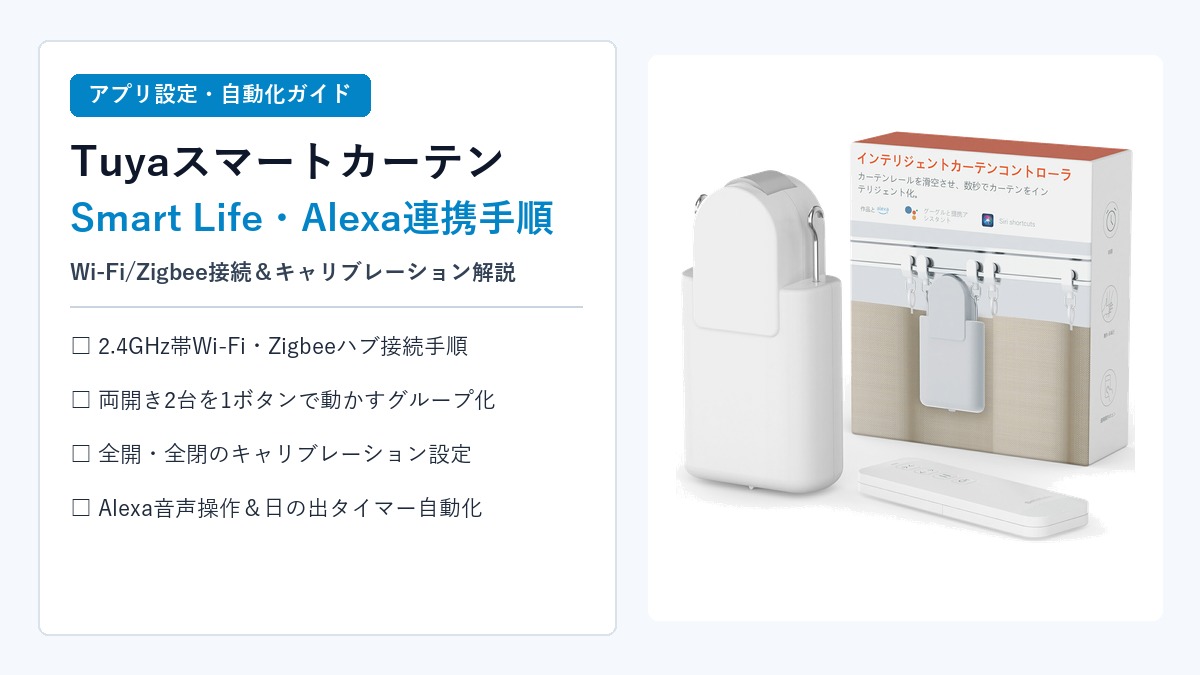
「Tuya対応のスマートカーテンモーターを買ったけれど、Smart Lifeアプリへのペアリングがうまくいかない…」
「Wi-Fi版とZigbee版で設定方法がどう違うのか分かりにくい」
「せっかくならAmazon Alexaで声操作したり、毎朝の日の出タイマーで自動開閉させたりしたい!」
大手メーカー製と比べて手頃な価格帯から導入でき、照明やスマートプラグと同じ「Smart Life(またはTuya Smart)」アプリで一括管理できるTuyaスマートカーテンモーター。しかし、海外メーカーやOEM製品が多いため、日本語マニュアルが簡素で初期設定やキャリブレーション(開閉位置の学習)で迷ってしまう方も少なくありません。
💡 本記事でわかること
- Smart Lifeアプリ登録手順:Wi-Fi(2.4GHz)モデルとZigbee 3.0モデルそれぞれの正しいペアリング法
- キャリブレーション設定:全開・全閉の停止位置と回転方向を正確に覚えさせる方法
- 両開き2台の同時操作:左右のモーターをグループ化してワンタップで開閉するコツ
- Alexa音声連携&タイマー自動化:「アレクサ、カーテンを開けて」と日の出ルーティンの組み方
本記事では、Tuya / Smart Life対応スマートカーテンモーターの初期登録から、必須となるキャリブレーション手順、さらにAmazon Alexa連携や朝の目覚めタイマーの設定まで、つまずきやすいポイントを整理して分かりやすく解説します。
結論:Tuyaスマートカーテンの設定は「2.4GHz帯確認・キャリブレーション・Smart Life連携」の3ステップで完了!
結論から申し上げますと、Tuyaスマートカーテンモーターを思い通りに自動化する鍵は、次の3つの基本ステップを順番通りに完了させることにあります。
- ステップ1:通信ルートの確認(2.4GHz Wi-Fi または Zigbeeハブ):Wi-Fi版はスマホを2.4GHz帯に繋いで登録、Zigbee版は先にハブをアプリへ登録します。
- ステップ2:キャリブレーション(全開・全閉の距離学習):レールに取り付けた状態で「開けきる位置」と「閉めきる位置」を記憶させます。
- ステップ3:Alexaスキル連携&自動化シーン作成:Smart LifeスキルをAlexaにリンクさせ、タイマーや音声コマンドを設定します。
特に「アプリに登録できたのにカーテンが途中で止まる」「50%開く設定が効かない」というトラブルのほとんどは、ステップ2のキャリブレーション未実施が原因です。順番に進めれば確実に解決できます。
最初に確認すべきWi-Fi版とZigbee版の設定ルート違い
Tuya対応スマートカーテンモーターには大きく分けて2種類の通信方式があります。お手元の製品がどちらのモデルかによって、アプリへの追加方法が変わります。
| モデル種別 | 必要な機器 | 設定のポイント |
|---|---|---|
| Wi-Fi直結モデル | 本体+Wi-Fiルーター(ハブ不要) | 必ず2.4GHz帯のSSIDに接続してペアリングする(5GHz帯は非対応)。 |
| Zigbee 3.0モデル | 本体+Tuya Zigbeeゲートウェイ(ハブ) | 先にハブをSmart Lifeへ登録し、ハブの画面から「サブデバイス追加」を行う。 |
導入後につまずきやすい3つの落とし穴(5GHz帯・ハブ未登録・リミット未設定)
初期設定で失敗しやすい典型的なパターンは以下の3つです。作業を始める前にあらかじめ把握しておきましょう。
- ルーターが5GHz帯に繋がっている:最近のWi-Fiルーターは2.4GHzと5GHzが同じSSID名(バンドステアリング)になっていることがあり、スマホが5GHzを掴んでいるとペアリングに失敗します。
- Zigbee版なのにハブなしで追加しようとしている:Zigbee 3.0モデル単体ではスマホと直接Wi-Fi通信できません。Tuya規格に対応したZigbeeゲートウェイ(有線LANまたはWi-Fi接続型)が必要です。
- 設置前の机の上で設定を終わらせてしまう:動作確認後にレールへ取り付ける場合は、必ず取り付けた状態でキャリブレーションをやり直す必要があります。
Smart Lifeアプリへの初期登録・ペアリング手順(Wi-Fi版 / Zigbee版別)
まずはスマートフォンに公式アプリ「Smart Life」(または「Tuya Smart」)をインストールし、アカウント登録とログインを済ませてください。どちらのアプリも基本構造は同じですが、国内での解説情報が豊富な「Smart Life」の利用がスムーズです。
【Wi-Fi直結モデル】2.4GHz帯Wi-Fiでのペアリング手順と繋がらない時の対処
- スマートフォンのWi-Fi設定を開き、自宅ルーターの2.4GHz帯(通常「〜2G」「〜g」などの名称)に接続します。あわせてスマホのBluetoothもオンにしておくと自動検出が早くなります。
- カーテンモーター本体の電源を入れ、リセットボタン(またはペアリング/停止ボタン)を5秒〜10秒ほど長押しします。インジケーターランプが青色や赤色で高速点滅したらペアリングモードに入った合図です。
- Smart Lifeアプリを開き、右上の「+」>「デバイスの追加」をタップします。
- 画面上部に自動検出のポップアップが出たら「追加」をタップ(出ない場合はカテゴリ一覧の「小型家電」または「カーテン(Wi-Fi)」を手動選択)します。
- 2.4GHz帯Wi-Fiのパスワードを入力して「次へ」を押すと、数十秒〜1分ほどで登録が完了します。
もしタイムアウトして繋がらない場合は、ルーターの「バンドステアリング(2.4GHz/5GHz自動切り替え)」を一時的にオフにするか、2.4GHz専用のゲストSSIDを有効にしてスマホをそちらへ接続した状態で再度ペアリングを試してみてください。
【Zigbee 3.0モデル】Tuya Zigbeeハブの登録とサブデバイス追加手順
省電力で電池持ちが良く、通信の安定性にも優れたZigbee 3.0モデルの場合は、ゲートウェイ(ハブ)を経由して登録します。
- まず「Tuya Zigbee ゲートウェイ(ハブ)」を電源に繋ぎ、上記と同様の手順でSmart Lifeアプリへ親機として登録します。
- アプリ上で登録したハブのアイコンをタップして管理画面を開きます。
- カーテンモーター本体のリセットボタンを5〜10秒長押しし、LEDランプを高速点滅させます。
- ハブ画面内の「サブデバイスを追加(Add subdevice)」>「LEDが点滅している」をタップすると、数秒〜数十秒でカーテンモーターが検出・登録されます。
両開き(2台設置)時のグループ化(同時開閉)設定のコツ
リビングの掃き出し窓などで両開きカーテンを自動化する場合、左右それぞれのレールに1台ずつ、計2台のモーターを取り付けます。1台ずつ個別に登録したままだと、毎回アプリで2回タップしなければなりません。
これを防ぐには、Smart Lifeアプリのデバイス設定(右上の鉛筆アイコン)から「グループを作成(Create Group)」を選び、左右2台のカーテンモーターを1つのグループ(例:「リビングカーテン」)にまとめます。グループ化しておけば、アプリ上でもAlexa音声操作でも1回の指示で左右同時に開閉できるようになります。
必須作業!全開・全閉を覚えさせるキャリブレーション(移動距離調整)手順
アプリへの登録が終わったら、カーテンレールに本体を取り付けた状態で必ず「キャリブレーション(Travel Calibration / 較正)」を行います。
キャリブレーションをしないとどうなる?(中途半端な停止・%指定不可)
キャリブレーションとは、モーターが「どの位置が全開(0%)で、どの位置が全閉(100%)か」を走行時間や回転数で学習する工程です。
この設定を行わずに使い始めると、レールの中央あたりで勝手に止まってしまったり、エンドキャップにぶつかってもモーターが回り続けて空転したり、「50%だけ開ける」といったパーセンテージ指定が一切機能しなくなったりします。
Smart Lifeアプリでの全開・全閉リミット設定と方向反転(Reverse)調整
モデルによってメニュー表記が英語(Calibration / Limit setting)の場合もありますが、基本的な流れは共通しています。
- Smart Lifeアプリで登録したカーテンの操作画面を開き、下部メニューや右上の設定(歯車アイコン)から「設定(Settings)」>「キャリブレーション(Calibration / 制限位置設定)」を開きます。
- まずは「開く」「閉じる」ボタンをテスト押しし、実際のカーテンの動きとアプリの矢印が合っているか確認します。もし「開く」を押したのに閉まる場合は、設定内にある「モーター方向反転(Motor Reverse / Direction)」をオンに切り替えて向きを合わせます。
- アプリ上の操作ボタンを使ってカーテンを完全に閉まった状態(全閉位置)まで動かし、「停止」>「閉位置を確定(Set Close Limit)」をタップします。
- 次に、完全に開いた状態(全開位置)までモーターを動かし、「停止」>「開位置を確定(Set Open Limit)」をタップします。
モデルによっては「開から閉まで一度自動で走らせて自動計測するタイプ」と「手動で端点を2箇所登録するタイプ」がありますが、いずれも両端の限界位置で無理に引っ張りすぎないよう、ランナーが自然に止まる少し手前に設定するのがレールへの負担を減らすコツです。
Amazon Alexa・Google Home音声連携とタイマー・日の出自動化のコツ
キャリブレーションまで完了すれば、いよいよスマートホームの醍醐味である「音声操作」と「完全自動化ルーティン」の設定です。
Alexaアプリで「Smart Life」スキルを連携して声で開け閉めする手順
Amazon Echoシリーズをお使いの方は、以下の手順でAlexaとSmart Lifeを連携させます。
- スマートフォンの「Amazon Alexa」アプリを開き、右下の「その他」>「スキル・ゲーム」をタップします。
- 検索窓に「Smart Life」と入力して検索し、「有効にして使用する」をタップします。
- Smart Lifeのアカウント情報(メールアドレス・パスワード)を入力してログインし、アカウントリンクを承認します。
- リンクが完了すると自動的にデバイス検出が始まり、先ほどSmart Lifeに登録したカーテン(または両開きグループ)がAlexaのデバイス一覧に追加されます。
連携後は、「アレクサ、リビングカーテンを開けて」「アレクサ、カーテンを閉めて」「アレクサ、カーテンを50%にして」といった自然な日本語でコントロールできます。なお、Alexa側で認識しやすいよう、Smart Life上のデバイス名は「カーテン」「寝室カーテン」などシンプルで読みやすい名前に変更しておくのがおすすめです。
「Smart Life」のシーン(自動化)で曜日タイマー・日の出/日の入り・温度連動を組むコツ
声で操作するだけでなく、決まった時間に自動で開閉させたい場合は、Smart Lifeアプリ下部メニューの「シーン(Scene)」>「オートメーション(自動化)」タブを活用します。
- 平日の目覚ましタイマー:「条件:毎週 月〜金の午前7時00分」→「実行:カーテンを全開(または70%開く)」に設定。アラームが鳴る10分前に開くように設定しておくと、自然光でスッキリ目覚めやすくなります。
- 日の入り自動遮光:「条件:気象条件の変化 > 日の入り(現在地の位置情報連動)」→「実行:カーテンを全閉」。季節によって日没時刻が変わっても、暗くなるタイミングで自動的にプライバシーを守れます。
- 他のTuya機器との一括ルーティン:Smart Life対応のスマート電球やエアコンリモコン(赤外線ハブ)を持っている場合、「朝7時にカーテンを開ける+寝室の暖房をオン」といった複合自動化もアプリ1つで構築できます。
まとめ:Smart LifeとAlexa連携で毎朝の自動カーテン生活を始めよう
本記事では、TuyaスマートカーテンモーターのSmart Lifeアプリ初期設定からキャリブレーション、Alexa連携、タイマー自動化のコツまでを解説しました。最後に、設定のポイントを整理します。
✅ Tuyaスマートカーテン 設定・自動化チェックリスト
- 2.4GHz帯を徹底確認:Wi-Fiモデルは5GHz帯非対応のため、スマホを2.4GHzに接続してペアリングする
- Zigbee版はハブを先に登録:Tuya Zigbeeゲートウェイを登録してからサブデバイスとして追加する
- 両開きはグループ化:2台設置時は「グループ作成」で左右を1タップで同時操作できるようにする
- キャリブレーションを必ず実施:レール装着後に全開・全閉の限界位置と方向反転を設定する
- Alexa&シーン自動化:Smart Lifeスキルで音声対応し、曜日タイマーや日の入り連動を組む
一度キャリブレーションとSmart Lifeの自動化シーンを組んでしまえば、あとは毎日決まった時間に自動で光が差し込み、夜になれば自動で閉まる快適な生活が手に入ります。ぜひ本記事の手順に沿って、ご自宅のカーテンをスマート化してみてください。
なお、Tuyaスマートカーテンモーターのモデル選び(Wi-Fi版とZigbee版の違い)、対応カーテンレールの条件、SwitchBot カーテン 第3世代との比較については、以下の総合レビュー記事で詳しく解説しています。
コメント