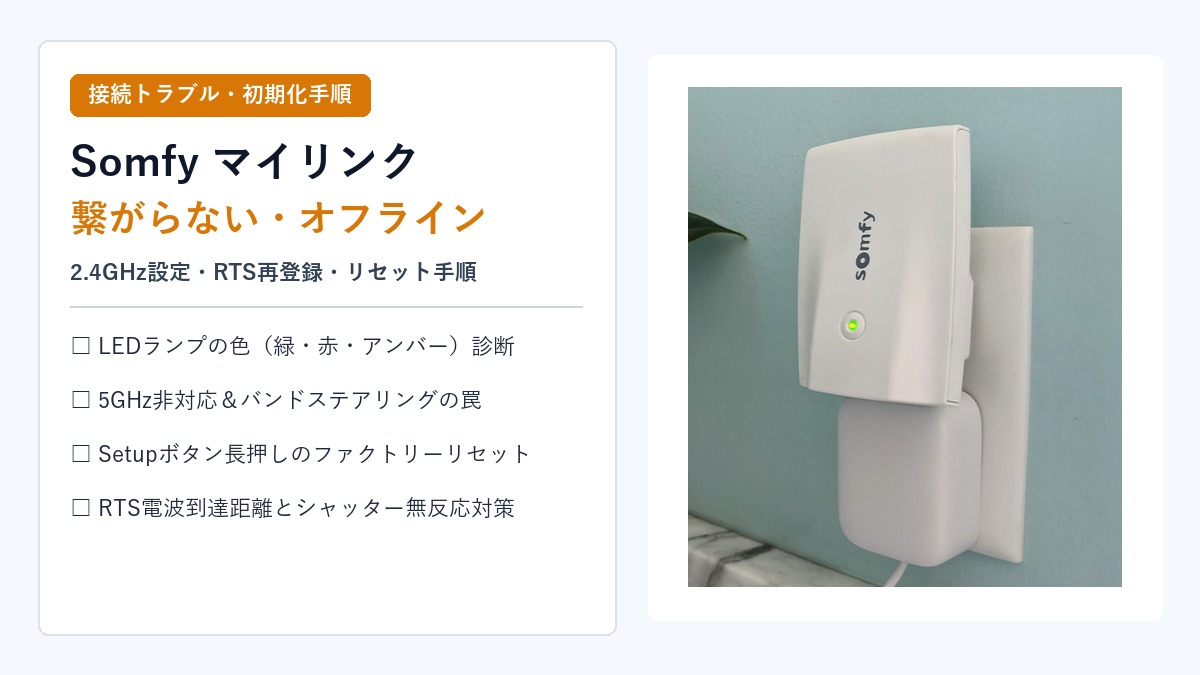
「電動窓シャッターや電動ブラインドをスマホから操作するためにSomfy(ソムフィ)マイリンクを導入したのに、アプリ上で『オフライン』になって操作できない」「初期設定の途中でWi-Fiに繋がらず止まってしまう」「アプリ上は完了しているのにシャッターが反応しない」と困っていませんか?
ソムフィの「myLink(マイリンク)」は、自宅のWi-Fi(2.4GHz帯)と電動シャッター側の独自無線「RTS(Radio Technology Somfy)」を橋渡しする便利なスマートホームハブです。しかし、日本の一般的な光回線ルーターに多い「5GHz帯との自動切替(バンドステアリング)」や「プライバシーセパレーター」、あるいは電源の瞬断・RTS電波の減衰などが起きると、通信が途絶えてオフライン状態に陥りやすくなります。
結論からお伝えすると、Somfy(ソムフィ)マイリンクの接続不良やオフラインエラーの大部分は、①本体LEDランプの状態確認と「ルーター→myLink」の順での電源再起動、②Wi-Fi設定を2.4GHz帯に固定しバンドステアリングを解除すること、③本体Setupボタン長押しによるファクトリーリセットとRTS再登録によって自宅ですぐに復旧できます。
本記事では、本体正面のLEDランプによる状態診断から、Wi-Fiに繋がらない4大原因の切り分け、myLink本体(および兄弟機Connexoon)の初期化リセット手順、そしてアプリは繋がっているのにシャッターが動かない場合のRTS電波対策までわかりやすく解説します。
結論:Somfy(ソムフィ)マイリンクが繋がらない・動かない時の最短復旧チェックリスト
アプリを開いて「オフライン」と表示されたり、初期セットアップでエラーが出たりした時は、設定をすべてやり直す前にまず「本体正面のLEDランプの色」と「コンセントの抜き差し再起動」を確認するのが最も確実でスピーディです。
本体LEDランプの色でわかる状態診断(緑・赤・アンバー)
Somfy myLinkの本体正面中央にある丸いステータスLEDの色と点灯・点滅パターンを見ることで、今どこで通信が止まっているのかを瞬時に切り分けられます。
| LEDランプの状態 | 現在の機器ステータス | 必要な対処アクション |
|---|---|---|
| 緑色 点灯(Green) | Wi-Fiおよびクラウドサーバーと正常に接続中 | 本体は正常です。操作できない場合はシャッター側のRTS電波範囲・リモコン登録を確認。 |
| 赤色 点灯 / 点滅(Red) | Wi-Fi未接続、または初期セットアップ待機状態 | ルーターの再起動後、改善しなければアプリからWi-Fi再接続またはリセットを実施。 |
| アンバー / オレンジ色 | 起動中、またはファクトリーリセット受付状態 | 起動直後は1〜2分待つ。ボタン長押しでアンバー点灯した場合は初期化完了の合図。 |
| 消灯(光らない) | 電源未供給、コンセント抜け・本体故障 | 別のコンセントに挿し直す。それでも光らない場合はACアダプタ・本体故障の可能性。 |
1分でできる電源リセット(ルーター→myLink本体の正しい再起動順)
停電やルーターの夜間自動アップデートなどの後にオフラインになった場合は、機器のIPアドレス取得が噛み合っていないだけのケースが多く見られます。以下の順番で再起動を行ってください。
- まず、Somfy myLink本体を壁のコンセントから抜きます。
- 次に、自宅のWi-Fiルーターの電源プラグを抜き、約30秒待ってから挿し直します。
- Wi-Fiルーターのランプがすべて正常点灯し、スマホでネットに繋がるようになるまで2〜3分待ちます。
- 最後に、myLink本体をコンセントに挿し直し、LEDが赤点滅から緑色点灯(Green)へ変わるか確認します。
Wi-Fiに繋がらない・すぐオフラインになる4大原因とルーター設定
電源を入れ直しても赤ランプのまま緑色に変わらない場合や、初期設定のWi-Fi選択画面でエラーが出て進めない場合は、自宅のWi-Fiルーター側の仕様や設定がmyLinkの通信規格と衝突している可能性が高いです。
原因1:スマホが「5GHz帯」に接続されている(myLinkは2.4GHz帯対応)
Somfy myLink(特に国内流通している初代・標準モデル)は、IoT機器で一般的な2.4GHz帯(IEEE 802.11 b/g/n)のWi-Fiに対応しており、高速な5GHz帯(11a/ac/ax)には対応していません。
初期設定を行う際、操作しているスマートフォンが自宅の5GHz帯のSSID(例:aterm-xxxx-a や Buffalo-A-xxxx)に接続されたままだと、アプリがmyLinkへ5GHz帯の接続情報を渡そうとしてエラーになったり、同一ネットワーク内でmyLinkを発見できなくなったりします。設定時は必ずスマホのWi-Fi設定を開き、2.4GHz帯のSSID(末尾が -g や -2G のもの)に接続し直してからアプリを起動してください。
原因2:ルーターの「バンドステアリング」「プライバシーセパレーター」機能
近年のWi-Fiルーター(メッシュWi-Fiや最新型ルーター)では、2.4GHzと5GHzを1つのSSIDに統合し、ルーターが自動で帯域を切り替える「バンドステアリング機能」が初期状態でオンになっていることが増えています。
この機能が有効だと、スマホが裏で5GHzに自動移動してしまい、myLinkの初期設定やローカル通信が失敗する原因になります。また、ルーターのセキュリティ機能である「プライバシーセパレーター(ネットワーク分離機能)」がオンになっていると、スマホとmyLink間の通信が遮断されて認識できなくなります。ルーターの管理画面から一時的にバンドステアリングをオフにするか、2.4GHz専用のSSID(またはゲスト用ではない通常のローカルSSID)を割り当てて接続してください。
原因3:パスワードの文字種・暗号化方式(WPA3)の非対応
Wi-Fiのパスワード(暗号化キー)に全角文字や特殊な記号が含まれている場合や、最新ルーターで暗号化方式が最新の「WPA3」のみに設定されていると、myLinkが認証を通過できません。暗号化方式は互換性の高い「WPA2-PSK(AES)」(またはWPA2/WPA3混在モード)に設定し、パスワードの入力ミス(大文字・小文字・数字の「0」と英字「O」など)がないか確認しましょう。
原因4:窓際の設置環境によるWi-Fi電波の減衰
電動窓シャッターの操作を安定させるため、myLinkは窓やサッシの近くのコンセントに挿すのが基本です。しかし、日本の住宅の窓際はルーター(リビング中央や廊下に置かれがち)から最も遠い位置になりやすく、さらに断熱材(アルミ箔付き断熱材)や金属製サッシ、鉄筋コンクリートの壁が間にあると、Wi-Fi電波が極端に弱くなります。
スマホでmyLinkを挿しているコンセントの真横に立ってみて、Wi-Fiのアンテナ表示が1〜2本しか立たない場合は、電波不足によるオフラインです。対策として、ルーターとmyLinkの中間地点に2.4GHz対応のWi-Fi中継機を設置することで通信が劇的に安定します。
myLink本体のファクトリーリセット(初期化)とRTS再登録手順
Wi-Fiルーターを買い替えた場合や、設定を何度やり直しても接続できない場合は、myLink本体を工場出荷時状態(ファクトリーリセット)に戻してから一から再設定するのが最も確実です。
myLink本体の「Setupボタン」を使ったファクトリーリセット手順
機種(世代)によってボタンの位置は側面または底面にありますが、操作の基本は共通です。
- myLink本体をコンセントに挿したままの状態で、本体側面(または底面)にある小さな「Setupボタン(設定ボタン)」を確認します。
- 細いピンや指先で、そのSetupボタンを長押しし続けます(機種により10〜15秒程度)。
- 本体正面のLEDが、赤点滅などを経て「ソリッドアンバー(オレンジ色:緑と赤が同時に点灯した状態)」に変わったら、ボタンから指を離します。
- 数秒後に本体が再起動し、初期化(ファクトリーリセット)が完了します。
(※なお、電源プラグを抜いた状態でSetupボタンを押しながらコンセントに挿し、LEDが赤やアンバーになるまで押し続けるリセット方式の世代もあるため、反応がない場合は「ボタンを押しながら通電」も試してください。)
【参考】ソムフィ「Connexoon(コネクソン)」をお使いの場合の復旧手順
ソムフィの電動シャッター連動ハブには、コンセント直挿し型の「myLink」のほかに、有線LANケーブルでルーターと繋ぐ据え置き型の兄弟機「Connexoon(コネクソン)」や「TaHoma」シリーズが存在します。もしお手元の機器がLANケーブル接続タイプのConnexoonである場合は、以下の強制リカバリー手順を実行してください。
- LANケーブルは挿したままにし、背面の電源ケーブルだけを抜きます。
- 本体背面にあるプログラムボタン(PRG)を5秒以上押し続けます。
- PRGボタンを押し続けたまま、電源ケーブルを再度差し込みます。
- 側面のLEDがゆっくり赤色で点滅したら、ボタンから手を離します。
- そのまま待機し、LEDが緑色に点灯したら復旧完了です。
初期化後のmyLinkアプリ再設定とRTS電動シャッターのペアリングのコツ
本体を初期化したあとは、スマホの「Somfy myLink」アプリを開き、「New System(新しいシステム)」または再設定フローから2.4GHz帯のWi-Fiネットワークを登録します。Wi-Fi接続が完了してLEDが緑色になったら、続いて手元にあるソムフィのRTSリモコン(壁掛けリモコンや携帯リモコン)の裏面にある「PROGボタン(プログラムボタン)」を使ってシャッターをペアリングします。
このとき、シャッターが1度「ガタン(ジョグ動作:上下にわずかに動く動作)」と反応すれば、myLinkへのチャンネル登録が正常に完了した合図です。1台ずつ順番に登録し、登録後は必ずテスト開閉を行ってください。
アプリは繋がるのに「シャッターが動かない」時の対処法と代替策
myLinkのLEDは緑色に点灯しており、アプリ上で「開」「閉」のボタンを押してもエラーが出ないのに、肝心の電動シャッターやブラインドがピクリとも動かないケースがあります。これはWi-Fiではなく、myLink〜シャッター間の「RTS無線通信」やシャッター本体の問題です。
RTS電波の到達距離と設置位置の見直し
myLinkと電動シャッターを結ぶRTS無線は、見通しの良い空間であれば約20m前後届きますが、鉄骨やRC造の壁、金属製の雨戸・サッシ、電子レンジなどの家電ノイズがあると電波が大きく減衰します。myLinkを部屋の奥のコンセントに挿している場合は、延長コードや電源タップを活用してでも「操作したいシャッターがある窓の近く(見通しが効く位置)」へ移動させてテストしてみてください。
物理リモコンでも動かない場合のチェック項目
アプリだけでなく手元の純正RTSリモコンを押してもシャッターが動かない場合は、以下の原因が考えられます。
- モーターの過熱保護(サーモスタット)作動:シャッターを短時間に何度も連続で開閉させると、モーター保護のため一時的(約15〜20分程度)に動作を停止する安全装置が働きます。少し時間を置いてから試してください。
- シャッター側の電源ブレーカー落ち・停電:シャッター専用のブレーカーが落ちていないか確認してください。
- 障害物検知(挟み込み防止)やレール内の異物:シャッターの溝にゴミや小石が挟まっていると安全装置が働いて停止します。
修理相談の目安と、室内カーテン自動化という選択肢
電源リセットや2.4GHz設定、設置場所の変更を行っても改善しない場合、または物理リモコンでも反応しない場合は、無理に分解せずソムフィの日本法人(ソムフィ株式会社)やシャッターの施工業者・ハウスメーカーへ点検を依頼してください。
また、myLinkは屋外の電動窓シャッターやソムフィ製電動ブラインド向けの専用ハブですが、もし「寝室やリビングの通常の布カーテンも朝日で自動開閉したい」「より汎用性の高いMatter・SwitchBot連携でスマートホーム化したい」という場合は、既存のカーテンレールに工事不要で後付けできる「SwitchBot カーテン 第3世代」などのスマートカーテンロボットを併用すると、日常の自動化レベルが格段に向上します。
まとめ:2.4GHz帯の固定と設置位置の最適化で安定した遠隔開閉を
Somfy(ソムフィ)マイリンクが繋がらない・オフラインになる時の原因と解決策を整理します。
- まずはLED確認と電源再起動:緑点灯ならWi-Fi正常、赤なら未接続。「Wi-Fiルーター→myLink」の順で電源を抜き差しして再起動する。
- 2.4GHz帯への接続固定:myLinkは5GHz非対応のため、スマホを2.4GHz帯のSSIDに繋ぎ、ルーターのバンドステアリングやプライバシーセパレーターを無効化する。
- 改善しない時は初期化:myLinkのSetupボタンをLEDがアンバー(オレンジ)になるまで長押ししてファクトリーリセットし、RTSリモコンから再ペアリングする。
- 電波不足には中継機・位置調整:窓際でWi-Fiが弱い場合は2.4GHz対応の中継機を間に挟み、シャッターが動かない時はRTS電波が届く窓近くへコンセントを移す。
一度2.4GHz帯の安定した接続環境と設置位置を整えてしまえば、外出先からの閉め忘れ防止やタイマーによる自動開閉が毎日快適に動作します。ぜひ今回の手順を参考に、自宅の環境を見直してみてください。
コメント