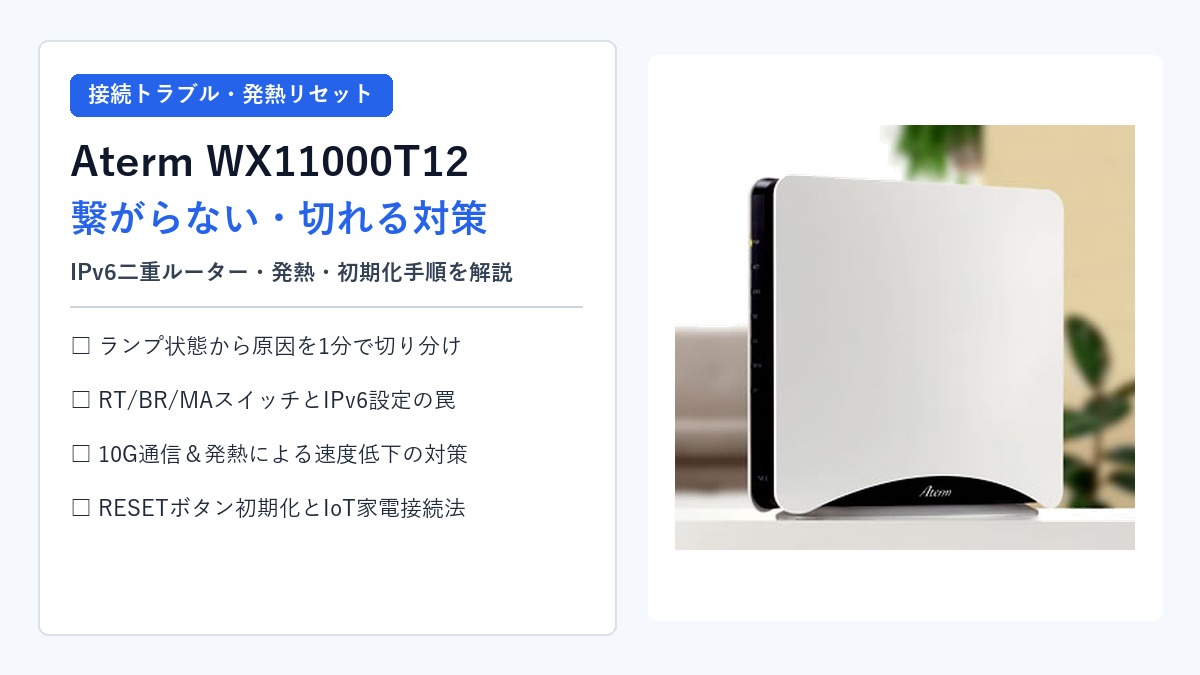
「10G光回線や高速なWi-Fi 6E環境を求めてNEC Aterm WX11000T12を導入したのに、ネットが急に繋がらなくなる」「オンライン会議やゲーム中に一瞬通信が切れる、本体がかなり熱くなっていて心配」と悩んでいませんか?
NECプラットフォームズのフラッグシップWi-Fi 6Eルーター「Aterm WX11000T12(PA-WX11000T12 / 通販限定型番:AM-AX11000T12)」は、6GHz/5GHz/2.4GHzのトライバンド(合計12ストリーム・最大4,804+4,804+1,147Mbps)とWAN/LAN各1基の10Gbpsポートを備えた非常に高性能なモデルです。しかし、高機能ゆえに「動作モードスイッチの誤設定」「IPv6(IPoE)の二重ルーター化」「バンドステアリングや6GHz帯の挙動」「10Gbps処理に伴う発熱」といったポイントでつまずき、通信が不安定になるケースが見られます。
結論からお伝えすると、Aterm WX11000T12の接続不良や切断トラブルの大部分は、①背面スイッチ(RT/BR/MA)とIPv6設定の見直し、②2.4GHz/5GHz/6GHzの接続帯域の切り分け、③縦置き本体の通気・排熱環境の改善、④正しい手順での再起動およびRESET初期化によって自宅ですぐに復旧できます。
本記事では、本体前面ランプからの原因切り分け、ONU(ホームゲートウェイ)を含めた正しい再起動の手順、管理画面でのIPv6・IoT家電(2.4GHz)対策、本体RESETボタンを使った工場出荷時初期化、そして再発を防ぐ排熱グッズやCAT6A LANケーブルの選び方まで詳しく解説します。
結論:NEC Aterm WX11000T12が繋がらない・不安定な時の最短復旧チェックリスト
インターネットに突然繋がらなくなった時や速度が極端に落ちた時は、設定画面を開く前にまず「本体前面のLEDランプ」と「配線・電源の再起動順序」を確認するのが最も確実でスピーディです。
まず確認すべき本体前面のランプ状態(POWER / ACTIVE / 無線帯域)
WX11000T12は前面左側の黒色パネル部分に状態を示すLEDランプが縦に並んでいます。不調時は以下のランプの色と点滅パターンを確認してください。
| ランプ名称 | 正常時の状態 | 異常時の状態と疑われる原因 |
|---|---|---|
| POWER | 緑点灯 | 消灯:電源アダプター抜け・故障 赤点灯/点滅:本体異常・熱暴走またはファームウェア不具合 |
| ACTIVE | 緑点灯(または橙点灯:ブリッジ等) | 消灯/点滅:インターネット回線未確立、IPv6/PPPoE認証エラー、WANケーブル抜け |
| 6G / 5G / 2.4G | 緑点灯 | 5G点滅:DFS(気象レーダー波検知)による待機中(約1分間一時停止) 消灯:Wi-Fi機能オフ |
1分でできる電源再起動とONU(ホームゲートウェイ)との連動リセット順
一時的なIPアドレスの取得エラーやメモリ負荷で通信が止まっている場合、ルーター単体ではなく上流の回線機器(ONUやホームゲートウェイ)から順番に再起動することで多くの不調が解消します。
- WX11000T12のACアダプター(電源プラグ)をコンセントから抜きます。
- NTTなどの光回線終端装置(ONU)やホームゲートウェイ(HGW)の電源プラグも抜きます。
- 内部のコンデンサを完全に放電させるため、そのまま約3〜5分間待機します。
- まずONU(およびHGW)の電源を入れ、ランプがすべて正常点灯するまで2〜3分待ちます。
- 最後にWX11000T12の電源を入れ、ACTIVEランプと各Wi-Fiランプが安定点灯したらスマホやPCで接続を確認します。
なぜ切れる?WX11000T12特有の3大原因(IPv6二重ルーター・6GHz干渉・発熱)
電源を入れ直しても症状が再発する場合、WX11000T12のハードウェア特性や日本の光回線環境特有の「設定の噛み合わせ」が原因になっている可能性が高いです。
原因1:回線終端装置(HGW)との二重ルーター化・RT/BRスイッチの誤設定
ドコモ光・ソフトバンク光・auひかり・NURO光などで、回線事業者からレンタルされている機器(ホームゲートウェイ等)にすでにルーター機能が内蔵されているケースがあります。この状態でWX11000T12の背面スイッチを「RT(ルーターモード)」のまま繋ぐと、ネットワーク内にルーターが2台存在する「二重ルーター状態」となり、通信が不安定になったりオンラインゲームやVPN、スマート家電が外部と通信できなくなったりします。
また、逆にONU単体(ルーター機能なし)の環境で背面スイッチが「BR(ブリッジモード)」や「MA(メッシュ中継機モード)」になっていると、1台しかインターネットに繋げられない・そもそもネットに繋がらない状態に陥ります。背面の「RT / BR / MA」モード切替スイッチが自宅の回線構成と合致しているか確認することが不可欠です。
原因2:バンドステアリングや6GHz帯(160MHz幅)・DFS待機による一時切断
WX11000T12は6GHz帯・5GHz帯・2.4GHz帯の3つの電波を同時に飛ばせます。しかし、初期設定等で「バンドステアリング機能(混雑状況に応じて最適な帯域へ自動誘導する機能)」が有効になっていると、壁を隔てた部屋へ移動した際などに6GHz帯⇄5GHz帯⇄2.4GHz帯の切り替えが頻繁に発生し、その瞬間に数秒ほど通信が途切れることがあります。
特に6GHz帯は電波の直進性が高く障害物に弱いため、ルーターから少し離れただけで電波強度が急落しやすい特性があります。また、5GHz帯(W53/W56チャンネル)を使用している場合は、航空機や気象レーダーの電波を検知すると法律上約1分間電波を停止する「DFS機能」が働き、一時的に5GHz接続が切れる現象が起きます。
原因3:10Gbps通信+12ストリーム処理による発熱と熱暴走・サーマルスロットリング
WX11000T12はWAN/LANの10Gbpsポートと12ストリームのトライバンド処理をこなす高性能なプロセッサを搭載しており、さらに外付けアンテナを廃したスリムな内蔵アンテナ筐体(約90×257×237mm)を採用しています。そのため、10G回線で大容量データをダウンロードし続けたり、夏場に風通しの悪いテレビ台の中や壁に密着させて設置したりすると、本体内部に熱がこもりやすくなります。
ルーターは内部温度が一定以上になると、部品の故障を防ぐために処理速度を意図的に落とす保護機能(サーマルスロットリング)が働き、結果として「通信が極端に遅くなる」「Wi-Fiが急に切断される」といった症状が現れます。
自分でできる具体的な復旧手順と初期化(RESETボタン)の方法
原因が見えてきたら、管理画面からの設定最適化や初期化を実行して安定した通信環境を再構築しましょう。
Aterm管理画面でのIPv6・動作モード・チャンネル設定の見直し
スマホの「Aterm スマートリモコン」アプリ、またはPC・スマホのブラウザで管理画面(クイック設定Web:通常 http://192.168.10.1/ またはブリッジ時は割り当てられたIPアドレス)にアクセスし、以下の項目をチェックします。
- IPv6(IPoE)接続の動作モード確認:契約しているプロバイダ(v6プラス、IPv6オプション、transix、クロスパス等)とWX11000T12の自動判定が一致しているか確認します。すでにホームゲートウェイ側でIPv6接続を処理している場合は、WX11000T12の背面スイッチを「BR(ブリッジ/APモード)」に切り替えた後に電源を入れ直すと、二重ルーターが解消して劇的に安定します。
- 5GHz帯のDFS回避(W52固定):5GHzの切断が頻発する場合は、管理画面のWi-Fi詳細設定で5GHzの使用チャンネルをオートから「W52(36/40/44/48ch)」に固定すると、気象レーダーによる1分間停止(DFS)が発生しなくなります。
- ファームウェアの最新化:管理画面のメンテナンス項目から最新のファームウェアが配信されていないか確認し、適用します(接続安定性の改善アップデートが含まれている場合があります)。
IoT家電(2.4GHz専用)が繋がらない時のネットワーク分離設定
スマートロックのハブ、スマートプラグ、見守りカメラなどのIoT家電の多くは「2.4GHz帯のみ対応」かつ「最新の暗号化方式WPA3非対応(WPA2のみ)」という仕様を持っています。WX11000T12でバンドステアリングがオンになっていると、設定中のスマホが5GHzや6GHzに掴まってしまい、IoT家電のペアリングに失敗するケースが多発します。
解決策として、管理画面から「バンドステアリング」をオフにするか、2.4GHz帯専用のSSID(またはIoT向けのネットワーク分離機能)を使い、暗号化方式を「WPA2-PSK(AES)」に設定した2.4GHzのSSIDへスマホを一時的に接続してからIoT家電の登録を行ってください。
最終手段:本体RESETボタン長押しによる工場出荷時初期化と再設定の手順
設定をいろいろ変更した結果かえって繋がらなくなった場合や、中古・譲渡品として入手した場合は、本体を工場出荷状態へリセットして最初からやり直すのが最も確実です。
- WX11000T12の電源が入った状態で、本体背面(または底面付近)にある小さな穴の「RESETスイッチ」を確認します。
- つまようじやクリップの先など細いピンを使い、RESETスイッチを約6秒〜10秒ほど長押しします。
- 前面のPOWERランプが赤点滅(または緑点滅)に変わったらピンを離します。
- そのまま約2〜3分待つと再起動が完了し、工場出荷時のSSID・暗号化キー(本体側面のラベルに記載)に戻ります。
初期化後は、本体側面または底面のラベルに記載されたQRコードを読み取るか、初期SSIDに接続してウィザードに沿って再設定を行ってください。
再発を防ぐための排熱対策と推奨周辺アイテム(冷却ファン・CAT6Aケーブル)
トラブルが復旧したら、同じ不調を繰り返さないための物理環境を整えておきましょう。特に10G回線やWi-Fi 6Eの高負荷環境では、周辺環境の質が通信の安定性に直結します。
内蔵アンテナ縦置きボディの通気スペース確保とUSB冷却ファンの活用
WX11000T12は上部のスリットから内部の熱を逃がす自然空冷(ファンレス)構造になっています。以下の設置ルールを守るだけで本体温度の上昇を大きく抑えられます。
- 密閉空間に入れない:扉付きのテレビボードやルーター収納ボックスの中は熱がこもりやすいため避け、開放された棚の上などに設置してください。
- 周囲のクリアランス確保:本体の上部および側面から最低10cm以上の空間を空け、上に書類や小物を絶対に乗せないでください。
- ルーター用USB冷却ファンの併用:夏場の高温時や10Gbps通信をヘビーに使う環境では、ルーターの横や下に設置できる静音タイプのUSB冷却ファン(12cmファン等)を当てて送風すると、熱暴走による速度低下や切断を効果的に予防できます。
10Gbpsポートを活かすCAT6A以上のLANケーブルと最新Wi-Fi 7ルーターへの選択肢
有線接続やONU〜ルーター間の配線に古い「CAT5e」や「CAT6」のLANケーブルを使っていると、せっかくの10Gbpsポートが1Gbps上限になったり、ノイズによるリンクダウン(切断)を引き起こしたりすることがあります。10Gbps環境を安定して運用するためには、ノイズ耐性に優れた「CAT6A(カテゴリー6A)」以上の規格に対応した単線LANケーブルを使用してください。
なお、WX11000T12はWi-Fi 6Eの完成度の高い名機ですが、現在は生産終了に伴い在庫が変動しやすくなっています。もし本体の故障や、より新しいWi-Fi 7(MLO対応・6GHz 320MHz幅)へのアップグレードを検討する場合は、同クラスの10Gbpsポートを備えた最新Wi-Fi 7フラッグシップ機への買い替えも視野に入れるとよいでしょう。
まとめ:正しい切り分けと排熱ケアでWX11000T12の安定通信を取り戻そう
NEC Aterm WX11000T12が繋がらない・不安定になる主な原因と解決策を整理します。
- まずはランプと電源確認:POWER・ACTIVEランプの状態を確認し、ONU(HGW)→WX11000T12の順で3〜5分放電させて再起動する。
- 二重ルーター・モード確認:背面のRT/BR/MAスイッチが自宅の回線構成と合っているか、IPv6設定が競合していないかを見直す。
- 帯域・IoT家電対策:5GHzの切断にはW52チャンネル固定、2.4GHz IoT家電が繋がらない時はバンドステアリングオフまたは2.4GHz専用SSIDを活用する。
- 発熱・物理環境ケア:開放的な場所に縦置きし、必要に応じてUSB冷却ファンやCAT6A以上のLANケーブルで安定性を底上げする。
手順通りに切り分けを行えば、多くの通信トラブルは解消できます。快適な10Gbps&Wi-Fi 6E環境を安定して維持するために、ぜひ排熱アイテムやケーブル環境の見直しもあわせて実施してみてください。
コメント