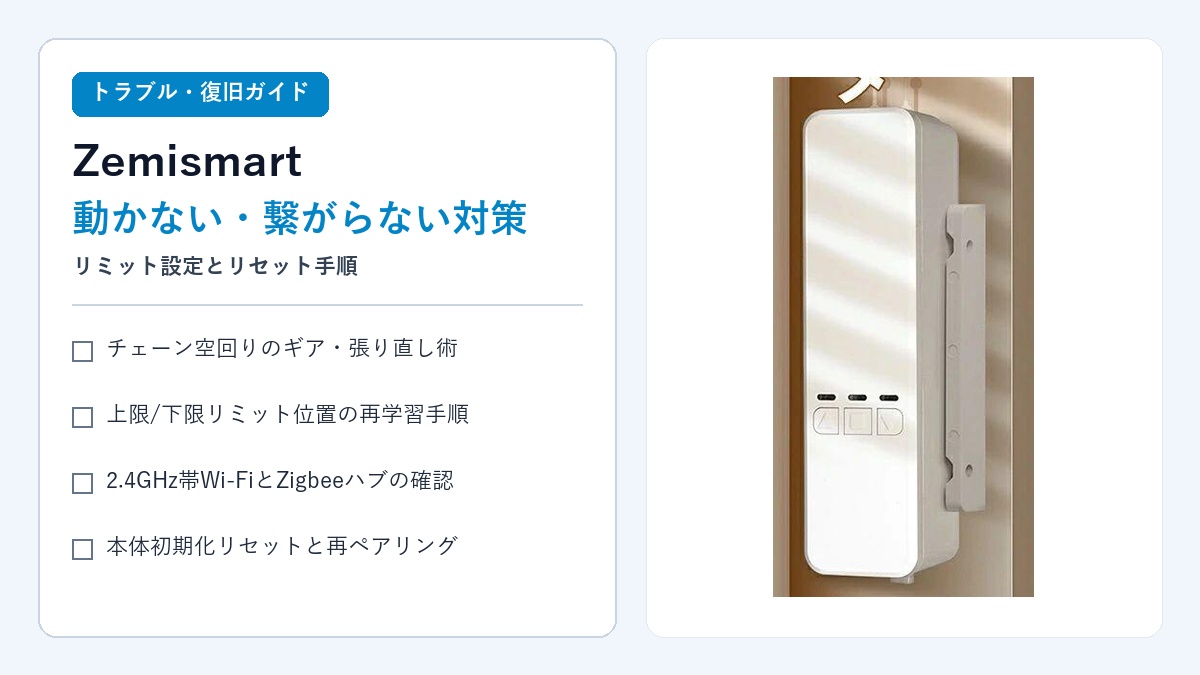
「ニトリや市販のロールスクリーンをそのまま電動化できるZemismart ロールスクリーンモーターを購入したのに、モーターの音だけでチェーンが空回りして動かない」「設定したはずの上限・下限リミットがズレて途中で止まってしまう」「Smart Life(Tuya)アプリに接続できない・オフラインになる」と悩んでいませんか?
Zemismartのロールスクリーンモーターは、壁や窓枠に大きな工事をすることなく既存のロールスクリーン(ボールチェーン式やパイプ内蔵式)を自動化できる便利なIoT機器ですが、海外メーカー製でマニュアルが英語・簡素なケースも多く、初期セットアップやトラブル復旧でつまずきやすいポイントがいくつかあります。
結論からお伝えすると、Zemismart ロールスクリーンモーターの不具合の大半は「①チェーンの張り(テンション)と付属ギアのサイズ合わせ」「②上限・下限リミット位置の再学習」「③2.4GHz帯Wi-FiまたはZigbeeハブの確認と本体リセット」の3つを順番に確認することで解消できます。
本記事では、症状別の原因切り分けから、チェーンの空回りを防ぐ固定のコツ、上下リミットの設定手順、そして本体リセットによるアプリ再ペアリングの方法までを体系的に解説します。
結論:Zemismartが動かない・途中で止まる・繋がらない主原因と最短復旧チェック
まずは現在起きているトラブルが「物理的な駆動系の問題」なのか、「リミット(停止位置)の記憶ズレ」なのか、「通信・電源の問題」なのかを切り分けましょう。
症状別の原因切り分け表(空回り・途中停止・無反応・アプリ不可)
| 起きている症状 | 考えられる主な原因 | 最優先の対処法 |
|---|---|---|
| モーター音はするがスクリーンが動かない(空回り) | ・付属ギアがチェーンの玉サイズと合っていない ・チェーンの張り(テンション)が緩い ・チューブ型の固定用クラウンが空転している |
ボールチェーンに噛み合うギアへ交換し、チェーンがピンと張る位置にモーターを下げて固定し直す。 |
| いつも決まった途中位置で止まる・巻きすぎる | ・上限(UP)/下限(DOWN)のリミット未設定またはズレ ・ロールスクリーンの重量が耐荷重(約2〜4kg)を超えている |
本体ボタンまたは付属RFリモコンでリミット位置をクリアし、上下の停止位置を再登録する。 |
| 本体ボタンもリモコンも反応しない(無反応) | ・内蔵バッテリーの充電切れ ・電源スイッチ(物理スライドスイッチ等)がOFF ・本体内部の一時フリーズ |
USB Type-Cまたは付属ACアダプターで数時間フル充電し、電源スイッチON・リセットを確認する。 |
| Smart Life / Tuyaアプリに繋がらない | ・Zigbee版なのにTuya Zigbeeハブがない ・スマホが5GHz帯Wi-Fiに接続している ・ペアリングモードに入っていない |
スマホを2.4GHz帯Wi-Fiに接続し、本体リセットでLED点滅(ペアリング待機)にして再登録する。 |
まず最初に確認すべき3つのポイント(充電・張り・通信方式)
トラブル時は、複雑な設定をいじる前に以下の3点を確認してください。
- 1. バッテリー残量と充電ケーブル:バッテリー内蔵モデル(充電式)の場合、残量が低下するとモーターの回転力が落ち、巻き上げ途中で保護停止することがあります。まずはUSBケーブルや付属充電器でしっかり充電した状態でテストしてください。
- 2. 本体の操作ボタンで動くか:アプリから動かない場合でも、モーター本体についている物理の「UP / DOWN」ボタンを押して動くなら、モーター自体は故障していません(通信やハブ設定の問題に切り分けられます)。
- 3. お手持ちのモデルが「Wi-Fi版」「Zigbee版」「Bluetooth版」のどれか:Zemismartのロールスクリーンモーターは見た目が同じでも通信規格が異なる複数のモデルが流通しています。特にZigbee版は専用ハブなしではアプリに直接繋がらないため、型番やパッケージの表記を確認しましょう。
モーターが空回り・途中で止まる時のギア選定とチェーン張り直し・リミット設定
特にチェーン駆動タイプ(AM43系など)で非常に多い「モーターが唸っているのにスクリーンが動かない」「途中で止まる」という現象は、物理的な取り付け精度とリミット設定でほぼ解決できます。
チェーンが空回りする原因は「ギア不適合」と「テンション(張り)不足」
チェーン駆動型のモーターは、内部の歯車(ギア)にロールスクリーンのボールチェーン(玉鎖)や紐を引っ掛けて回す仕組みです。ここで2つのミスが起きやすくなります。
- 付属ギアのサイズ間違い:製品には通常、複数の交換用ギア(玉の直径やピッチが異なるギア、紐用のギアなど)が同梱されています。日本の市販ロールスクリーン(ニトリや立川ブラインド等)のボールチェーンに対し、溝が浅すぎる・深すぎるギアを使っていると、負荷がかかった瞬間に「カチカチ」と滑って空回りします。チェーンの玉が溝にぴったり収まるギアへ付け替えてください。
- チェーンの張り(テンション)が緩い:壁や窓枠にモーター本体を固定する際、チェーンがたるんだ状態で両面テープやネジで留めてしまうと、モーターの回転力がチェーンに伝わりません。必ずモーターを少し下方向へ軽く引っ張り、チェーンがピンと張った状態(ただし強く引きすぎて上下の回転が重くならない適度な張り)でバックプレートを固定してください。
なお、パイプの中にモーターを差し込む「チューブ内蔵型(ZM16B等)」の場合は、パイプ内径(17mm/20mm/25mm/28mm等)に合ったドライブアダプターとクラウンがしっかり噛み合っていないと空転します。パイプ内のリブ(凹凸)に合う溝付きアダプターを使用しているか確認しましょう。
耐荷重オーバーや引っかかりを防ぐチェックポイント
Zemismartの小型バッテリー式モーターは、モデルにより推奨耐荷重が約2kg〜4kg前後(トルク0.3〜0.45 N·m程度)に設計されています。横幅2mを超える大型の遮光生地スクリーンや、重い木製ブラインドを無理に引こうとすると、安全装置が働いて途中で停止したり、ギアが摩耗したりします。
また、手動でチェーンを引いたときに「特定の高さで引っかかる」「レールが傾いて擦れている」場合は、まずロールスクリーン本体の水平・歪みを直してからモーターを取り付ける必要があります。
上限(UP)・下限(DOWN)リミットの正しい設定・再調整手順
「途中で止まる」「一番上まで上がったのにモーターが回り続けてしまう」という場合は、モーターが記憶している上限(UP)と下限(DOWN)のリミット位置がズレています。モデルやファームウェアにより細部は異なりますが、基本的な設定・リセットの流れは以下の通りです。
上限・下限リミット設定の基本ステップ(代表例)
- 1. 設定モード(SET)へ入る:本体または付属リモコンの「SET」ボタン(ピンホールの場合あり)を長押し、または1回押して、モーターが短く前後に動く(またはLEDが点滅する)合図を確認します。
- 2. 上限(全開)位置の記憶:「UP(上)」ボタンでスクリーンを一番上まで巻き上げ、希望の停止位置で「STOP」を押します。その状態で「SET」を長押し(または確定操作)して上限を記憶させます。
- 3. 下限(全閉)位置の記憶:同様に「DOWN(下)」ボタンで一番下まで降ろし、窓枠にぶつからない位置で「STOP」を押し、「SET」で下限を確定させます。
- 4. 回転方向が逆の場合:アプリ上の「開く」を押したのにスクリーンが閉まる場合は、Smart Lifeアプリ内のデバイス設定にある「モーター方向反転(Reverse / Motor Direction)」スイッチを切り替えれば、貼り直し不要で即座に修正できます。
※過去に誤った位置でリミットを登録してしまった場合は、一度リミット消去(リセット)を行ってから上記1〜3をやり直すことで正常な位置を学習し直せます。
Smart Life(Tuya)に繋がらない・反応しない時のリセット手順とWi-Fi/Zigbee対策
物理的には動くのに「スマホのSmart Life(またはTuya Smart)アプリに機器が見つからない」「以前は動いていたのにオフラインになった」という場合の対処法を解説します。
ZigbeeモデルかWi-Fiモデルかの見分け方(Zigbee版は専用ハブ必須)
購入後によくある勘違いが、「Zigbee対応モデルを買ったのに、Wi-Fiルーターに直接繋ごうとしている」ケースです。Zigbeeは省電力で応答速度が速いスマートホーム通信規格ですが、スマホや一般的なWi-Fiルーターとは直接通信できません。
お手元のモーターがZigbeeモデルである場合は、必ず「Tuya Zigbeeハブ(ゲートウェイ)」を先にSmart Lifeアプリへ登録し、そのハブの配下にロールスクリーンモーターを追加する手順が必要になります。一方、Wi-Fiモデル(またはBluetoothモデル)の場合はハブなしで直接アプリへ登録できます。
2.4GHz帯Wi-Fiの壁(5GHz非対応・IPv6環境でのペアリング注意点)
Wi-FiモデルやZigbeeハブをSmart Lifeアプリへ初期登録する際、ほとんどのIoT機器と同様に2.4GHz帯のWi-Fiのみ対応(5GHz帯は非対応)という制約があります。
- スマホが自宅ルーターの「5GHz帯(SSID末尾にAや5Gがつくことが多い)」に繋がったままだと、ペアリングが途中で失敗します。登録時だけスマホのWi-Fiを2.4GHz帯(Gや2Gなど)に切り替えてください。
- ルーターの「バンドステアリング機能(2.4GHzと5GHzを同じSSIDで自動切り替えする機能)」が有効になっていると登録に失敗しやすいため、登録作業中のみ一時的に2.4GHzと5GHzのSSIDを分離するか、5GHzを停止させるとスムーズに繋がります。
- スマホのBluetooth権限および位置情報権限がSmart Lifeアプリに許可されていないと、近距離スキャンが機能しないため必ず許可してください。
モーター本体の工場出荷時リセット(初期化)と再ペアリング手順
ペアリングがうまくいかない、または別のハブ・別のWi-Fi環境へ引っ越したい場合は、モーター本体のネットワーク情報をリセットします。
- 1. リセットボタン(またはSETボタン)の位置を確認:本体の側面や充電ポートの近くにある小さなボタン、もしくはピンで押す穴を確認します。
- 2. ペアリングモード/初期化を実行:代表的なZemismart製モーターでは、「本体ボタンをLEDが点滅するまで約5〜10秒長押しする」、またはチューブ型等の場合は「ボタンを長押ししてモーターが反応した後、同じボタンを素早く5回連続で押す」ことでファクトリーリセットがかかります。
- 3. Smart Lifeアプリで再登録:LEDが素早く点滅(ペアリング待機状態)になったら、Smart Lifeアプリ右上の「+」→「デバイスを追加」から、カーテン/ブラインド(またはZigbeeハブ内の「サブデバイスを追加」)を選択して登録を完了させます。
充電切れ・再発を防ぐための推奨アイテムと交換・拡張の選択肢
Zemismart ロールスクリーンモーターを一度セットアップしたあと、手間をかけずに長期間安定して運用するための周辺アイテムと、環境に合わなかった場合の代替案を紹介します。
コンセント不要で充電切れを防ぐ「専用ソーラーパネル」
バッテリー内蔵型のモーターは、毎日朝晩に自動開閉させていると数ヶ月に一度は充電が必要になります。高い窓の上部に設置している場合、毎回USBケーブルを引っ張って充電するのは大きな手間です。
日当たりの良い窓であれば、別売りのZemismart対応ソーラーパネル(DC入力/USB接続)を窓ガラスの内側に貼り付けてモーターに繋いでおくことで、日中の太陽光で自動的に補充電され、バッテリー切れによる停止トラブルを大幅に減らせます。
より手軽な国内サポート・他社スマート家電連携を求める場合の選択肢
「どうしても設定が難しく感じる」「自宅のカーテンは普通のカーテンレールなので、ロールスクリーン以外にも広げたい」という場合は、日本語アプリと国内サポートが充実しているSwitchBot カーテン 第3世代やSwitchBot ブラインドポールなどの定番機を検討するのも一つの手です。用途と窓の種類に合わせて最適なシステムを選びましょう。
まとめ:Zemismart ロールスクリーンモーターを安定稼働させるためのチェックリスト
Zemismart ロールスクリーンモーターが動かない・繋がらない時の原因と解決手順を振り返ります。
- 空回り対策:ボールチェーンにぴったり合う付属ギアを選び、チェーンに程よい張り(テンション)を持たせた状態でモーター本体を固定してください。
- 途中停止・行き過ぎ対策:上限(UP)・下限(DOWN)リミットをSET操作で再登録し、開閉方向が逆の場合はアプリ内の方向反転スイッチで修正します。
- アプリ接続・リセット対策:Zigbee版はTuya Zigbeeハブが必須です。ペアリング時はスマホを2.4GHz帯Wi-Fiに接続し、本体のリセット操作でLED点滅状態にしてから再追加しましょう。
- バッテリー切れ対策:動作が重い・途中で止まる場合はまずフル充電し、窓際ならソーラーパネルの併用を検討するとメンテナンスが楽になります。
まずは本体の物理ボタンで上下に動くか、チェーンがギアから滑っていないかをチェックしてみてください。物理的な固定とリミット設定さえ一度決まれば、毎朝の自動オープン・毎晩の自動クローズが快適に機能するようになります。
コメント