「自宅に大画面のホームシアターを作りたいけれど、プロジェクターのピント合わせや台形補正が難しそう……」
「XGIMI MoGo 2 Proの400 ISOルーメンって、昼間や薄暗い部屋でもちゃんと綺麗に見えるの?」
「バッテリー非内蔵って本当?モバイルバッテリーで屋外やベッドサイドでも動かせる?」
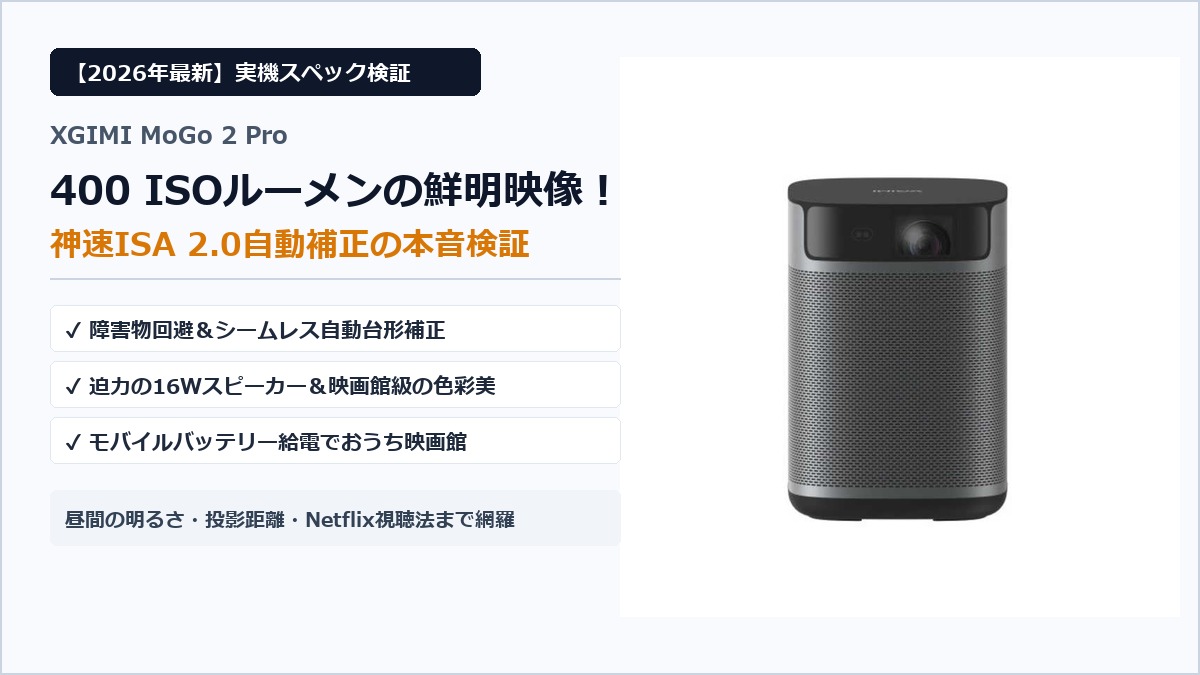
グローバルで高い評価を受けるスマートプロジェクターのパイオニアブランド「XGIMI(ジミー)」が送り出す、エントリー〜ミドルクラスの決定版モデル「XGIMI MoGo 2 Pro(モゴ ツー プロ)」。
重さわずか約1.1kg、片手でひょいと持ち運べるタンブラーサイズのコンパクトボディに、映画館規格の色域「DCI-P3 90%」を満たす高精細フルHD(1080p)映像と、合計16W(8W×2)の重低音スピーカーを凝縮した大注目機です。
何より本機の最大の武器は、XGIMI独自の先進技術「ISA 2.0(インテリジェント環境適応技術2.0)」。プロジェクターをポンと机やベッドサイドに置くだけで、画面の中断なしに一瞬でピントを合わせ、壁のコンセントや障害物を自動で避けて歪みのない美しい四角形に補正してくれます。
結論から申し上げますと、「XGIMI MoGo 2 Proは、面倒な手動調整から完全に解放され、狭い6畳間や寝室でも手軽に100インチ超の本格シアターを楽しみたい方に、間違いなくベストバイのポータブルプロジェクター」です。
バッテリーは非内蔵ですが、USB Type-C給電(PD 65W対応)を採用しているため、市販の対応モバイルバッテリーを使えばコンセントのない場所でも自由自在に映画鑑賞が可能。内蔵バッテリーの経年劣化による寿命低下を気にせず、長く愛用できるという大きなメリットも持ち合わせています。
本記事では、XGIMI MoGo 2 Proの公称スペックや機能性の徹底分析、昼間・夜間の視認性の実力、リアルな口コミ・評判、そして購入前に知っておくべきデメリットや注意点まで、余すところなく徹底レビューします。
結論:XGIMI MoGo 2 Proは「400ISOルーメン×ISA 2.0自動補正」で狭い部屋でも極上シアターを作る最高峰モバイル機
数ある家庭用・ポータブルプロジェクターの中でも、XGIMI MoGo 2 Proが圧倒的な支持を集めている理由は、「画質の美しさ」「音質の迫力」「設置の圧倒的な手軽さ」というシアター体験に欠かせない3大要素が極めて高い次元でバランスしている点にあります。
従来のモバイルプロジェクターは、「小型だけど暗くて映像がぼやける」「内蔵スピーカーの音がカサカサして物足りない」「置き場所を変えるたびにリモコンでポチポチ台形補正するのが面倒」といった妥協がつきものでした。
しかし、MoGo 2 Proはそうしたポータブル機の弱点を完全に克服しています。前世代モデル(MoGo Pro)の300 ANSIルーメンから大きく進化した「400 ISOルーメン」の明るさと、ハリウッド映画の標準規格である「DCI-P3 90%」をカバーする豊かな色彩表現力。さらに、背面にパッシブラジエーターを備えた16W高出力ステレオスピーカーにより、映画の重低音や爆発音、ボーカルの吐息まで臨場感たっぷりに響き渡ります。
そして何より驚かされるのが、3D ToFセンサーとCMOS高精度カメラを組み合わせた「ISA 2.0」による自動補正のスピードです。本体の位置を少しズラしただけでも、映像を止めることなくミリ秒単位で垂直・水平の台形歪みとピントを自動修正します。壁にある電源コンセントや掛け時計などの障害物も自動認識して画面を最適なサイズに縮小回避してくれるため、投影場所の選定に頭を悩ませる必要がありません。
XGIMI MoGo 2 Proをおすすめできる人・おすすめできない人
購入後のミスマッチを防ぐために、スペックと特徴から導き出される「おすすめできる人」「おすすめできない人」の基準を整理しました。
- プロジェクター初心者・機械の初期設定が苦手な人:置くだけで自動ピント合わせ&障害物回避が完了するため、設定のストレスがゼロです。
- リビング・寝室・書斎など色々な部屋で使いたい人:約1.1kgと軽量で片手で持て、狭い部屋でも斜めから綺麗に壁や天井へ投影できます。
- 別途外部スピーカーを用意したくない人:8W×2基のDolby Audio対応スピーカーが内蔵されており、単体で映画館のような迫力サウンドが楽しめます。
- モバイルバッテリーでアウトドアや車中泊でも楽しみたい人:USB Type-C給電(PD 65W以上)対応なので、コンセントがない場所でも稼働可能です。
- 映画やアニメの色鮮やかな描写にこだわりたい人:映画館規格のDCI-P3 90%色域対応により、白飛びや色のくすみがなく鮮やかです。
- 昼間の遮光カーテンがない南向きリビングでメインテレビ代わりに使いたい人:400 ISOルーメンは部屋を薄暗くすれば十分に鮮明ですが、直射日光が差し込む昼間の明るい部屋では白飛びして見えにくくなります(日中の明るさを最重視するなら1,000ルーメン以上の据え置き機が推奨)。
- 本体内にバッテリーが内蔵されていることを絶対条件とする人:本体単体では起動しないため、移動先には付属ACアダプターまたはPD 65W対応モバイルバッテリーを持参する必要があります。
- 公式Google PlayストアからNetflixを直接ダウンロードして手軽に見たい人:Netflixの公式アプリ認証の都合上、専用のデスクトップマネージャーアプリを経由するか、Fire TV Stick等の外部端末を併用する必要があります。
スペックと口コミ評判から見る画質・操作性の総合評価
XGIMI MoGo 2 Proの基本仕様をスペック表にまとめました。
| 項目 | XGIMI MoGo 2 Pro 公式仕様 |
|---|---|
| 投影解像度 | フルHD(1920 × 1080 ピクセル / 1080p) |
| 光源および明るさ | 高輝度LED / 400 ISOルーメン(D65標準色温度) |
| 色域規格 | DCI-P3 90%(ハリウッド映画規格)/ HDR10対応 |
| 自動調整機能 | ISA 2.0(シームレス自動台形補正 / 高速オートフォーカス / 障害物自動回避 / スクリーン自動フィット / アイプロテクション) |
| 内蔵スピーカー | 8W × 2基(合計16W)/ Dolby Audio対応 / パッシブラジエーター搭載 |
| 搭載OS | Android TV 11.0(Googleアシスタント / Chromecast built-in対応) |
| 投影サイズ・投影比 | 40〜200インチ / 1.2:1(約2.6mで100インチ) |
| 電源・給電方式 | USB Type-C給電(USB PD 65W以上対応 / バッテリー非内蔵) |
| 入力端子 | HDMI 2.0 × 1、USB 2.0 Type-A × 1、3.5mm AUX音声出力 × 1 |
| サイズ・重量 | 約161 × 119 × 108 mm / 約1.1kg |
購入前に知るべきXGIMI MoGo 2 Proのリアルなデメリット3選
どんなに優れた製品であっても、購入後の後悔を防ぐためには短所や制限事項を正しく理解しておくことが不可欠です。XGIMI MoGo 2 Proの購入前に必ず把握しておくべき3つのリアルなデメリットを包み隠さず解説します。
デメリット1:バッテリーは「非内蔵」!持ち運びには65W以上のモバイルバッテリーが必須
初代MoGoやMoGo Pro、あるいはライバル機のAnker Nebula Capsuleシリーズなどは本体に充電式リチウムイオンバッテリーを内蔵していましたが、MoGo 2 Proにはバッテリーが内蔵されていません。
そのため、本機を起動するにはコンセントに付属のACアダプターを接続するか、外部電源を供給する必要があります。「コードレスで家中どこでも電源なしでパッと置くだけ」と考えている方は注意が必要です。
ただし、これは決して純粋な欠点ばかりではありません。本体からバッテリーを省いたことで、「約1.1kgという驚異的な軽さ」を実現し、さらに数年使っても「バッテリー劣化による稼働時間低下や本体故障のリスクがない」という長期運用の大きなメリットにつながっています。
また、給電ポートに汎用性の高いUSB Type-C(USB PD 65W以上対応)を採用しているため、Ankerなどの65W出力対応モバイルバッテリー(20,000mAh〜24,000mAh程度)を用意すれば、アウトドアやキャンプ、電源のない寝室でも2〜3時間以上の映画鑑賞を快適に楽しむことができます。
デメリット2:Netflixの視聴には一手間(公式ストア直インストールの制限)
Android TVを搭載したスマートプロジェクター全般によく見られる問題ですが、MoGo 2 ProもGoogle Playストアから「Netflix」アプリを直接インストールして通常起動することができません(Netflix社のデバイス認証仕様による制限)。
YouTube、Amazon Prime Video、Disney+、U-NEXT、TVer、ABEMA、Huluなどは初期状態から何の問題もなくサクサク視聴できますが、Netflixをメインで観たいと考えている方は以下のいずれかの回避策を取る必要があります:
- 専用アプリ「Desktop Manager」を経由してNetflixをインストールする:XGIMI公式が案内している手順で、アプリストアから「Desktop Manager」を導入し、その中からNetflixをインストールすることでリモコン操作で視聴できるようになります。
- Fire TV StickやChromecastをHDMI端子に挿す:Amazon Fire TV StickをMoGo 2 Proの背面に接続すれば、公式認証の完全なNetflixが手に入り、操作性やレスポンスも極めて快適になります。
設定自体は一度行えば数分で完了するため致命的な欠陥ではありませんが、「箱を開けてすぐNetflixだけを観たい」と思っていた方はあらかじめ手順を把握しておきましょう。
デメリット3:日中の直射日光下では白飛びしやすい(遮光カーテンの併用が前提)
MoGo 2 Proの明るさは「400 ISOルーメン」です。これはモバイルプロジェクターのカテゴリーとしてはトップクラスの明るさであり、夜間のリビングや暗い寝室では直視すると眩しいほど鮮やかでクッキリした映像を映し出します。
しかし、オフィス用の大型据え置きプロジェクター(3,000〜4,000ルーメン)や液晶テレビとは根本的に仕組みが異なります。南向きの窓からギラギラと直射日光が差し込む昼間のリビングで、カーテンを開けたまま投影すると、黒い部分が白っぽく浮いてしまい映像の輪郭が見えにくくなります。
昼間に映画やアニメを鑑賞する場合は、「遮光カーテンを引いて部屋を薄暗くする」か、直射日光が当たらない北側の部屋や寝室で使用するのが綺麗に楽しむための必須条件となります。薄暗い環境さえ作れれば、400 ISOルーメンの鮮烈な発色と高コントラストを100%味わうことができます。
XGIMI MoGo 2 Proを導入して暮らしが変わる5つのメリット
MoGo 2 Proを実際に生活へ迎え入れた多くのユーザーが「生活の幸福度が跳ね上がった」と絶賛する5つの圧倒的メリットを紹介します。
メリット1:置くだけで一瞬で画面が整う!障害物回避まで備えた「ISA 2.0」自動補正
MoGo 2 Proの体験において最も感動的なのが、XGIMIが誇る環境適応技術「ISA 2.0」です。
従来のプロジェクターでは、本体を置いた後に「フォーカスリングを回してピントを合わせる」「設定メニューから四隅の角度を細かく調整する」という地道な作業に数分〜十数分を要していました。さらに投影中に家族やペットが本体に軽くぶつかるだけで、また最初からやり直しになってしまいます。
MoGo 2 Proは、本体前面に搭載された高精度3D ToFセンサーとCMOSカメラモジュールが、投写面との距離や傾きをミリ秒単位でリアルタイム測定します。プロジェクターを机に斜めに置いた瞬間、映像を中断して青い補正画面を表示させることもなく、シームレスに四角い画面へと自動成形されます。
さらに素晴らしいのが「インテリジェント障害物回避」と「スクリーン自動フィット」です。投影したい壁にコンセントプレート、スイッチ、観葉植物、壁掛け時計などの障害物があると、カメラがそれを検知して自動で画面サイズをクイッと縮小し、障害物のないクリアな壁面にピッタリ収めてくれます。専用スクリーンを持っている場合も、黒い枠線を自動検知して映像をジャストサイズに吸着させます。
また、投影光の前をお子様やペットが横切った瞬間に投写を瞬時に暗くして視力を守る「アイ・プロテクション機能」も搭載されており、小さなお子様がいる家庭でも極めて安全に運用できます。
メリット2:400 ISOルーメン&DCI-P3 90%!色彩豊かで鮮やかなフルHDシネマ映像
映像クオリティの高さは、同価格帯のライバル機を一歩リードしています。
MoGo 2 Proは、国際標準規格である「400 ISOルーメン」の高輝度LEDを搭載。安価なプロジェクターによく見られる根拠不明な「ルーメン表記」とは異なり、厳格な測定基準に合格した確かな明るさを誇ります。
さらに特筆すべきは、映画業界のプロが基準とする広色域規格「DCI-P3 90%」をカバーし、色温度も映画鑑賞に最適な「D65標準」にチューニングされている点です。赤や緑、人肌のスキントーンが白飛びすることなく深く豊かに表現され、暗い夜景シーンでも階調が潰れずにくっきりと描き分けられます。フルHD(1080p)の精細感とHDR10の明暗表現が合わさり、映画・アニメ・ミュージックビデオの没入感は格別です。
メリット3:合計16W(8W×2)+パッシブラジエーター搭載の本格サウンドシステム
プロジェクターの満足度を大きく左右するのが「音」です。映像がどんなに美しくても、音が薄っぺらければ映画館のような感動は得られません。
MoGo 2 Proは、コンパクトな筐体の中に8W出力のフルレンジスピーカーユニットを左右に2基(合計16W)搭載。さらに本体の背面には透明なウィンドウ越しに見える大型パッシブラジエーターが配置されています。
音を出した瞬間に分かるのは、モバイルプロジェクターの常識を覆す「低音の厚みと広がり」です。アクション映画の爆発シーンや車のエンジン音、映画音楽のドラムやベースがズシッと響き、ボーカルの声も濁らずクリアに届きます。Dolby Audio規格にも対応しているため、わざわざ重い外部Bluetoothスピーカーを用意して繋ぐ必要が一切ありません。
画面を消して単体の「高音質Bluetoothスピーカー」としてスマートフォンから音楽を流すモードも搭載されており、日中はBGM用スピーカーとしても大活躍します。
メリット4:Android TV 11.0内蔵でYouTube・Prime Videoがリモコン1つで見放題
本体にGoogle公式のスマートテレビOS「Android TV 11.0」がプリインストールされています。
自宅のWi-Fiに接続するだけで、パソコンやゲーム機などの外部機器をケーブルで繋ぐことなく、YouTube、Amazon Prime Video、Disney+、U-NEXT、Hulu、TVer、DAZN、Spotifyなど、7,000以上の多彩な動画・音楽配信アプリを自由自在に楽しめます。
付属のリモコンにはGoogleアシスタントボタンが搭載されており、「最新のアクション映画を探して」「明日の天気を教えて」と音声入力するだけでスムーズにコンテンツ検索が可能。さらに「Chromecast built-in」に対応しているため、スマートフォンの写真や旅行動画を大画面にワンタップでミラーリングして家族や友人と共有することも簡単です。
メリット5:片手で持てる1.1kgの超軽量ボディ&USB Type-C給電の身軽さ
本体のサイズは約161×119×108mm、重さは約1.1kg。500mlのペットボトル2本分ほどの軽さで、女性や子どもでも片手で軽々と持ち運べます。
「休日の昼はリビングでアニメ鑑賞、夜は寝室に移動してベッドから天井に投影してリラックス、週末はキャンプ場に持って行ってテントの幕に投影」といったフレキシブルな使い方が、これ1台でシームレスに実現します。
さらに給電が「USB Type-C」に統一されたことで、旅行や出張の際もノートパソコン用の高出力PD充電器とケーブルを共用でき、専用の重いACアダプターを持ち歩く荷物のストレスからも解放されます。
気になるスペック・公称値と実力検証
購入検討時に読者が最も気になる「部屋の明るさ別の見え方」「投影距離と画面サイズ」「ファンの動作音」について、公称値と客観的な評判から検証しました。
【明るさ検証】400 ISOルーメンの実力!昼間・薄暗い部屋・夜間の視認性テスト
プロジェクターの明るさは、鑑賞する時間帯や部屋の照明環境に大きく依存します。MoGo 2 Proの400 ISOルーメンがどのような環境でどのように映るのか、シチュエーション別の目安をまとめました。
- 夜間(完全な暗室・間接照明): 文句なしの100点満点。 映画館のスクリーンそのものの鮮明さとコントラストが得られます。100〜120インチの大画面に引き伸ばしても文字がくっきり読め、黒の沈み込みや色彩のグラデーションが美しく映し出されます。
- 夕方・間接照明を点けたリビング: 快適に視聴可能。 部屋の端で小さなライトを点けている程度であれば、字幕の視認性もまったく問題なく、リラックスした雰囲気でバラエティ番組や映画を楽しめます。
- 昼間(遮光カーテンを引いた状態): 実用レベルで十分視聴可能。 外からの直射日光を遮断すれば、400 ISOルーメンの光量でアニメやYouTube動画をはっきりと鮮やかに鑑賞できます。
- 昼間(レースカーテンのみ・直射日光下): やや白飛びが目立つ。 暗いシーンの多い映画では黒い部分がグレーになり見づらくなります。ニュースや明るいアニメであれば内容は把握できますが、映画の没入感を求める場合は遮光カーテンの併用を強くおすすめします。
【投影距離と画面サイズ】6畳間で何インチ出せる?壁・天井への最短焦点距離
MoGo 2 Proの投影比は「1.2:1」です。これは一般的な家庭用プロジェクターとして標準的かつ日本の住宅事情に非常に適した焦点距離設計となっています。
壁やスクリーンからプロジェクター本体までの距離と、投影される画面サイズ(インチ数)の目安は以下の通りです:
| 投影距離(壁からの距離) | 画面サイズ(目安) | 画面の横幅 × 高さ | おすすめの設置シチュエーション |
|---|---|---|---|
| 約1.05 m | 約40インチ | 約89 × 50 cm | デスクサイド・パーソナル鑑賞 |
| 約1.59 m | 約60インチ | 約133 × 75 cm | 寝室ベッドサイド・大型テレビ並み |
| 約2.12 m | 約80インチ | 約177 × 100 cm | 6畳間の短辺投写・リビング標準 |
| 約2.65 m | 約100インチ | 約221 × 125 cm | 6畳間の長辺投写・完全な映画館体験 |
| 約3.18 m | 約120インチ | 約266 × 149 cm | 広めのリビング・壁一面シアター |
一般的な6畳間の部屋(約2.6m × 3.5m)であれば、部屋の端から反対側の壁に向かって投影するだけで、無理なく約80〜100インチの大画面を作り出すことができます。
【静音性・発熱】30dB未満の静音ファンと長時間稼働時の熱対策
プロジェクターのファン騒音は、映画の静かな会話シーンなどで気になると没入感を削ぐ要因になります。
MoGo 2 Proの公称稼働音は「30dB以下」に抑えられています。30dBとは「郊外の深夜」や「図書館の中」「ささやき声」と同等の静けさです。
実際に映像を再生し始めると、内蔵の16Wスピーカーから流れる豊かな音声にかき消されるため、ベッドサイドの枕元近くに設置してもファンの音が耳障りに感じることはほとんどありません。本体背面の排熱設計も効率化されており、映画を2本(約4時間)連続視聴しても異常発熱によるサーマルスロットリングや突然のシャットダウンが起きない安定した熱処理性能を備えています。
XGIMI MoGo 2 Proのリアルな口コミ・評判まとめ
ネット通販サイトやSNS、レビューコミュニティに寄せられているXGIMI MoGo 2 Proの客観的な良い口コミ・気になる口コミを分析・整理しました。
良い口コミ:「自動補正が魔法のように速い」「音が良くてスピーカー不要」「天井投影が快適」
- 「自動調整のスピードが異次元」:初代モデルや他社製品も使ってきたが、MoGo 2 ProのISA 2.0は本当にすごい。ポンと置いた瞬間に自動で歪みが直り、コンセントを避けて画面が収まった時は感動した。調整の手間がゼロなので毎日プロジェクターを起動するハードルが下がった。
- 「スピーカーの重低音が響いて外部スピーカーがいらない」:本体が小さいので音には期待していなかったが、背面のパッシブラジエーターがしっかり効いていて低音の迫力がある。声も聴き取りやすく、Bluetoothスピーカーを繋ぐ必要がなくなった。
- 「三脚に載せて寝室の天井投影が最高」:本体底面に一般的な1/4インチ三脚ネジ穴があるので、ミニ三脚をつけて天井に向けると、ベッドに寝転がったまま大画面で映画が観られる。休日の最高の癒しになっている。
- 「画質の色合いがとても自然で目が疲れない」:安物プロジェクターのような青白さやギラつきがなく、映画館のような深みのある落ち着いた発色。文字の輪郭もくっきりしていて字幕が見やすい。
気になる口コミ:「内蔵バッテリーがないのが惜しい」「昼間は部屋を暗くする必要がある」
- 「コードレスで使えない点だけ注意が必要」:バッテリー内蔵だと思い込んで買ってしまうと後悔する。家の中の移動ならコンセントを差し替えるだけだが、ベランダやアウトドアで使うなら65W対応のモバイルバッテリーが必須。
- 「昼間はカーテンを閉めないと見えにくい」:夜の画質は100点満点だが、昼間に直射日光が入る状態だとさすがに薄くなる。遮光カーテンを用意しておくべき。
- 「Netflixアプリの導入にワンクッション必要だった」:Google PlayからそのままNetflixが入らないのを知らず少し戸惑った。Desktop Manager経由で問題なく見られるようになったが、最初から入っていればなお良かった。
失敗しないXGIMI MoGo 2 Proの設置方法とおすすめアクセサリー
MoGo 2 Proのポテンシャルを120%引き出し、日々の使い勝手を格段に高めるおすすめの設置テクニックと周辺機器を紹介します。
1. 寝室・天井投影に必須のデスクトップスタンド・三脚選び
MoGo 2 Proの本体底面には、カメラ用の標準規格である「1/4インチ三脚ネジ穴」が備わっています。
机の上に直置きするだけでもISA 2.0が台形補正してくれますが、「チルト(角度)調整ができるデスクトップスタンド」や「自由雲台付きのミニ三脚」を取り付けることで、設置の自由度が爆発的に広がります。
- XGIMI純正マルチアングルスタンド:本体デザインと美しく調和し、片手で滑らかに角度を変えられます。寝室のベッドサイドに置いて真上(天井)へレンズを向ければ、天井が一瞬で巨大スクリーンに早変わりします。
- 市販のカメラ用ミニ三脚(Manfrotto PIXI等):耐荷重1.5kg以上のしっかりしたミニ三脚であれば、数千円の手頃な価格で安定した角度調整が可能になります。
2. アウトドア・寝室で活躍するPD 65W対応モバイルバッテリーの選び方
コンセントのない場所やアウトドアでMoGo 2 Proを動かす際は、モバイルバッテリーの給電仕様に注意してください。
一般的なスマートフォン用の小型モバイルバッテリー(10W〜20W出力)では給電能力が足りず、プロジェクターが起動しません。必ず「USB PD(Power Delivery)規格対応・単一ポート出力65W以上(20V / 3.25A出力対応)」の製品を選びましょう。
- 推奨容量:20,000mAh〜24,000mAhクラス(Anker Prime Power Bankなど)。
- 稼働時間の目安:20,000mAhクラスのバッテリーで、約2時間〜2時間半(標準的な映画1本分)の連続駆動が可能です。
- ケーブルの仕様:モバイルバッテリー付属の「100W/5A対応E-Marker内蔵USB-C to Cケーブル」を使用してください。低品質なケーブルを使うと給電が途切れる原因になります。
3. Netflixを快適に視聴するための公式回避ルート(Desktop Manager/Fire TV Stick接続)
前述の通り、Netflixを快適に楽しむための2大ルートは以下の通りです:
- 公式推奨「Desktop Manager」アプリ方式(費用ゼロ):
- 本体のGoogle Playストアを開き、「Desktop Manager」と検索してインストールします。
- インストール後、Desktop Managerを開き、一覧に表示される「Netflix」を選択してダウンロードを許可します。
- 画面の指示に従ってログインすれば、付属のリモコンを使ってそのままNetflixの全作品を視聴できます。
- Amazon Fire TV Stick接続方式(最も操作性が快適):
背面のHDMI端子にFire TV Stickを差し込み、隣のUSB Type-A端子(または付属アダプター)から給電します。普段からFire TVのリモコン操作に慣れている方にとっては最もレスポンスが良く、Netflixアプリも公式の最新UIでストレスフリーに操作できるため、非常におすすめの構成です。
XGIMI MoGo 2 Proを最安値でお得に購入する方法
XGIMI MoGo 2 Proのメーカー希望小売価格は通常約69,800円前後ですが、ECモールのセール時期やポイントキャンペーンを賢く利用することで、実質5万円台前半〜半ばでお得に購入することができます。
Amazon・楽天市場・公式サイトのセール価格・ポイント還元比較
- Amazon公式ストア:
- タイムセール祭り・プライムデー・ブラックフライデー:大型セール時には15%〜20%OFFクーポンが配布され、55,000円〜58,000円前後まで一括値下げされることが定番です。
- Amazonポイントアップキャンペーン(最大8〜10%還元)と組み合わせれば、即効性のある現金値引きで最も安く手に入ります。
- 楽天市場(XGIMI公式ストア店):
- お買い物マラソン・楽天スーパーSALE:公式ストア限定の割引クーポン(5,000円〜10,000円OFF)が頻繁に発行されます。
- 楽天SPU(スーパーポイントアップ)や買い回りショップ数を重ねることで、実質50,000円〜53,000円前後の実質最安値を狙うことが可能です。楽天ポイントを日常的に貯めている方には楽天市場経由が圧倒的におすすめです。
各公式ストアにおける最新の販売価格、割引クーポン、ポイント還元率は下記リンクからリアルタイムにご確認いただけます。
まとめ:XGIMI MoGo 2 Proでおうち時間を映画館に変えよう
仕事や家事、勉強に追われる忙しい毎日。一日の終わりに、部屋の明かりをふっと消して、目の前の壁一面や天井に広がる100インチの大画面映像と心地よい重低音に身を委ねる時間は、何物にも代えがたい極上のリフレッシュになります。
XGIMI MoGo 2 Proは、「面倒なピント合わせや台形補正」「暗くてボヤけた画質」「貧弱なスピーカー」という従来のポータブルプロジェクターの不満をすべて過去のものにしました。
片手で持てるわずか1.1kgのコンパクトさで、置くだけで一瞬で四角くピントの合った画面を整えてくれるスマートさ。リビングでも、寝室の天井でも、週末のアウトドアでも、あなたが居るその場所をいつでも最高のプライベートシアターに変えてくれます。
ぜひXGIMI MoGo 2 Proを手に入れて、大画面シネマとともに過ごす贅沢なおうち時間を始めてみてください。
【関連テーマで疑問を解決!】テーマ別・詳細解説記事一覧
XGIMI MoGo 2 Proの導入にあたり、さらに詳しい個別疑問や活用法について知りたい方は、以下の個別テーマ解説記事もぜひ参考にしてください。
- 【明るさ・昼間】: XGIMI MoGo 2 Proは昼間でも見える?400 ISOルーメンの実力と遮光カーテンの必要性を検証
- 【画質・色彩】: XGIMI MoGo 2 Proの画質は綺麗?DCI-P3 90%の色彩美と文字の精細感をチェック
- 【ゲーム・遅延】: XGIMI MoGo 2 ProでSwitch・PS5のゲームは遊べる?入力遅延と大画面プレイの快適性
- 【音質・スピーカー】: XGIMI MoGo 2 Proのスピーカー音質は十分?16W出力とパッシブラジエーターの実力検証
- 【投影距離】: XGIMI MoGo 2 Proの投影距離と画面サイズ一覧表!6畳の部屋で100インチは投影できる?
- 【天井投影】: XGIMI MoGo 2 Proで天井投影する方法!寝室ベッドからの鑑賞におすすめのスタンド・三脚
- 【Netflix視聴】: XGIMI MoGo 2 ProでNetflixを見る方法!Desktop ManagerアプリとFire TV Stick接続手順
- 【給電・アウトドア】: XGIMI MoGo 2 Proはモバイルバッテリーで動く?PD 65W急速充電器とキャンプ活用の注意点
- 【デメリット】: 買って後悔?XGIMI MoGo 2 Proのリアルなデメリット5選と購入前のチェック項目
- 【自動補正不具合】: XGIMI MoGo 2 Proのオートフォーカス・台形補正が合わない時の手動調整手順とリセット方法
- 【ファン騒音・熱】: XGIMI MoGo 2 Proのファンの音はうるさい?稼働音の静音性と本体の発熱対策
- 【中古・メルカリ】: XGIMI MoGo 2 Proの中古・メルカリ購入はあり?偽物・保証切れのリスクと新品セールの選び方
- 【ライバル機比較】: 【徹底比較】XGIMI MoGo 2 Pro vs Anker Nebula Capsule 3 Laser!小型プロジェクターならどっちがおすすめ?
- 【新旧比較】: 【新旧比較】XGIMI MoGo 2 Pro vs MoGo 2(無印)!フルHDと720pの違い・買い替え価値を検証
- 【スクリーン比較】: XGIMI MoGo 2 Proに専用スクリーンは必要?凹凸のある白壁への投影テストと映り方の違い
- 【最安値セール】: 【2026年最新】XGIMI MoGo 2 Proを一番安く買う方法!Amazon・楽天・公式の最安値比較
コメント