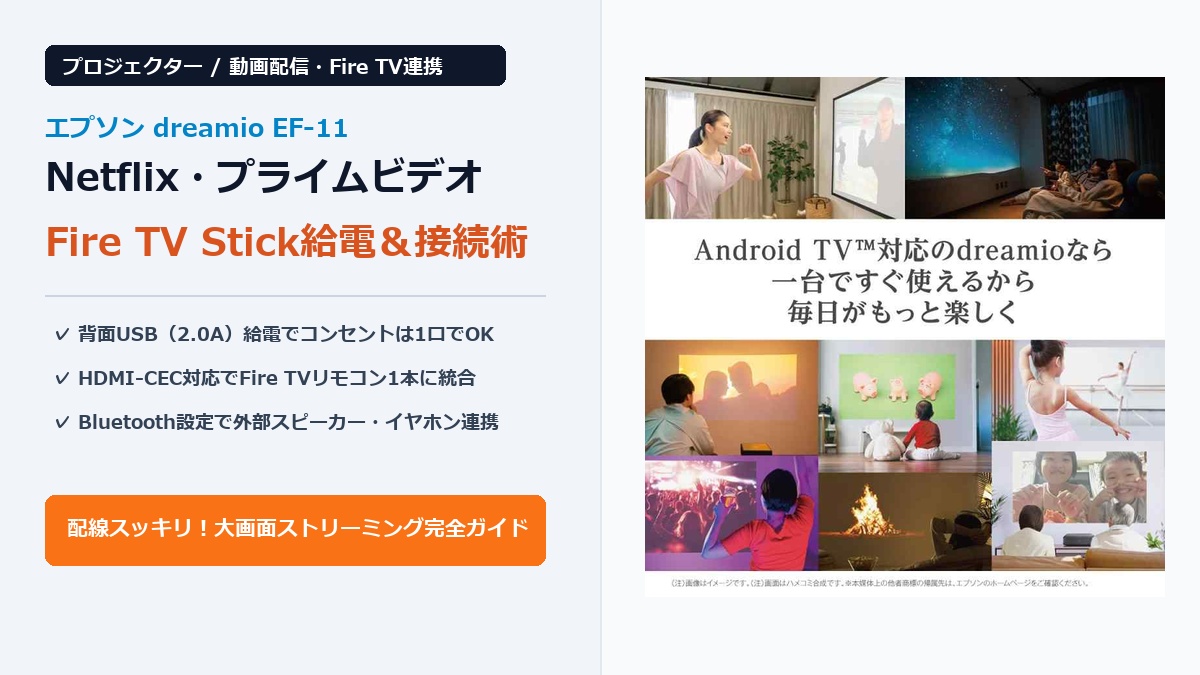
「エプソン dreamio EF-11の大画面で、NetflixやAmazonプライムビデオ、YouTubeの映画やアニメをたっぷり楽しみたい!」
「でも、EF-11の本体だけで動画配信アプリは見られるの?それともFire TV Stickなどの外部機器が必要になる?」
「Fire TV Stickを挿す場合、コンセントが2つ必要になって配線がごちゃごちゃしないか心配……」
エプソン独自技術である「3LCD方式」と「1,000ルーメンの高輝度レーザー光源」を手のひらサイズの薄型ボディに凝縮した、大人気ホームプロジェクター「エプソン dreamio EF-11」。鮮やかな色再現性と素早い起動レスポンス、そして静音性で高い評価を集めていますが、いざ動画配信サービスを視聴しようとした際に「どうやって接続してアプリを操作すればいいのか」と疑問を持つ方が非常に多くいらっしゃいます。
結論から申し上げますと、エプソン dreamio EF-11単体にはAndroid TVなどのOS(アプリ機能)は搭載されていません。そのため、NetflixやAmazonプライムビデオを鑑賞するには「Amazon Fire TV Stick」などのストリーミングメディア端末を接続するのがベストな選択肢です。
そしてEF-11最大の強みは、背面に「5V/2.0A」の高出力USB給電ポートを備えていることです。このUSBポートから直接Fire TV Stickへ電力を供給できるため、壁のコンセントを2つ占有することなく、本体の電源コード1本だけでスッキリと配線してスマートテレビ化を完了させることができます。
本記事では、エプソン dreamio EF-11でNetflixやプライムビデオを快適に視聴するためのFire TV Stick接続&給電テクニック、初心者でも迷わない初期設定手順、リモコン1本で電源連動させるHDMI-CEC設定、そして映画館のような臨場感を作り出すBluetooth音響連携まで詳しくわかりやすく解説します。
- 結論:エプソン dreamio EF-11単体では動画アプリ非対応!Fire TV Stick併用がベストな理由
- コンセントは1つでOK!EF-11背面USB(2.0A)からFire TV Stickへ給電する配線テクニック
- 迷わずできる!エプソン dreamio EF-11とFire TV Stickの接続・初期設定4ステップ
- リモコン1本で電源連動!HDMI-CEC(HDMI-Link)設定と快適な操作術
- 映画館並みの臨場感に!Fire TV StickからBluetoothスピーカー・イヤホンへ音声出力する方法
- EF-11でFire TV Stickを使う際によくある疑問・トラブルシューティング(Q&A)
- まとめ:エプソン dreamio EF-11×Fire TV Stickで最高のおうちシアターを完成させよう
結論:エプソン dreamio EF-11単体では動画アプリ非対応!Fire TV Stick併用がベストな理由
プロジェクターを購入する際、「スマートフォンのように本体だけでNetflixやYouTubeをダウンロードして再生できるのかどうか」は最も気になるポイントのひとつです。まずはEF-11の仕様と、なぜFire TV Stickの組み合わせがおすすめなのかを整理しておきましょう。
EF-11は「OS非搭載(Android TVなし)」の高画質特化ディスプレイモデル
モバイルプロジェクターや家庭用プロジェクターには、あらかじめAndroid TVやGoogle TVなどのOSが組み込まれている「オールインワン型」と、OSを省いて映像投写に特化した「ディスプレイ型」の2種類があります。
エプソン dreamio EF-11は後者の「OS非搭載・高画質特化ディスプレイモデル」です。Wi-Fiによる動画配信アプリの直接ダウンロード機能は持っておらず、PCやゲーム機、ストリーミング端末をHDMIケーブルで繋いで映像を出力する構造になっています。
一見すると「アプリが最初から入っているほうが便利なのでは?」と感じるかもしれませんが、実はプロジェクター内部にOSを組み込まないことには大きなメリットがあります。プロジェクター内蔵のOSはハードウェアの処理能力によって数年で動作が重くなったり、Netflixの公式認証が取得できず視聴不可になるトラブルが少なくありません。EF-11のように外部端末を接続する方式であれば、常に最新かつサクサク動くストリーミング端末を自由に付け替えて長く愛用できるのです。
なぜFire TV Stickが最強の組み合わせなのか?動作の軽快さとアプリ網羅性
EF-11に接続できる外部端末には、Google Chromecast(Google TV)やApple TV、各種ゲーム機など様々な選択肢がありますが、最もおすすめできるのが「Amazon Fire TV Stick(Fire TV Stick 4K / 4K Max含む)」です。
Fire TV Stickが推奨される理由は以下の3点に集約されます。
- 主要な動画配信サービスを100%完全網羅: Netflix、Amazonプライムビデオ、YouTubeはもちろん、U-NEXT、Hulu、Disney+、TVer、ABEMA、DAZN、WOWOWオンデマンドなど、国内で利用されるほぼすべての配信サービスに正規対応しています。
- 圧倒的にキビキビ動くUIと音声検索: リモコンのAlexa音声ボタンを押しながら「〇〇の映画を検索して」「アニメを開いて」と話しかけるだけで瞬時に目的のコンテンツにアクセスできます。
- 低価格で導入できる高いコスパ: セール時であれば4,000円〜7,000円前後で購入可能であり、プロジェクターの機能を最高峰のスマートTVへと手軽に進化させられます。
上位機EF-12(Android TV内蔵)と比べてもFire TV Stick+EF-11のほうが快適な理由
エプソンのdreamioシリーズには、兄弟機としてAndroid TVを標準搭載しヤマハ製高音質スピーカーを備えた上位モデル「EF-12」もラインナップされています。しかし、あえてEF-11を選んでFire TV Stickを外付けするユーザーが後を絶ちません。
その最大の理由は、「薄型コンパクトな本体サイズ(EF-11の厚さはわずか58mm、EF-12は約128mmと厚みが2倍以上)」と「価格差(実売で約3万円〜4万円の差)」にあります。EF-11に数千円のFire TV Stickを組み合わせるだけで、上位機同等以上のサクサクとした操作性とアプリ対応力を手に入れつつ、置き場所を選ばないスリムな設置性を確保できるため、非常にコストパフォーマンスが高い選択となるのです。
コンセントは1つでOK!EF-11背面USB(2.0A)からFire TV Stickへ給電する配線テクニック
ストリーミング端末をプロジェクターに接続する際、多くの人が直面する悩みが「電源コードの取り回し」です。「プロジェクター用のコンセント」に加えて「Fire TV Stick用のACアダプター」を挿すとなると、壁のコンセントが2口埋まり、延長コードやタコ足配線で部屋が散らかってしまいます。
しかし、エプソン dreamio EF-11ならコンセントは「本体用の1口」だけで完結します。
EF-11の背面端子スペック:HDMI×1 & USB-A(5V/2.0A給電対応)
まずはEF-11の背面(側面カバー内)に搭載されているインターフェースを確認してみましょう。
| 端子名 | 規格・仕様 | 主な用途・特徴 |
|---|---|---|
| HDMI端子 | HDMI(HDCP 1.4対応 / HDMI-Link対応) | Fire TV Stick、PC、PS5/Switch等の映像・音声入力 |
| USB Type-A | USB 2.0(給電能力:5V / 2.0A) | Fire TV Stickへの電源供給、USBメモリ再生用 |
| USB Type-B(mini-B) | USB mini-B(サービス用) | ファームウェアアップデート等の保守用(通常は不使用) |
| Audio Out端子 | 3.5mmステレオミニジャック | 有線外部スピーカー、アンプ、ヘッドホンの接続 |
注目すべきは、USB Type-A端子の給電能力が「5V / 2.0A」と非常にパワフルである点です。格安のプロジェクターやテレビのUSBポートは「5V / 0.5A〜1.0A」程度しか出力できないものが多く、Fire TV Stickを挿しても「電力不足のため再起動を繰り返す」「動作が極端に不安定になる」というトラブルが頻発します。
これに対し、EF-11は2.0A(10W相当)の安定した電力を供給できるため、Fire TV Stickをフルパワーで安定駆動させることが可能です。
別途ACアダプター不要!本体USBから直接電源供給できる仕組みと安定性
Fire TV Stickに付属している純正の電源アダプターは「5V / 1.0A」または「5V / 1.5A(4Kモデル)」です。つまり、EF-11のUSBポート(2.0A)は純正アダプター以上の電流容量を持っているため、規格上まったく問題なく安全に動作します。
長時間の4K動画ストリーミング再生や、高負荷なアプリアップデートを行っても電源落ちや画面のチラつきが発生することはなく、コンセント不要のスマートな一体型運用が実現します。
配線をスッキリ隠す短尺Micro-USBケーブル(15〜20cm)とL字アダプタの活用法
Fire TV Stickに付属するUSBケーブルは長さが約1.5メートルあり、EF-11の隣り合う端子同士を繋ぐには長すぎてケーブルが余ってしまいます。
そこでおすすめしたいのが、Amazonや家電量販店で数百円で手に入る「15cm〜20cmの極短Micro-USBケーブル」や「L字型HDMIアダプター」の導入です。
- 短尺USBケーブル(15〜20cm): HDMIポートとUSBポートの距離は約3cmしかないため、20cm以下のケーブルを使えば余分なたるみが一切出ず、背面にピタッと美しく収まります。
- L字型HDMIアダプター: Fire TV Stick本体をEF-11のボディラインに沿わせて真横または真下へ曲げて配置できるため、プロジェクターの設置奥行きを小さく抑えられます。
迷わずできる!エプソン dreamio EF-11とFire TV Stickの接続・初期設定4ステップ
ここからは、実際に手元にEF-11とFire TV Stickが届いた時の接続・設定手順を、初めてプロジェクターを触る方でも迷わないようステップ形式で解説します。
ステップ1:HDMI延長アダプタを挟んでEF-11側面にFire TV Stickを装着
Fire TV Stick本体には、短い柔軟な「HDMI延長アダプター(黒い小型のケーブル)」が付属しています。EF-11の端子部は少し奥まった窪みに配置されているため、Fire TV Stickを直接挿すと本体の角や周囲のプラスチックに干渉することがあります。
必ずFire TV Stick付属のHDMI延長アダプターを先にEF-11のHDMIポートへ差し込み、その先にFire TV Stick本体を接続してください。これにより、端子への物理的な負荷を防ぎ、向きを自由に変えられるようになります。
ステップ2:付属USBケーブルでEF-11のUSBポートとFire TV Stickを接続
次に、Fire TV Stick側面の電源用ポート(Micro-USB端子)と、EF-11の「USB-A端子」をUSBケーブルで繋ぎます。
ケーブルの端子が奥までしっかり差し込まれていることを確認してください。カチッと奥まで入っていないと接触不良による給電停止の原因となります。
ステップ3:プロジェクターの電源を入れ、入力ソースをHDMIに合わせる
EF-11の電源コードをコンセントに差し込み、本体上部またはリモコンの「電源ボタン」を押します。レーザー光源ならではの超高速起動により、わずか数秒で鮮やかなEPSONロゴが壁面に映し出されます。
画面が起動したら、EF-11のリモコンの「入力切替(Source)」ボタンを押し、入力信号を「HDMI」に切り替えます。すると、Fire TV Stickへの通電が自動的に始まり、画面中央に「fire tv」の白いロゴマークが表示されます。
ステップ4:Wi-Fi接続とAmazon・Netflix・YouTubeなどのアカウントログイン
Fire TVの起動画面が表示されたら、Fire TV Stick付属のリモコンを使って初期設定を進めます。
- リモコンのペアリング: リモコンの「ホームボタン(家のマーク)」を10秒間長押しして認識させます。
- 言語選択: 「日本語」を選択します。
- Wi-Fiネットワーク接続: 自宅のWi-Fiルーター(SSID)を選択し、暗号化キー(パスワード)を入力してインターネットに接続します。※安定した高画質再生のため、5GHz帯のWi-Fi(「〇〇-A」や「〇〇-5G」など)への接続を推奨します。
- アカウントログイン: お手持ちのAmazonアカウント情報を入力してサインインします。
- アプリのインストール: ホーム画面上部の検索メニューから「Netflix」「U-NEXT」「TVer」などを検索し、ダウンロードして各サービスのアカウントでログインします。
これだけで初期設定は完了です。次回以降はEF-11の電源を入れるだけで、自動的にFire TVのホーム画面が表示され、いつでもお気に入りの映画やアニメをワンクリックで再生できるようになります。
リモコン1本で電源連動!HDMI-CEC(HDMI-Link)設定と快適な操作術
「プロジェクターを使うたびに、エプソンのリモコンで電源を入れ、Fire TVのリモコンで作品を探す……という2台持ちの操作は面倒くさい」と感じる方は多いはずです。
エプソン dreamio EF-11は「HDMI-CEC(エプソン呼称:HDMI-Link)」規格に完全対応しているため、設定を有効にすることでFire TV Stickのリモコン1本だけで日常の全操作を完結させることができます。
Fire TV StickのリモコンでEF-11の電源ON/OFFと音量調整が可能に
HDMI-CEC(Consumer Electronics Control)とは、HDMIケーブルを通じて接続機器同士が相互に制御信号をやり取りする業界標準規格です。
これを連携させると、以下のような極めて快適なスマート操作が可能になります。
- Fire TVリモコンの電源ボタンを押すだけ: Fire TV Stickの電源ボタンを押すと、連動してEF-11のレーザー光源が点灯し、すぐに映像が始まります。
- EF-11の電源オフも連動: 映画を見終わってFire TVの電源ボタンを押せば、EF-11も自動でクールダウンなしに瞬時に電源が切れます。
- 音量ボタンの統合: Fire TVリモコン側面の「+ / −」ボタンで、EF-11のスピーカー音量(または接続したスピーカーの音量)をスムーズに調整できます。
EF-11側メニューでの「HDMI-Link」有効化設定手順
工場出荷状態ではHDMI-Link機能がオフになっている場合があるため、以下の手順で設定を確認・有効化しておきましょう。
- EF-11のリモコンの「メニュー(Menu)」ボタンを押します。
- 「設定」項目の中にある「HDMI-Link」を選択します。
- 「HDMI-Link」を「オン」に設定します。
- サブメニューの「電源オン連動」および「電源オフ連動」を両方とも「オン」にします。
続いて、Fire TV Stick側の設定画面も確認します。
- Fire TVのホーム画面から「設定(歯車マーク)」>「機器のコントロール」>「機器の管理」を開きます。
- 「テレビ」の設定に進み、検出されたプロジェクターが「EPSON」として正しく登録されているか確認します(自動検出されない場合はメーカー一覧から「EPSON」を選択)。
- 「HDMI-CEC端末制御」が「オン」になっていることを確認します。
毎日使う時にリモコンの持ち替えが不要になる圧倒的メリット
この設定を一度済ませてしまえば、エプソン純正のリモコンは引き出しの中に片付けてしまって構いません。毎日の映画鑑賞やYouTube視聴は、Fire TV Stickの小型リモコン1本をベッドサイドやソファに置いておくだけで、まるで本物のスマートテレビを使っているかのようなシームレスな快適さを手に入れられます。
映画館並みの臨場感に!Fire TV StickからBluetoothスピーカー・イヤホンへ音声出力する方法
エプソン dreamio EF-11は高画質と静音性に極めて優れた名機ですが、唯一のウィークポイントとして挙げられるのが「内蔵スピーカーが1.5Wモノラル仕様である点」です。ニュースやYouTubeのトーク動画を聞く分には十分ですが、アクション映画の重低音や音楽ライブのスケール感を味わうには少々物足りなさを感じます。
そこで大活躍するのが、Fire TV Stickが標準搭載している「Bluetoothオーディオ出力機能」です。
EF-11の内蔵1.5Wスピーカーから迫力ある外部サウンドへアップグレード
実は、プロジェクター本体(EF-11)側にはBluetooth送信機能が備わっていません。本体から外部音響へ繋ぐ場合、通常は背面の3.5mmステレオミニジャックから長いオーディオケーブルをスピーカーまで引っ張る必要があります。
しかし、Fire TV Stick本体には高性能なBluetooth 5.0チップが内蔵されています。映像はHDMI経由でEF-11に送りつつ、音声信号だけをFire TV Stickからお気に入りのBluetoothスピーカー、サウンドバー、あるいはAirPodsやワイヤレスヘッドホンへ直接ワイヤレス送信することができるのです。
Fire TV Stickの「コントローラーとBluetoothデバイス」から簡単ペアリング
設定手順はスマートフォンのBluetooth接続と同じくらい簡単です。
- 接続したいBluetoothスピーカーやワイヤレスイヤホンを「ペアリング待機モード」にします。
- Fire TVのホーム画面から「設定(歯車マーク)」を開きます。
- 「コントローラーとBluetoothデバイス」を選択します。
- 「その他のBluetoothデバイス」>「Bluetoothデバイスを追加」を選択します。
- 画面に検出されたスピーカー名(例:JBL、Anker Soundcore、Sony、AirPodsなど)が表示されたら、リモコンで決定を押してペアリングを完了します。
ペアリングが完了した瞬間から、EF-11の内蔵スピーカーは自動的に消音され、接続した外部スピーカーから迫力ある高音質ステレオサウンドが鳴り響きます。
音ズレ(レイテンシー)を防ぐオーディオ同期設定のコツ
Bluetoothオーディオを使用する際、映画の登場人物の口の動きとセリフの音が微妙にズレる「リップシンク(音ズレ)」が気になることがあります。
Fire TV Stickには、この音ズレを解消するための強力な補正機能が備わっています。
- 「オーディオの同期」機能の活用: Fire TVの「設定」>「ディスプレイとサウンド」>「オーディオ」>「オーディオの同期」を開きます。画面に表示されるバウンスアニメーションを見ながら、音と映像がぴったり一致するようにスライダーを左右に微調整するだけで、違和感のない完璧な同期が実現します。
- 夜間の静音鑑賞にも最適: 深夜に家族が寝静まったあとでも、ワイヤレスイヤホンをFire TV Stickに繋げば、周囲へ騒音を一切立てることなく大迫力の爆音映画鑑賞を楽しむことができます。
EF-11でFire TV Stickを使う際によくある疑問・トラブルシューティング(Q&A)
ここでは、EF-11とFire TV Stickを組み合わせる際に読者からよく寄せられる疑問とその解決策をQ&A形式でまとめました。
Q1. Fire TV Stick 4K Maxと通常モデル、どちらを選ぶべき?
A. 予算が許せば「Fire TV Stick 4K Max(または4K)」をおすすめします。
EF-11の投影解像度は「フルHD(1920×1080)」のため、スペック上は通常モデル(Fire TV Stick HD)でもフルHD画質で映像を映し出すことができます。しかし、4K Maxモデルは内部のプロセッサ性能(CPU/GPU)やメモリ容量が強化されており、ホーム画面のスクロール速度やアプリの切り替え、読み込み時間が圧倒的に高速です。
また、最新のWi-Fi 6(またはWi-Fi 6E)に対応しているため、電波干渉を受けにくく高ビットレートな動画も途切れずにスムーズに再生できます。わずか数千円の価格差以上の快適さを実感できるため、4Kモデルの選択が賢い投資です。
Q2. 「電力不足です」という警告画面が出た場合の対処法は?
A. 粗悪な充電専用ケーブルや極端に長いケーブルの使用を避けてください。
先述の通り、EF-11のUSBポートは「5V / 2.0A」の十分な電流を供給できる設計になっています。それにもかかわらずFire TV Stick起動時に「付属の電源アダプターを使用してください」という警告メッセージが表示される場合、原因の99%は「使用しているUSBケーブルの品質(線が細く内部抵抗が高い)」または「端子の半挿し・接触不良」です。
100円ショップの安価な急速充電非対応ケーブルなどを避けて、2A以上の電流に対応した高品質な短尺USBケーブル(Anker製やエレコム製など)を使用するか、端子を一度抜き差しして奥までしっかり差し直してください。
Q3. スマホの画面ミラーリング(AirPlay / Miracast)はできる?
A. Fire TV Stick経由、またはEF-11の「Miracast」機能でワイヤレス画面共有が可能です。
エプソン dreamio EF-11本体には「Miracast(スクリーンミラーリング)」機能が内蔵されており、対応するAndroidスマートフォンやWindows PCの画面をワイヤレスで大画面に映し出すことができます。
また、iPhoneやiPad(iOSデバイス)の画面をミラーリングしたい場合は、Fire TV Stickに「AirReceiver」などのAirPlay互換アプリ(数百円の買い切りアプリ)をインストールすることで、iPhoneのコントロールセンターからワンタップで写真や撮影動画をEF-11の大画面へキャストすることが可能です。
まとめ:エプソン dreamio EF-11×Fire TV Stickで最高のおうちシアターを完成させよう
エプソン dreamio EF-11は、エプソンが長年培ってきた「3LCD技術」と「高輝度1,000ルーメンレーザー」の強みを存分に味わえる傑作コンパクトプロジェクターです。
単体では動画配信アプリが使えないという弱点も、「背面の2.0A給電USBポートを活用したFire TV Stickの直結」によって、むしろ一般的なスマートプロジェクターを凌駕するサクサク感と美しくスッキリした配線環境へと生まれ変わります。
📌 本記事の重要ポイント総まとめ
- EF-11はOS非搭載: 動画配信サービスを見るなら動作が軽快でアプリ豊富な「Fire TV Stick」が最適解。
- コンセントは1つでOK: 背面USB-A端子が「5V/2.0A」の高出力を備えているため、本体から直接Fire TV Stickへ給電可能。
- 短尺ケーブルでスッキリ: 15〜20cmのMicro-USBケーブルとL字HDMIアダプタを使えば配線が一切散らからない。
- リモコン1本化(HDMI-Link): HDMI-CEC設定により、Fire TVのリモコンだけでEF-11の電源ON/OFFと音量調整が連動。
- Bluetoothで音響強化: Fire TV Stickからワイヤレススピーカーやイヤホンへ音声を飛ばせば映画館のような大迫力サウンドに。
映画やアニメの世界にどっぷり浸かる大画面シアターライフを、ぜひエプソン dreamio EF-11とFire TV Stickの黄金タッグで実現してみてください。
エプソン dreamio EF-11の実際の投影画質、昼間・夜間の明るさテスト、6畳間での投影距離、競合プロジェクターとの詳細比較については、以下の総合レビュー記事で徹底的に検証しています。購入前の最終チェックとしてぜひあわせてご一読ください。
コメント