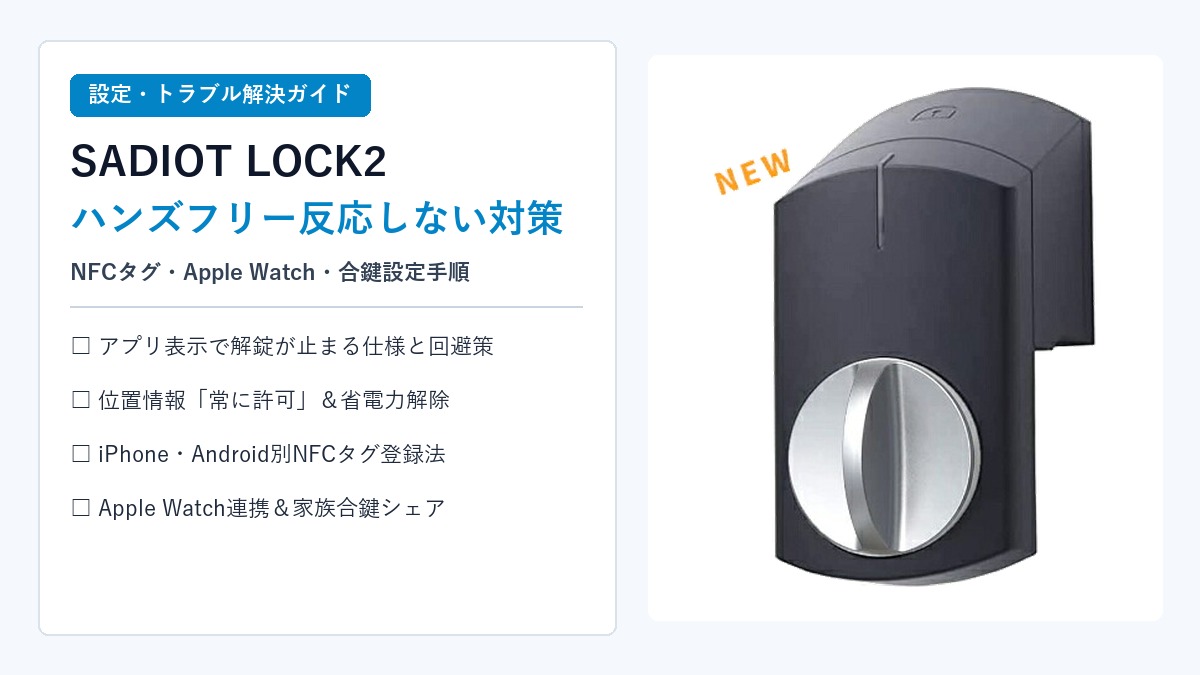
「玄関の前に立っても、SADIOT LOCK2のハンズフリー解錠がなかなか反応しない…」
「付属のNFCタグをスマホにかざして開ける設定方法がわからない」
「Apple Watchでの操作や、家族への合鍵シェアも安全に設定しておきたい」
日本の老舗鍵メーカーであるユーシン・ショウワ(ミネベアミツミグループ)が開発したスマートロック「SADIOT LOCK2(サディオロック2)」。セキュリティチップを全デバイスに搭載した高い安全性に加え、ハンズフリー解錠、同梱のNFCタグ、Apple Watch、別売リモコンキーなど多彩な解錠手段を備えているのが魅力です。
しかし、実際に使い始めてみると「ハンズフリーが思ったタイミングで開かない」「iPhoneとAndroidでNFCタグの設定手順が違って迷った」といった声も少なくありません。
💡 本記事でわかること
- ハンズフリーが反応しない5つの原因:意外と見落としがちな「アプリ表示」の仕様とOS別設定対策
- 同梱NFCタグの登録手順:iPhone(ショートカット)とAndroidそれぞれの設定ステップ
- Apple Watch連携の注意点:できること・できないこと&紛失対策のパスコード設定
- 家族・来客への合鍵シェア:アプリでの招待手順と同時接続時の注意点
本記事では、SADIOT LOCK2の公式仕様と設定手順に基づき、ハンズフリーが反応しない時の確実な見直しポイントと、同梱NFCタグ・Apple Watch・合鍵シェアをストレスなく使いこなす方法を徹底解説します。
結論:SADIOT LOCK2のハンズフリーが反応しない時は「バックグラウンド・位置情報・NFC併用」で解決!
結論から申し上げますと、SADIOT LOCK2のハンズフリー解錠が反応しないトラブルの大半は、故障ではなく「スマートフォン側の省電力設定や位置情報の許可制限」、もしくは「アプリを開いたままドアに近づいている」という仕様上の見落としが原因です。
さらに、GPSとBluetoothを併用するハンズフリー解錠は、どのメーカーのスマートロックであっても通信環境や建物の構造によって数秒のタイムラグが生じることがあります。そのため、まずはスマホ設定を正しく整えつつ、標準で同梱されているNFCタグを玄関に貼って併用する運用に切り替えることで、玄関前での待ち時間ストレスを限りなくゼロに近づけることができます。
まず確認すべき3つの即効チェックポイント
細かい設定を見直す前に、まずは次の3点だけ今すぐ確認してみてください。
- アプリを画面に表示したままにしていないか?:SADIOT LOCKアプリを開いた状態(フォアグラウンド)でドアに近づくと、誤作動防止のためハンズフリー解錠がキャンセルされます。必ずアプリはバックグラウンド(ホーム画面に戻すか閉じた状態)にして帰宅してください。
- Bluetoothがオンになっているか?:機内モードの解除忘れやBluetoothの一時的なフリーズが起きている場合は、Bluetoothを一度オフ→オンにし直してください。
- 自宅から半径150m以上離れたか?:ハンズフリー機能は「自宅から約150m圏外へ出た後、再びドアに近づいた時」に発動する仕組みです。ゴミ出しなど近距離の外出では作動しません。
ハンズフリーだけに頼らない「同梱NFCタグ」併用のすすめ
SADIOT LOCK2には、スマホをかざすだけで解錠できる専用のNFCタグが標準で同梱されています。ハンズフリー解錠は両手が塞がっている時に非常に便利ですが、マンションのエレベーターを降りた直後など電波状況によっては反応まで数秒待つことがあります。
そんな時でも、玄関ドアの枠やインターホン付近にNFCタグを貼っておけば、ポケットからスマホを取り出してかざすだけでタイムラグなしに解錠できます。「基本はハンズフリー、待てない時はNFCタグ」という2段構えにしておくのが最も快適な運用スタイルです。
ハンズフリー解錠が反応しない・遅い5つの原因とOS別設定対策
ここからは、SADIOT LOCK2のハンズフリー解錠がうまく機能しない時に確認すべき5つの原因と、iPhone・Android別の具体的な設定手順を詳しく解説します。
原因1:SADIOT LOCKアプリを画面に表示(フォアグラウンド)したまま帰宅している
意外と多いのが、「帰宅途中に開くか確認しようとして、SADIOT LOCKアプリを画面に表示したまま玄関前に着いてしまう」というケースです。
SADIOT LOCK2では、アプリを立ち上げて操作している最中に意図せず鍵が開いてしまう誤作動を防ぐため、アプリがフォアグラウンド(画面表示中)にある時はハンズフリーがキャンセルされる仕様になっています。帰宅時はスマホをポケットやバッグに入れたまま、アプリを開かずにドアへ近づくのが鉄則です。
原因2:位置情報(GPS)が「常に許可」になっていない・省電力モードが有効
ハンズフリー機能は、バッグやポケットの中でアプリが裏側で位置情報とBluetoothを監視し続けることで動作します。そのため、スマホ側の省電力機能が働くと自動的に通信が遮断されてしまいます。
| OS | 確認すべき必須設定項目 |
|---|---|
| iPhone (iOS) |
・「設定」>「SADIOT LOCK」>位置情報を「常に」に設定 ・「正確な位置情報」をオン ・「Appのバックグラウンド更新」をオン ・低電力モードをオフにしておく |
| Android |
・「設定」>「アプリ」>「SADIOT LOCK」>権限で位置情報を「常に許可」 ・バッテリー設定(電池の最適化)を「制限なし(最適化しない)」に変更 ・端末の省電力モード/ウルトラ省電力モードをオフにする |
特にAndroid端末はメーカー独自の省電力機能(アプリのバックグラウンド終了機能)が強く働く機種が多いため、アプリを「バッテリー最適化の対象外」に設定することが安定動作の鍵となります。
原因3:半径約150m圏外に出ていない(近距離外出やGPS位置登録ズレ)
SADIOT LOCK2のハンズフリーは、ジオフェンス(仮想の境界線)を用いて「自宅から半径約150mの外に出たこと」をトリガーとして帰宅待機モードに入ります。したがって、マンション内のごみ置き場やすぐ近くのポストへ行っただけではトリガーが作動せず、戻ってきても自動解錠されません。
また、引っ越し後や初期設定時に自宅以外の場所でGPS座標を登録してしまうと、エリア判定がズレて反応しなくなります。アプリ内の「ハンズフリー操作」>「位置情報を取得する」から、必ずご自宅の玄関前またはそのすぐ周辺で正しい自宅位置を再登録してください。同メニュー内で「解錠距離の調整」も可能です。
原因4:家族のスマホが同時にBluetooth接続している(同時接続1台制限)
SADIOT LOCK2本体は、Bluetooth通信の仕様上「同時に複数のスマートフォンと接続できない」という制約があります。
たとえば、在宅中の家族がSADIOT LOCKアプリを開いて履歴を確認していたり、別の家族がすぐ近くでアプリを接続していたりすると、自分のスマホがBluetooth接続できずハンズフリー解錠が反応しにくくなることがあります。操作が終わったらアプリを閉じる習慣を家族間で共有しておくとトラブルを防げます。
原因5:本体・スマホの一時的なフリーズ(再起動&電池抜き差しリセット)
設定も完璧でBluetoothもオンなのに一切反応しない場合、スマートフォン側のBluetoothキャッシュや、SADIOT LOCK2本体が一時的にフリーズしている可能性があります。
その場合は、公式サポートでも案内されている以下の基本リフレッシュ手順を上から順に試してください。
- 手順1:スマートフォンのBluetoothを「オフ」にして数秒待ち、「オン」に戻す
- 手順2:スマートフォン本体を再起動する
- 手順3:SADIOT LOCK2本体の電池カバーを開け、CR123A電池を一度すべて抜いて数秒待ち、入れ直す(本体の再起動)
※万が一の締め出しや電池切れ・不具合に備え、外出時は必ず通常の物理キー(鍵)を1本携帯するようにしてください。
同梱NFCタグの設定手順と反応しない時の対処法(iPhone・Android別)
ハンズフリーの待ち時間をなくし、確実・瞬時に鍵を開けられるのが同梱のNFCタグです。iPhoneとAndroidでは登録方法が異なるため、お使いの機種に合わせて設定してください。
【iPhone】標準「ショートカット」アプリでのNFCオートメーション登録手順
iPhoneの場合、SADIOT LOCKアプリ単体ではなく、iOS標準の「ショートカット」アプリを使ってNFCタグを連携させます。
- iPhone標準の「ショートカット」アプリを開き、下部メニューの「オートメーション」をタップします。
- 右上の「+」から「個人用オートメーションを作成」を選び、一覧から「NFC」を選択します。
- 「スキャン」をタップし、SADIOT LOCK2に同梱されているNFCタグにiPhone上部(カメラ付近)をかざして読み込ませます。
- タグに分かりやすい名前(例:「玄関ドア解錠」)を付けて「次へ」を押します。
- 「アクションを追加」>「App」から「SADIOT LOCK」を選択し、実行したい動作(解錠 または 施錠)と対象のロックのシリアルナンバーを選びます。
- 最後の確認画面で「実行の前に尋ねる」を必ず【オフ】にして「完了」を押します。
「実行の前に尋ねる」をオフにしておくことで、帰宅時に画面を点灯させてiPhoneをかざすだけで確認画面なしにダイレクト解錠できるようになります。
【Android】SADIOT LOCKアプリからのNFCタグ登録手順
Androidスマートフォンの場合は、外部アプリを使わずSADIOT LOCKアプリ内から直接登録できます。
- Android端末の「NFC/おサイフケータイ」機能がオンになっていることを確認します。
- SADIOT LOCKアプリを起動し、メニューの「設定」>「NFCタグ設定」を開きます。
- NFCタグをかざした時の動作(あける / しめる)を選択します。
- 画面の案内に従ってNFCタグにスマホの背面(FeliCa/NFCマーク付近)をかざし、読み取り成功後に「登録」をタップして完了です。
Android端末でNFCタグを使う際は、画面のロックを解除してホーム画面を表示した状態でかざす必要があります(画面が消灯したままやロック画面では反応しません)。
NFCタグの貼り付け位置と読み取りエラーを防ぐコツ
NFCタグがうまく反応しない場合、以下の物理的な要因が考えられます。
- 金属製ドアへの直接貼付:玄関ドアの鉄製パネルに直接貼ると電波干渉で読み取り感度が落ちることがあります。ドア横のプラスチック製インターホンカバーや木製・樹脂製の枠、または非金属のスペーサーの上に貼ると反応が安定します。
- 厚手のスマホケースやMagSafeリング:手帳型ケースのカード入れにICカード(Suica等)を入れたままだったり、金属製リングが付いていたりすると干渉が起きやすいです。
- かざす位置のズレ:iPhoneは本体上端(背面カメラの横あたり)、Androidは機種によって背面中央や上部とNFCアンテナの位置が異なります。少し位置をずらして反応するスイートスポットを確認してみてください。
Apple Watch連携と合鍵シェア(家族・来客)の設定ガイド
スマートフォンを取り出す手間をさらに省く「Apple Watch連携」と、家族や来客と鍵を共有する「合鍵シェア」の正しい使い方も押さえておきましょう。
Apple Watchでできること・できないこと&必須のセキュリティ設定
iPhoneにSADIOT LOCKアプリをインストールしていれば、ペアリングされたApple WatchにもSADIOT LOCKアプリを追加して、手元からタップ操作で施錠・解錠を行うことができます。ゴミ出しやランニング時など、手元にすぐ操作ボタンがあるのは非常に便利です。
ただし、利用にあたっては以下の仕様とセキュリティルールを理解しておく必要があります。
- Apple Watch単体でのハンズフリーや詳細設定は不可:Apple WatchアプリはあくまでiPhoneと連携して動作するリモコン的な位置づけであり、Apple Watch単体でハンズフリー解錠を行ったり、解施錠履歴や合鍵設定を行ったりすることはできません。
- パスコードロックの設定が必須:Apple Watchにパスコードを設定していない場合、万が一時計を紛失・盗難に遭った際、拾得者がそのままアプリを開いて自宅の鍵を解錠できてしまうリスクがあります。安全のため、必ずApple Watch側のパスコードロックを有効にしてください。
家族や来客に合鍵(ファミリーキー/ゲストキー)を発行・共有する手順
SADIOT LOCK2では、物理的な合鍵を作らなくても、オーナー(管理者)のアプリから家族や一時的な来客へデジタルの合鍵を発行できます。
- 合鍵を受け取る側のスマートフォンに、あらかじめ「SADIOT LOCK」アプリをインストールし、ユーザー登録(アカウント作成)を済ませてもらいます。
- オーナー側のアプリから合鍵発行メニューを開き、相手のメールアドレス宛に合鍵を送信します。
- 相手のメールに届いた招待URL(有効期限は発行から24時間)をタップしてもらうことで、合鍵の共有が完了します。
家族には常時使える「ファミリーキー」、家事代行や友人など一時的な訪問者には曜日・時間帯・期間を限定できる「ゲストキー」として使い分けることで、セキュリティを保ちながら柔軟な鍵管理が可能になります。また、誰がいつ解施錠したかの履歴確認機能(※一部機能はHub連携でリアルタイム通知)も活用できます。
まとめ:確実な解錠設定でSADIOT LOCK2をストレスゼロで使いこなそう
本記事では、SADIOT LOCK2のハンズフリー解錠が反応しない原因と対策、同梱NFCタグ・Apple Watch・合鍵シェアの設定手順を詳しく解説しました。最後に、日常運用を快適にするチェックリストをまとめます。
✅ SADIOT LOCK2 解錠設定・トラブル対策チェックリスト
- アプリは閉じて帰宅する:画面表示中(フォアグラウンド)はハンズフリーが止まるため、バックグラウンド状態を維持する
- 位置情報と省電力を解除:GPS許可は「常に許可」、バッテリー最適化(省電力モード)は対象外に設定する
- 同梱NFCタグを併用する:iPhoneはショートカット(「実行の前に尋ねる」オフ)、Androidはアプリ内設定から登録して即解錠手段を確保する
- Apple Watchはパスコード必須:手元操作に便利だが、紛失時の不正解錠を防ぐため必ずロックをかける
- 緊急用物理キーを携帯:電池切れや一時的な通信不具合に備え、必ず物理キーも1本持ち歩く
ハンズフリー解錠の仕組みを正しく理解してNFCタグやApple Watchと組み合わせれば、老舗鍵メーカーならではの強固なセキュリティとストレスフリーなキーレス生活を両立できます。ぜひ今回の手順を参考に、ご自身の環境に合わせて設定を見直してみてください。
なお、SADIOT LOCK2の本体スペック、別売Hubやリモコンキー(Key)の必要性、SwitchBotやセサミ5との違いについては、以下の総合レビュー記事で詳しく解説しています。
コメント