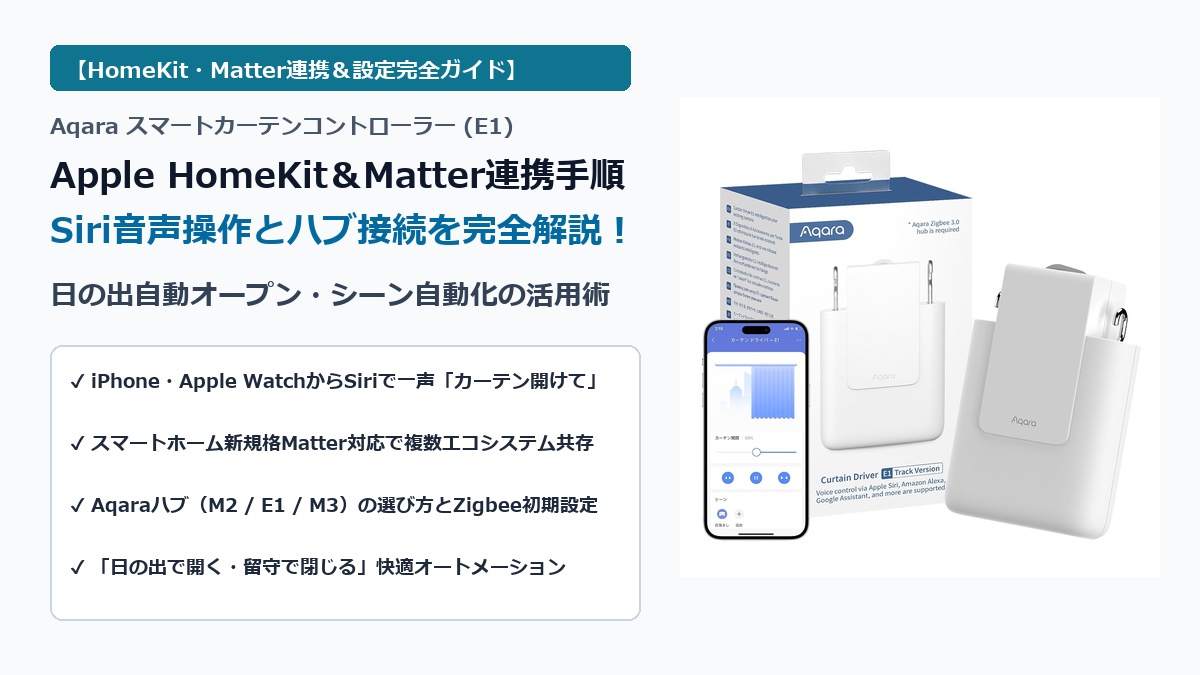
「iPhoneやApple WatchからSiriに『カーテンを開けて』と頼んで自動開閉させたい!」
「Aqaraのカーテンコントローラーを買ったけれど、Apple HomeKitやMatterへの連携設定はどうやるの?」
業界最強クラスとなる最大12kgの牽引力を誇り、重い遮光・防音カーテンも力強く動かせる「Aqara スマートカーテンコントローラー(Curtain Driver E1)」。スマートホームの統一規格「Matter」および「Apple HomeKit」に完全ネイティブ対応していることから、特にApple製品を中心におうちをスマート化したいユーザーから圧倒的な支持を集めています。
しかし、AqaraデバイスはBluetooth直接接続ではなく「Zigbeeハブ」を介して通信する仕組みのため、「どのハブを買えばいいのか」「HomeKitへの同期手順はどうやるのか」と戸惑う初心者も少なくありません。
本記事では、Aqaraスマートカーテンの初期ペアリングから、推奨Aqaraハブ(Hub M2/E1/M3)の選び方、MatterおよびApple HomeKitへの連携設定、Siri音声操作のフレーズ例、そして日の出や外出に合わせた高度なオートメーション構築術まで、徹底的に分かりやすく解説します。
なお、Aqara Curtain Driver E1本体のスペック、静音性、バッテリー寿命、他社スマートカーテン(SwitchBot等)との徹底比較については、以下の総合レビュー記事で詳しく解説していますので、合わせてご覧ください。
結論:Aqaraスマートカーテンは「Apple HomeKit×Matter」で真価を発揮!Siriの音声操作とオートメーションで暮らしが劇的に進化する
結論から申し上げますと、Aqaraスマートカーテンは「Apple HomeKit」および「Matter」と連携させて初めて、その真の実力を100%発揮します。
一般的なサードパーティ製スマート家電の場合、Siriで動かすには「ショートカット」アプリで複雑なコマンドを組まなければならず、動作に数秒のタイムラグが発生することが日常茶飯事でした。
しかし、Aqara Curtain Driver E1はAppleのHomeKit認証を取得したネイティブ対応デバイスです。そのため、
- iPhoneの「ホーム」アプリに標準アイコンとして即座に表示される
- Apple WatchやHomePodに向かって「Siri、カーテンを開けて」と言うだけで瞬時に反応する
- 「カーテンを30%だけ開けて」「西側のカーテンだけ閉めて」といったパーセンテージ指定や微調整が自由自在
- 「日の出に合わせて開く」「全員が外出した時に閉じる」といった高度なAppleホームオートメーションが直感的に組める
といった、Apple純正アクセサリーと全く同じ極上のシームレス体験が手に入ります。
事前準備:Aqaraハブ(Hub M2 / Hub E1 / Hub M3)の選び方と接続要件
設定を始める前に、必ず理解しておくべき重要なポイントが「Aqara Curtain Driver E1は単体でWi-Fiに直接繋がらない」という点です。
なぜ単体Wi-Fiではなく「Zigbeeハブ」が必要なのか?
Wi-Fiは消費電力が非常に大きく、もしカーテン本体が常にWi-Fiを受信し続けると、大容量バッテリーを積んでいても数週間で電池切れになってしまいます。
そこでAqaraは、超低消費電力かつ高レスポンスなメッシュ通信規格「Zigbee 3.0」を採用しています。コンセントに常時給電された「Aqaraハブ」がWi-FiとZigbeeの中継ブリッジとして機能することで、カーテン本体の最長1年におよぶ超ロングバッテリー寿命と、遅延のない即時レスポンスを両立しているのです。
主要Aqaraハブの特徴とおすすめの選び方
| ハブ機種名 | 給電・形状 | 主な特徴 | こんな人におすすめ |
|---|---|---|---|
| Aqara Hub M2 | Micro-USB / 有線LAN対応 | 360度赤外線リモコン内蔵・スピーカー搭載 | テレビやエアコンも同時にスマート化したい人 |
| Aqara Hub E1 | USB-A直挿しスティック型 | 超小型・Wi-Fi中継機機能 | 省スペースでカーテンだけ手軽に動かしたい人 |
| Aqara Hub M3 | Type-C / PoE給電対応 | Matterコントローラー&Threadボーダールーター内蔵 | 最新のMatter規格で家全体を統一したい上級者 |
基本的には、テレビやエアコンのリモコン機能もまとめたいなら「Hub M2」、コンセント周りをスッキリさせたいなら「Hub E1」を選べば間違いありません。
【図解】Aqaraスマートカーテンの初期ペアリングとハブ接続手順
それでは、実際の初期設定手順をステップバイステップで進めていきましょう。
ステップ1:Aqara Homeアプリにハブを登録
- App Storeから公式アプリ「Aqara Home」をダウンロードし、アカウントを作成します。
- スマートフォンのWi-Fi(2.4GHz帯)とBluetoothをONにします。
- アプリ右上の「+」をタップし、お持ちのハブ(Hub M2等)を選択して画面の指示に従い自宅Wi-Fiに接続します。
- ハブ本体のLEDが青色点灯になれば、ハブのセットアップは完了です。
ステップ2:Curtain Driver E1をハブにペアリング
- Aqara Homeアプリで登録したハブを開き、「アクセサリーを追加」をタップします。
- デバイス一覧から「Curtain Driver E1」を選択します。
- カーテンコントローラー本体底面にある「リセットボタン」を約5秒間長押しします。
- 本体の青色LEDが点滅し、ハブから「ピピッ」と接続完了の音声案内が流れます。
- カーテンを設置する部屋(例:「寝室」「リビング」等)を割り当てて保存します。
ステップ3:カーテンの開閉ストローク(移動距離)のキャリブレーション
カーテンレールへの物理的な取り付けが完了したら、必ず「ストローク設定(キャリブレーション)」を行います。
アプリの画面指示に従って「全閉位置」と「全開位置」を本体に記憶させます。Curtain Driver E1は内蔵センサーで走行抵抗を検知するため、カーテンが端のストッパーに当たると自動で停止し、数秒で正確な開閉幅を学習します。
Apple HomeKitへの連携手順とSiri音声操作の設定方法
Aqaraの最大の強みは、Aqara Homeアプリにデバイスを追加した時点で、ほぼ自動的にAppleの「ホーム」アプリへ同期される点です。
Apple「ホーム」アプリでの確認と名前の変更
- iPhoneの「ホーム」アプリを開きます。
- Aqaraハブが設置されている部屋に、新しいカーテンアイコンが自動追加されていることを確認します。
- アイコンを長押しして設定を開き、Siriで呼びやすい名前(例:「寝室のカーテン」「リビングのカーテン」)に変更します。
日常で使える便利なSiri音声操作フレーズ集
Siriへの指示は非常に柔軟で、自然な日本語を認識してくれます。
- 「Hey Siri, カーテンを開けて」 ➔ 全開になります
- 「Hey Siri, カーテンを閉めて」 ➔ 全閉になります
- 「Hey Siri, カーテンを半分開けて(50%開けて)」 ➔ 指定したパーセンテージでピタリと停止
- 「Hey Siri, 寝室のカーテンだけ開けて」 ➔ 部屋ごとの個別操作が可能
- 「Hey Siri, カーテンは開いてる?」 ➔ 現在の開閉状態(パーセンテージ)を音声で返答
ベッドの中にいながら手元を見ずに声だけで操作できるのは、一度体験すると元の生活には戻れないほどの快適さです。
日常を完全自動化する「Appleホームオートメーション」設定術
声で操作するだけでも便利ですが、スマートホームの真骨頂は「人間が何もしなくても勝手に動く自動化」です。Apple「ホーム」アプリの「オートメーション」タブから、以下の設定をぜひ導入してみてください。
自動化1:「日の出」に合わせて自動オープン(最高の目覚め)
設定条件を「特定の時刻」ではなく「日の出(または日の出の15分前)」に設定します。
毎朝、太陽が昇る時間に合わせてゆっくりとカーテンが開き、部屋いっぱいに朝日が差し込みます。不快なアラーム音に叩き起こされるのではなく、自然な光を浴びてセロトニンの分泌が促されるため、驚くほどスッキリと快適に目覚めることができます。
自動化2:「外出時」に自動クローズ(防犯・冷暖房効率UP)
設定条件を「人が出発した時(最後の人が家を離れた時)」に設定します。
家族全員が出勤・通学で家を空けると、自動的にすべてのカーテンが閉まります。外からの視線を遮る防犯効果はもちろん、夏場は直射日光による室温上昇を防ぎ、冬場は窓からの冷気を遮断してエアコンの電気代を大幅に節約できます。
自動化3:「シーン機能」と連動させたシアターモード
「映画の時間」というシーンを作成し、「リビングのカーテンを全閉」「照明を暗めの間接照明に変更(または消灯)」「プロジェクター起動」をワンタップで同時実行させます。お部屋が一瞬で本格シネマ空間に早変わりします。
連携がうまくいかない・オフラインになる時のトラブルシューティング
万が一、HomeKit上で「応答なし」と表示されたり、操作が反映されない場合の対処法をまとめました。
トラブル1:ハブとカーテン間のZigbee電波が届かない
ハブとカーテンコントローラーの物理的な距離が遠すぎたり、間に鉄筋コンクリートの壁や金属製キャビネットがあると電波が遮断されます。
【対策】:ハブの設置場所をカーテンのある部屋と同じ空間、または直線距離で5〜8m以内の見通しの良いコンセントへ移動させてください。また、中間に「Aqaraスマートプラグ」など常時給電のZigbee中継デバイスを挟むことで、メッシュ通信網を強化できます。
トラブル2:HomeKit上で「応答なし」になる
Apple側のホームハブ(HomePodやApple TV)との通信が一時的にタイムアウトしている場合があります。
【対策】:Aqaraハブの電源プラグを一度抜き、10秒待ってから挿し直してください。大半の接続エラーはハブの再起動で即座に復旧します。
トラブル3:両開きカーテンで左右の開閉がズレる
2台のCurtain Driver E1を左右両開きで使っている場合、カーテンの重みやレールの滑り具合によって微妙なズレが生じることがあります。
【対策】:Aqara Homeアプリ内で2台を「両開きグループ(Curtain Group)」として正しく設定し直した上で、再度「自動キャリブレーション」を実行してください。
まとめ:Aqaraスマートカーテン×HomeKit連携で未来のスマートライフを手に入れよう
Aqara スマートカーテンコントローラー(Curtain Driver E1)は、Apple HomeKitおよびMatterにネイティブ対応しているからこそ、他社製品にはない圧倒的な安定性と快適性を誇ります。
- Zigbeeハブ(M2/E1/M3)による超低遅延通信と最長1年のロングバッテリー
- Apple HomeKitへの自動同期とSiriによる直感的な音声操作
- 日の出オープンや外出時クローズによる生活の完全自動化
- 重いカーテンも軽々動かす12kgの超強力パワー
毎朝、温かい朝日とともに目覚め、声一つで家中のカーテンを操る未来の暮らしを、ぜひAqaraで実現してみてください。
Aqara Curtain Driver E1のより詳しい実機レビューや価格情報、SwitchBotカーテンとの違いについては、以下の総合レビュー記事もぜひチェックしてください。
コメント