「Qrio Lock(Q-SL2)は、iPhoneを取り出さずにApple Watchだけで鍵を開け閉めできる?」
「『アレクサ、鍵を閉めて』や『OK Google、鍵は開いてる?』とスマートスピーカーから音声操作するには何が必要?」
「音声で鍵を開ける時、防犯面で勝手に他人に開けられたりしない?設定手順やセキュリティはどうなっているの?」
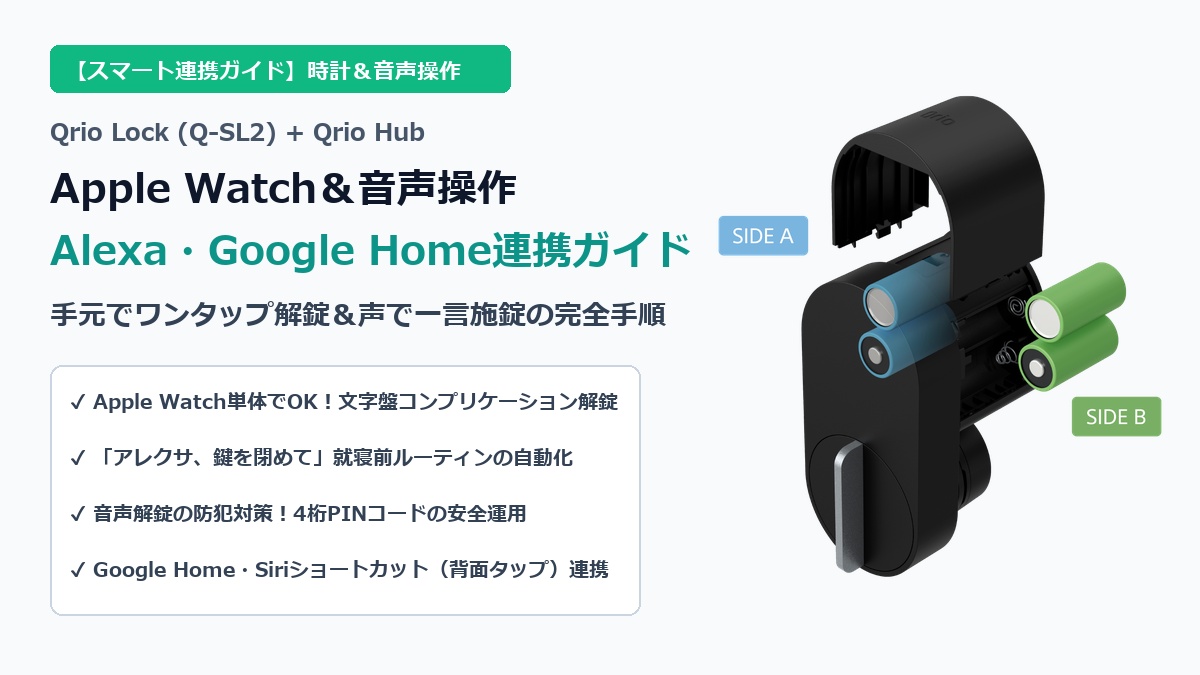
ソニーグループの高度な通信技術とアルゴリズムを結集し、スマホを持ったまま近づくだけで鍵が開く「ハンズフリー解錠」や、ドアが閉まると自動で施錠される「完全オートロック」で絶大な支持を集めるスマートロック「Qrio Lock(Q-SL2)」。
Qrio Lockの最大の魅力は、物理的な鍵を取り出す煩わしさから解放される点にありますが、「Apple Watch」や「Amazon Alexa」「Google Home(Googleアシスタント)」「Siri」と連携させることで、その利便性はさらに何倍にも跳ね上がります。
例えば、近所へゴミ出しやランニングに行く際、iPhoneを持たずにApple Watch単体で手ぶら外出して手元でワンタップ解錠したり、夜ベッドに入ってから「アレクサ、玄関のカギを閉めて」と呼びかけるだけで、わざわざ布団から出ずに施錠を完了させることができます。
結論から申し上げますと、「Apple WatchはBluetooth接続により時計単体での直接操作が可能であり、AlexaやGoogle Homeなどのスマートスピーカー連携・音声操作には『Qrio Hub(Wi-Fiブリッジ)』が必須」となります。
音声での「施錠(ロック)」や「状態確認」は一声かけるだけで即座に実行でき、防犯上センシティブな「音声解錠」についても、暗証番号(確認コード/PIN)による厳重なセキュリティ認証が設定されているため、悪用や誤作動を防ぎながら安全に運用することが可能です。
本記事では、Apple Watchでの初期設定や文字盤コンプリケーション配置から、Alexa・Google Home・Siriショートカットでの実践的な音声コマンド設定、防犯セキュリティ対策まで徹底解説します。
- 結論:Qrio Lockは「Apple Watch単体解錠」&「Qrio Hub連携によるスマートスピーカー音声操作」で究極の手ぶら生活が完成する
- Apple WatchでQrio Lock(Q-SL2)を操作する完全設定手順
- Amazon Alexa(アレクサ)とQrio Lockの連携手順と音声コマンド
- Google Home(Googleアシスタント)との連携手順と音声操作
- Siriショートカットで「Hey Siri, 鍵を開けて」を実現する方法
- スマートスピーカー音声操作・Apple Watch連携の注意点とセキュリティ対策
- まとめ:Apple Watch&スマートスピーカー連携でQrio Lockの快適性を極限まで高めよう
結論:Qrio Lockは「Apple Watch単体解錠」&「Qrio Hub連携によるスマートスピーカー音声操作」で究極の手ぶら生活が完成する
スマートロックを導入する多くのユーザーが、「カバンから鍵を探す手間」をなくしたいと考えています。しかし、Qrio Lockのスマートデバイス連携を活用すれば、「スマホを取り出すことすら不要」な真の手ぶら生活が実現します。
まずは、どのデバイスでどのような操作が可能なのか、全体の連携マップを整理しました。
デバイス別!できること・必要機器の一覧表
| 連携デバイス | 主な操作内容(解錠・施錠・確認) | 必要機器 | 通信方式 |
|---|---|---|---|
| Apple Watch | 手元画面のワンタップで施錠・解錠(コンプリケーション対応、単体動作可) | Qrio Lock本体 + Apple Watch(iPhoneなしでもOK) | Bluetooth直接通信 |
| Amazon Alexa | 音声での施錠、状態確認、音声解錠(4桁PIN入力)、定型アクション連動 | Qrio Lock + Qrio Hub + Echo端末等 | Wi-Fiクラウド連携 |
| Google Home / Nest | 音声での施錠、状態確認、画面付きNest Hubでのタッチ・音声解錠 | Qrio Lock + Qrio Hub + Nest端末等 | Wi-Fiクラウド連携 |
| Siriショートカット | 「Hey Siri, 鍵を開けて/閉めて」の音声操作、iPhone背面タップ起動 | Qrio Lock + iPhone(近距離) / 遠隔はQrio Hub必須 | Bluetoothまたはクラウド |
音声操作・スマートスピーカー連携に「Qrio Hub」が必須となる理由
Qrio Lock本体(Q-SL2)は、省電力性を最優先するために「Bluetooth Low Energy(BLE)」通信のみを搭載しています。本体自体にはWi-Fi送受信機が内蔵されていません。
そのため、ご自宅のWi-Fiルーターを経由してAmazonのAlexaサーバーやGoogleのクラウドサーバーとリアルタイムに通信するためには、橋渡し役となる中継機「Qrio Hub(Q-H1A)」が必要不可欠となります。
Qrio Hubを玄関近くのコンセントに差し込み、自宅の2.4GHz帯Wi-FiとQrio Lock本体にペアリングすることで、外出先からの遠隔操作や、スマートスピーカーからの音声指示が瞬時にクラウド経由でロック本体へ届くようになります。
Apple WatchでQrio Lock(Q-SL2)を操作する完全設定手順
Apple Watchユーザーにとって、Qrio Lockのウォッチアプリは生活を劇的に便利にするキラー機能です。
Qrio Lockは、Apple Watchとの親和性が非常に高く作られており、手元をドアにかざすような感覚でスムーズな施錠・解錠が行えます。
① Apple Watchアプリのインストールと初期ペアリング
設定手順は非常にシンプルで、数分で完了します。
- iPhoneの「Watch」アプリを開く:マイウォッチタブの下部にある利用可能なアプリ一覧から「Qrio Lock」を探し、「インストール」をタップします。
- Apple Watch上でQrio Lockアプリを起動:初回起動時、iPhone側のQrio Lockアプリで登録されているロック情報が自動的に同期されます。
- Bluetooth通信の許可:Apple Watch単体でBluetooth通信を行うためのアクセス権限を許可します。
② 文字盤コンプリケーションに配置してワンタップ解錠する方法
最もおすすめの使い方は、「文字盤のコンプリケーション(ショートカット枠)」にQrio Lockアイコンを常駐させておくことです。
これにより、ドアの前に立った瞬間に、文字盤の鍵アイコンをタップするだけでアプリが即座に開き、大きな「解錠」「施錠」ボタンを押すことができます。
- 設定方法:Apple Watchの文字盤を長押し →「編集」→ コンプリケーション選択画面でQrio Lockを選択。
- モジュラーやインフォグラフなど、情報量の多い文字盤の角や中央に配置しておくと、帰宅時にノールックで起動できます。
③ iPhoneなし(セルラー・GPS単体)での動作仕様とBluetooth通信範囲
多くの方が疑問に思うのが、「iPhoneを家に置いたまま、Apple Watch単体で外に出ても鍵は開くのか?」という点です。
結論として、「GPSモデルでもセルラーモデルでも、iPhoneを持たずにApple Watch単体で施錠・解錠が可能」です。
Apple Watchが内蔵するBluetoothを使って、玄関ドアのQrio Lock本体と直接1対1で暗号化通信を行うため、インターネット回線やiPhoneとの接続は不要です。通信可能距離はドアの前約1〜3メートル以内となります。
④ 反応が遅い・「接続中」で止まる時のトラブルシューティング
稀にApple Watchの画面に「接続中…」と表示され、操作ボタンが現れるまでに5〜10秒ほど待たされるケースがあります。
主な原因と対策は以下の通りです:
- Bluetoothの再接続:Apple Watchのコントロールセンターで機内モードを一度オンにし、数秒後にオフにしてBluetoothを再接続する。
- バックグラウンド更新の確認:iPhoneのWatchアプリで「一般」→「Appのバックグラウンド更新」を開き、Qrio Lockがオンになっているか確認。
- ドアに近づいてから操作:電波の届きにくい階段下やエレベーター前ではなく、ドアの正面(1メートル以内)で起動する。
Amazon Alexa(アレクサ)とQrio Lockの連携手順と音声コマンド
Amazon Echoシリーズ(Echo Dot、Echo Pop、Echo Show等)をお持ちであれば、声だけで玄関の施錠状態を確認したり、一言で鍵を閉めることができます。
① QrioスキルをAlexaアプリで有効化する手順
- スマホの「Amazon Alexa」アプリを開く。
- 右下の「その他」→「スキル・ゲーム」を選択。
- 検索窓に「Qrio」と入力し、「Qrio Lock」スキルを選択して「有効にして使用する」をタップ。
- Qrioアカウントのログイン画面が表示されるので、登録しているメールアドレスとパスワードを入力して認証を完了させます。
- デバイスの検出が実行され、「玄関」などの名前でQrio Lockが登録されます。
② 音声での「施錠(ロック)」と「状態確認」
施錠と状態確認は、確認コードなしで誰でもすぐに呼び出すことができます。
- 施錠コマンド:「アレクサ、玄関のカギを閉めて」「アレクサ、玄関をロックして」
- 状態確認コマンド:「アレクサ、玄関のカギは閉まってる?」「アレクサ、玄関はロックされてる?」
リビングで料理中や、両手が塞がっている時でも、声だけで戸締まりを確認できるのは非常に快適です。
③ 音声での「解錠(アンロック)」設定と確認コード(PIN)の防犯対策
防犯上の理由から、Alexaでの「音声解錠」は初期設定ではオフにロックされています。
音声解錠を有効にするには、Alexaアプリのデバイス設定画面で「音声でロック解除」を手動でオンにし、「任意の4桁の確認コード(音声PIN)」を登録する必要があります。
音声解錠時のやり取りは以下のようになります:
ユーザー:「アレクサ、玄関の鍵を開けて」
アレクサ:「玄関のロックを解除するには、確認コードを言ってください」
ユーザー:「〇〇〇〇(登録した4桁の数字)」
アレクサ:「解除しています……玄関のロックを解除しました」
このように、4桁のコードを口頭で伝えない限り絶対に開かない仕組みになっているため、安全性が強固に保たれます。
④ 「アレクサ、おやすみ」で照明消灯と同時に玄関を施錠する定型アクション
スマートホームの醍醐味である「定型アクション」にQrio Lockを組み込むのが最も実用的です。
「アレクサ、おやすみ」と一言告げるだけで:
- リビングと廊下の照明を一斉消灯
- エアコンをおやすみ運転に設定
- 玄関のQrio Lockを確実に施錠
この一連の流れを自動化すれば、「寝る前にわざわざ玄関まで鍵が閉まっているか確認しに行く」という毎日の地味なストレスを完全にゼロにできます。
Google Home(Googleアシスタント)との連携手順と音声操作
Googleのスマートスピーカーやスマートディスプレイ(Google Nest Audio、Nest Hub、Nest Mini等)でも、同様に音声および画面タッチでの操作が可能です。
① Google HomeアプリでQrioアカウントをリンクする手順
- 「Google Home」アプリを開き、左上の「+」ボタン →「デバイスのセットアップ」をタップ。
- 「Googleと連携させる」を選択し、検索欄に「Qrio」と入力。
- 「Qrio Smart Lock」を選択し、QrioアカウントのID・パスワードでログインしてアクセスを承認します。
- 検出されたQrio Lockを自宅の部屋(「玄関」など)に割り当てます。
② 「OK Google、鍵を閉めて」音声コマンドの実用性
AndroidスマートフォンやNest端末に向けて、以下のように話しかけます:
- 「OK Google、玄関を施錠して」
- 「OK Google、玄関の鍵は閉まってる?」
Googleアシスタントが瞬時に「はい、玄関を施錠しました」と応答し、スムーズに施錠が完了します。
③ Google Nest Hubの画面タッチ操作とPINコード認証
画面付きの「Google Nest Hub」を使用している場合、音声だけでなくディスプレイ上のスライダーやボタンをタッチして施錠・解錠を行うことも可能です。
Googleの場合も解錠時には画面上に数字キーパッドが現れ、登録したセキュリティPINコードの入力が求められるため、第三者による不正操作を確実に遮断できます。
Siriショートカットで「Hey Siri, 鍵を開けて」を実現する方法
iPhoneユーザーであれば、HomePodがなくてもiPhoneやApple Watchに向けて「Hey Siri」と話しかけるだけでQrio Lockを操作できます。
① Qrioアプリ内でSiriショートカットを作成する手順
- Qrio Lock公式アプリを開き、左上のメニューから「アカウント設定」または対象ロックの「設定」を開きます。
- 「Siriショートカット」の項目を選択。
- 「解錠する」または「施錠する」を選び、Siriに呼びかけるフレーズ(例:「鍵を開けて」「カギを閉めて」)を録音・登録します。
② ウィジェットや背面タップ(Back Tap)との組み合わせテクニック
iOSの「背面タップ」機能と組み合わせる裏技も非常に人気があります。
- 設定方法:iPhoneの「設定」→「アクセシビリティ」→「タッチ」→「背面タップ」を選択。
- 「ダブルタップ」または「トリプルタップ」に、作成したQrio Lockの解錠ショートカットを割り当てます。
これにより、iPhoneの背面を指先で「トントン」と2回叩くだけで、画面を見ることなく玄関の鍵を解錠できるようになります。
スマートスピーカー音声操作・Apple Watch連携の注意点とセキュリティ対策
声や時計で鍵が開くのは圧倒的に便利ですが、自宅の「玄関」という最も重要な防犯箇所を任せる以上、セキュリティ管理には万全を期す必要があります。
注意点1:窓の外や隣室から他人に大声で解錠されないためのPINコード保護
スマートスピーカーを玄関のすぐ近くや、開けた窓の近くに設置している場合、悪意のある第三者が外から大声で「アレクサ、鍵を開けて!」と叫ぶリスクがゼロではありません。
そのため、音声解錠用の「4桁のPINコード」は絶対に他人に推測されない番号を設定し、家族以外には教えないことが鉄則です。また、日常的には「施錠」と「状態確認」のみを音声で行い、解錠はApple Watchやハンズフリーに限定する運用もおすすめです。
注意点2:Wi-Fi電波(Qrio Hub)の安定性と玄関とルーターの距離
スマートスピーカーからの音声指示が「反応しない」「タイムアウトになる」場合、9割以上の原因はQrio HubのWi-Fi電波強度不足にあります。
玄関周辺はコンクリート壁や金属製ドアに囲まれており、Wi-Fiの電波が弱くなりやすい環境です。Qrio Hubは、Qrio Lock本体から5メートル以内、かつWi-Fiルーターの電波が安定して届くコンセントを選んで設置してください。
注意点3:Apple Watchの電池切れと物理キーの携帯ルール
Apple Watch単体で手ぶら外出できるのは極めて快適ですが、万が一ウォッチのバッテリーが切れてしまった場合、部屋から締め出されてしまう危険があります。
長時間の外出時や旅行時には、万が一に備えて財布やパスケースに物理的な鍵を1本忍ばせておくか、予備のキーパッド(Qrio Pad)を併用するのが安心です。
まとめ:Apple Watch&スマートスピーカー連携でQrio Lockの快適性を極限まで高めよう
Qrio Lock(Q-SL2)は、単体でもハンズフリー解錠やオートロックで日々の生活を一変させてくれる優れたスマートロックですが、Apple Watchやスマートスピーカーと組み合わせることで、その真価が100%発揮されます。
💡 Qrio Lock スマート連携の要点まとめ
- Apple Watch:Bluetooth直接通信により、iPhoneなし・時計単体でのワンタップ施錠・解錠が可能。文字盤コンプリケーション配置が最もおすすめ。
- Alexa / Google Home:音声操作には「Qrio Hub」が必須。施錠と状態確認は一言で即時実行。
- 音声解錠の防犯対策:4桁の確認コード(音声PIN)登録により、第三者による不正解錠を防止。
- おやすみルーティン:ベッドから「アレクサ、おやすみ」で照明消灯と玄関施錠を同時に自動化。
- Siriショートカット:iPhone背面タップによる素早い解錠も設定可能。
特に「Apple Watch単体での解錠」と「就寝時の音声施錠」は、一度体験すると二度と以前の物理キー生活には戻れなくなるほどの快適さをもたらしてくれます。
Qrio Lock本体の取り付け適合性やハンズフリー解錠の精度、SwitchBotなどの他社スマートロックとの詳細な比較については、ぜひ総合レビュー記事も合わせてチェックしてみてください。
コメント