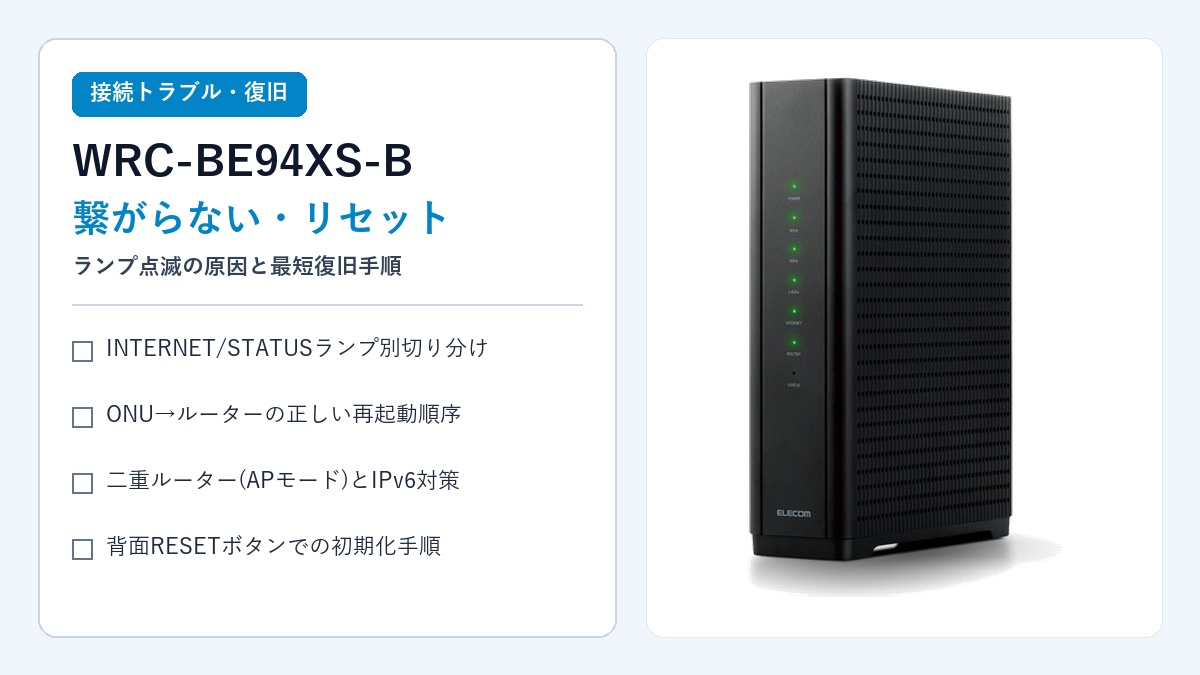
6GHz帯を含むトライバンドWi-Fi 7(320MHz幅・MLO対応)と10Gbps WANポートを備え、手頃な価格帯で次世代通信を導入できるエレコムのWi-Fi 7ルーター「WRC-BE94XS-B(流通・検索上ではWRC-BE94XST-Bと表記される場合あり/セキュリティ搭載モデルはWRC-BE94XSD-B)」。
「新品を購入して繋いだのに、INTERNETランプが点滅したままネットに繋がらない」「使っている途中で急にWi-Fiがオフラインになったり、スマホやスマート家電の通信が不安定になる」「設定をやり直すための正しい初期化(リセット)方法が分からない」と困っていませんか?
結論からお伝えすると、WRC-BE94XS-Bが繋がらない原因の大半は、故障ではなく「上流機器(ホームゲートウェイ等)との二重ルーター状態」「ONUとルーターの再起動順序の誤り」「IPv6(IPoE)やMLO・暗号化方式と子機の噛み合わせ」の3点に集約されます。本体前面のランプ状態を確認し、正しい電源入れ直しと背面RESETボタンによる初期化を行えば、多くのケースでスムーズに復旧できます。
本記事では、エレコム WRC-BE94XS-B(WRC-BE94XST-B)が繋がらない・不安定な時のランプ別原因切り分け、5分でできる最短復旧手順、そして工場出荷時へ戻す安全なリセット手順まで徹底解説します。
結論:WRC-BE94XS-Bが繋がらない・不安定な時の最短復旧チェックリスト
インターネットに繋がらないとき、いきなり初期化ボタンを押してしまうとプロバイダ情報やWi-Fiパスワードをすべて再入力する手間がかかります。まずは本体を触らず「ランプの状態」を確認し、次に「上流からの完全再起動」を試すのが最短ルートです。
まずは本体前面のランプ状態(INTERNET・STATUS・Wi-Fi)を確認する
WRC-BE94XS-Bの前面にあるLEDランプは、今ルーターのどこでエラーが起きているかを教えてくれる重要なサインです。以下の表で現在の点灯・点滅パターンと照合してください。
| ランプ名・状態 | 考えられる原因・内部状態 | 優先して行うべき対処 |
|---|---|---|
| INTERNETランプが緑点滅 | IPv4アドレスの取得に失敗、回線自動判別中、または上流(ONU/モデム)からの信号が不安定。 | ONUとルーターの再起動、LANケーブル(青色WANポート)の挿し直し、モード切替確認。 |
| INTERNETランプが消灯 | 上流のONU・モデムと物理的にリンクできていない(ケーブル抜け・断線・ポート間違い)。 | 背面の青色「INTERNET(10G)」ポートに正しく挿さっているか確認し、ケーブルを交換する。 |
| STATUS / POWERランプ点滅 | 起動処理中、ファームウェア自動更新中、またはリセット処理中。 | 絶対に電源を切らず2〜5分ほど待つ。10分以上点滅が続く場合は初期化を検討。 |
| 2.4GHz / 5GHz / 6GHzランプ消灯 | 管理画面で無線機能がオフになっている、または本体の内部フリーズ。 | ルーター本体の電源コンセントを抜き、5分放電後に再起動する。 |
5分でできる「上流ONU→ルーター」の正しい完全再起動手順
ルーターだけを再起動しても直らないケースの多くは、上流にある光回線終端装置(ONU)やモデム側の通信セッションが詰まっていることが原因です。必ず以下の「上流から順番に電源を入れる」手順を行ってください。
- 両方のコンセントを抜く:壁から繋がっているONU(またはモデム・ホームゲートウェイ)と、WRC-BE94XS-Bの両方のACアダプターをコンセントから抜きます。
- 約5分間そのまま放置する:内部コンデンサの電気と一時メモリ(キャッシュ)を完全に放電させます。
- 先にONU(モデム)の電源を入れる:コンセントを挿し、ONUの各種ランプが正常な緑点灯に落ち着くまで3〜5分ほど待ちます。
- 最後にWRC-BE94XS-Bの電源を入れる:ルーターの電源を挿し、さらに2〜3分待ってPOWERランプとINTERNETランプが安定したら、スマホやPCから接続を確認します。
なぜ通信が切れる・繋がらない?4つの主原因の切り分け
再起動をしてもすぐ不安定になったり、特定の端末だけ繋がらなかったりする場合は、配線や動作モード、Wi-Fi 7特有の新機能との相性が原因になっている可能性が高いです。4つのポイントを確認しましょう。
原因1:二重ルーター状態(背面モードスイッチがAUTO/ROUTERのまま)
光電話を契約している場合やマンションの備え付け回線など、WRC-BE94XS-Bの上流にすでに別のルーター(NTTのホームゲートウェイ等)が存在する環境で最も多いトラブルが「二重ルーター」です。
1つの回線にルーター機能が2重に働くと、IPアドレスの割り当てやIPv6通信が衝突し、「さっきまで繋がっていたのに急に切れる」「特定のWebサイトだけ開けない」といった不安定な症状が出ます。WRC-BE94XS-B背面の動作モードスイッチは出荷時「AUTO(オート)」になっていますが、自動判別がうまくいかない場合は、一度電源を切ってスイッチを「AP(アクセスポイント)モード」へ手動で切り替えてから電源を入れ直してください。
原因2:10G/2.5Gポートに見合わない古いLANケーブル(Cat5等)の使用
WRC-BE94XS-BはINTERNET(WAN)側が最大10Gbps、LAN側が最大2.5Gbps×3ポートという高速有線ポートを搭載しています。
ここに10年以上前から使っていた「Cat5(カテゴリー5)」や断線しかけた古いLANケーブル、あるいは爪が折れて抜けかかっているケーブルを流用していると、リンク速度が100Mbpsに落ちたり、高負荷時にリンクアップ・リンクダウンを繰り返して頻繁に切断されたりします。ケーブルの被覆に印字されている規格名を確認し、必ずCat6A以上(最低でもCat6)のしっかりしたケーブルを奥まで「カチッ」と挿し込んでください。
原因3:IPv6(IPoE)の自動判別エラーやPPPoE設定の競合
エレコムのルーターはIPv6(IPoE:v6プラスやtransix、クロスパス等)の自動判別機能を備えていますが、回線開通直後やプロバイダ切り替え直後は、古いPPPoE設定が残っていたり自動判別に失敗してINTERNETランプが緑点滅のまま止まったりすることがあります。
この場合、ルーターの管理画面(ブラウザで `192.168.2.1` 等へアクセス)にログインし、契約しているプロバイダの方式(v6プラス / IPv6オプション / transix / PPPoEなど)が正しく選択されているかを確認してください。プロバイダ側の開通工事が完了した直後は、回線側の切り替え反映に数時間〜半日かかる場合もあります。
原因4:Wi-Fi 7(MLO・320MHz・WPA3)と古い子機・2.4GHz家電の相性問題
WRC-BE94XS-Bは最新のWi-Fi 7規格(MLOや6GHz 320MHz幅、高いセキュリティ規格WPA3)に対応していますが、数年前に購入した古いノートPC・スマートフォンや、スマートロック・見守りカメラ・スマートリモコンなどのIoT家電(2.4GHz専用機器)は、これらの最新機能に対応していません。
特に複数の周波数帯を同時利用する「MLO(Multi-Link Operation)」や、2.4GHzと5GHzを自動で振り分ける「バンドステアリング機能」がオンになっていると、一部の端末で認証エラーや切断ループが起きることがあります。特定の子機だけ繋がらない場合は、ルーター設定画面からIoT家電用の2.4GHz SSID(暗号化方式WPA2-PSK(AES))を分けて接続することで安定性が劇的に改善します。
自分でできるWRC-BE94XS-Bの初期化(リセット)&再設定手順
設定が破損している場合や、中古・譲渡品を入手して初期設定からやり直したい場合は、本体を工場出荷時状態へ戻すハードウェアリセットを行います。
初期化前に確認すべき注意点(SSID・パスワード・プロバイダ情報)
初期化(リセット)を実行する前の必須確認
- Wi-Fi名(SSID)とパスワードが初期値に戻る:「らくらく引っ越し機能」で引き継いだり自分で変更したSSID・暗号化キーはすべて消去され、本体底面・側面ラベル(または同梱のかんたんセットアップシート)に記載された初期値に戻ります。
- PPPoE認証情報の手元確認:IPoEではなくPPPoE(IDとパスワード入力)で接続している回線の場合、プロバイダから発行された書類を手元に用意してからリセットしてください。
背面RESETボタンによる工場出荷時リセットの正しい手順
WRC-BE94XS-Bの初期化は、必ず電源が入った状態で行います。以下の手順で進めてください。
- 電源が入っていることを確認:ACアダプターが挿さっており、POWERランプが点灯している状態にします(※電源を切った状態で押しても初期化されません)。
- 背面の「RESET」ボタンを探す:本体背面(または底面付近)の小さな穴の奥にあるRESETボタンを確認し、爪楊枝や伸ばしたゼムクリップなどの先の細いものを用意します。
- ボタンを長押しする:細い棒でRESETボタンを約3〜10秒ほど長押しし、本体前面のSTATUSランプ(または全体ランプ)がオレンジ色の早い点滅に変わったら指を離します。
- 再起動を待つ(約2分):手を離すと自動で再起動が始まります。電源を切らずに約2分ほど待ち、POWERランプやWi-Fiランプが通常の点灯状態に戻れば初期化完了です。
再設定時に失敗しないためのワンポイント
初期化が完了したら、スマートフォンで本体記載の初期SSID(またはQRコード)を読み取ってWi-Fiに接続し、ブラウザで初期設定ウィザードを進めます。もし上流にホームゲートウェイ(NTT等のルーター)がある環境なら、初期設定の前に背面スイッチを「AP」にしておくと二重ルータートラブルを防げます。
再発防止と通信安定化におすすめの周辺アイテム・代替策
リセットと設定見直しで復旧したあと、せっかくのWi-Fi 7・10G対応環境を長く安定して使い続けるために見直しておきたい周辺環境をまとめました。
10G/2.5Gポートの性能を引き出す「Cat6A以上」のツメ折れ防止LANケーブル
WRC-BE94XS-Bの10Gbps WANポートや2.5Gbps LANポートを使う際、安価で古いCat5e以下のケーブルを使い続けるのはボトルネックやリンク切れの温床になります。10Gbps対応が規格上保証されているCat6A(カテゴリー6A)のツメ折れ防止LANケーブルに交換するだけで、通信の安定性と実効速度が大きく向上します。
広い戸建てで部屋の隅まで電波を安定させたい場合
1台で2階や3階の奥の部屋までどうしても電波が届きにくい場合は、ルーター単体の出力だけで無理をするよりも、対応中継機の追加やメッシュWi-Fi環境の構築を検討するのが現実的です。また、これから買い替えを検討中の方は、標準モデルの「WRC-BE94XS-B」に加えてセキュリティ機能(F-Secure等)を搭載した「WRC-BE94XSD-B」もラインナップされているため、用途に合わせて選んでみてください。
まとめ:エレコム WRC-BE94XS-Bの通信トラブルを解決する3ステップ
エレコム WRC-BE94XS-B(WRC-BE94XST-B)が繋がらない・不安定な時の復旧ステップをおさらいします。
- ステップ1(上流からの完全再起動):ONU(モデム)とルーターの両方の電源を抜き、5分放電後に「ONU → 3〜5分待機 → ルーター」の順で電源を入れ直す。
- ステップ2(配線とモードスイッチ確認):青い10G INTERNETポートにCat6A以上のケーブルが奥まで挿さっているか確認し、上流に別ルーターがある場合は背面スイッチを「APモード」へ切り替える。
- ステップ3(RESET初期化とSSID見直し):改善しない場合は通電状態で背面RESETボタンを長押しして工場出荷時へ戻し、古いIoT家電向けに2.4GHz帯の接続設定を整える。
まずはランプの点灯状態をチェックして、ONUからの正しい電源入れ直しから試してみてください。多くの接続トラブルはこの手順だけで解消し、Wi-Fi 7ならではの高速で安定したネットワークを取り戻すことができます。
コメント