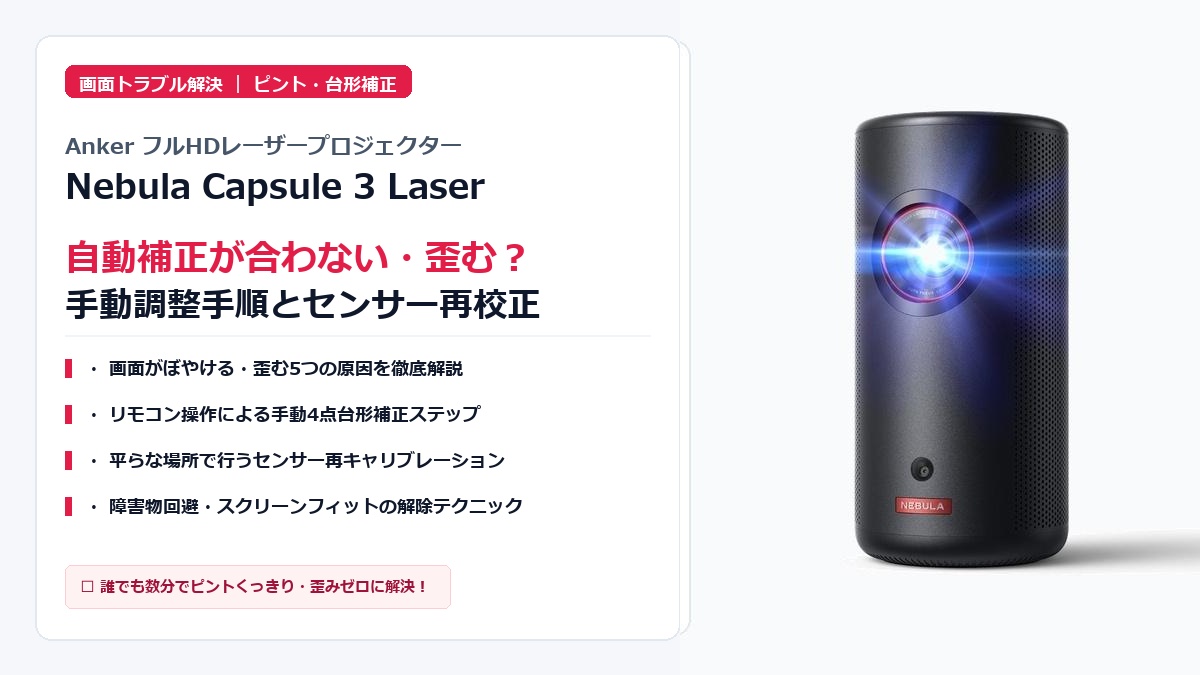
「AnkerのNebula Capsule 3 Laserを買ったけれど、起動してもピントがぼやけて字幕が読みにくい……」
「自動台形補正が作動しているはずなのに、画面が平行四辺形のまま斜めに歪んで綺麗な長方形にならない」
「壁のコンセントを勝手に避けて画面が極端に小さくなってしまう現象を止めたい」
「リモコンで手動微調整する方法や、センサーがおかしくなったときのリセット手順が知りたい」
缶ジュースサイズのコンパクトボディに映画館並みのレーザー光源(ALPD技術)とフルHD解像度を凝縮した大人気モバイルプロジェクター、Anker(アンカー)の「Nebula Capsule 3 Laser(ネビュラ カプセル 3 レーザー)」。本機には、わずか約3秒で画面の傾きやピントを自動で整えてくれる高度な「オートフォーカス」「自動台形補正」「オートスクリーンフィット」「障害物回避」といったオート補正機能群が標準搭載されています。
しかし、実際に部屋で使ってみると、「本体をちょっと動かしただけでピントが狂って戻らない」「斜めから投影すると台形補正が中途半端に歪んだまま止まる」「壁紙のわずかな凹凸や模様のせいでセンサーが誤作動する」といった画面トラブルに直面し、戸惑ってしまうユーザーは決して少なくありません。
結論からお伝えすると、Nebula Capsule 3 Laserのピントボケや画面の歪みは、本体の故障ではなく「センサーの検知特性」や「投影角度・壁の環境」によるものが大半です。リモコンを使った「手動4点台形補正」や「手動ピント微調整」、そして水平な場所での「センサー再キャリブレーション」を行うことで、誰でも数分で四隅までくっきりと整った完璧な長方形画面を作ることができます。
この記事でわかること
・Nebula Capsule 3 Laserでオート機能が合わない「5大原因」
・リモコンを使って手動でピントと四隅の角を完璧に追い込む設定手順
・勝手な画面縮小を防ぐ「スクリーンフィット」「障害物回避」のオフ設定
・傾き認識がズレた時の「センサー再キャリブレーション」と本体リセット手順
・毎回の位置合わせを劇的にラクにする設置環境のベストプラクティス
※画質・明るさの実力や実際の部屋での使用感レビューは、総合まとめ記事【2026年最新】Anker Nebula Capsule 3 Laserの本音レビュー!昼間の明るさ・画質・天井投影まで徹底検証で詳しく解説しています。
Nebula Capsule 3 Laserでオートフォーカスや台形補正が合わない5つの原因
Anker Nebula Capsule 3 Laserは、前面に搭載された「ToF(Time-of-Flight)赤外線距離センサー」と「光学検知カメラ」を使って、投影面までの距離と角度を瞬時に計測しています。このハイブリッドセンサーがミリ秒単位で距離を測ることで、約3秒という超高速オートフォーカスと自動キーストーン補正を実現しているのです。
それにもかかわらず画面がぼやけたり歪んだりする場合、機械自体の故障を疑う前に、まずはセンサーが正しい計測を行えなくなっている「5つの物理的・環境的要因」をチェックしてみましょう。
原因1:前面レンズやToFセンサーに指紋・ホコリが付着している
最も頻度が高く、意外と見落としがちなのが前面レンズおよびセンサー受光部の汚れです。Nebula Capsule 3 Laserの前面には、映像を投射するメインレンズのすぐ隣に、赤外線を送受信するToFセンサーの窓と小型カメラが並んで配置されています。
本体を持ち運ぶ際や三脚に取り付ける際、無意識にこのセンサー窓に指が触れて皮脂が付着したり、部屋の細かなホコリが被膜のように付着していると、センサーが照射した赤外線が乱反射してしまいます。その結果、プロジェクターは「壁までの距離」を正確に測れなくなり、ピントが合わずにピンボケした状態で合焦動作が終了してしまったり、台形補正の計算が狂って画面が斜めに傾いてしまう現象が発生します。
「購入直後は綺麗に合っていたのに、最近ピントが合いにくくなった」という場合は、まずセンサー窓の汚れを疑ってみるのが鉄則です。
原因2:投影角度が急すぎる(補正限界の±40度を超えている)
Nebula Capsule 3 Laserの自動台形補正機能は、垂直方向(上下)±40度、水平方向(左右)±40度がハードウェアおよびソフトウェア上の補正限界値となっています。
ベッドサイドテーブルの極端に低い位置から高い壁に向けて見上げるように投射したり、部屋の隅のデスクから壁の正面に向けて大きく斜め横から投射している場合、投射角度が40度を超えている可能性が高いです。補正限界を超えた角度で照射すると、プロジェクターの内部アルゴリズムが歪みを吸収しきれず、補正が途中で頭打ちになって平行四辺形のまま歪みが残ってしまいます。
また、角度が急になればなるほど「壁の近い側」と「壁の遠い側」で投射距離の差が激しくなるため、画面中央にピントを合わせても画面の端(遠い側)が物理的にボケてしまう「光学的なピントムラ」も避けられなくなります。
原因3:投影する壁に凹凸・柄・濃い色がある、または障害物が多すぎる
オートフォーカスと自動台形補正は、プロジェクターが投射したテストパターン(格子模様や白枠)を前面カメラで撮影し、その画像のコントラストと歪み量を画像解析することで自動計算を行っています。
そのため、以下のような投影環境ではカメラが基準パターンを正しく認識できず、自動補正が失敗しやすくなります:
- 凹凸の深い壁紙(エンボス加工・塗り壁・珪藻土): 壁面の凹凸によってテストパターンのエッジがぼやけ、コントラストのピークをカメラが検出できない
- 木目調・レンガ調・花柄などのアクセントクロス: 壁自体の模様をテストパターンの一部と誤認して計算が狂う
- 濃いグレーや暗い色の壁: 反射光の光量が足りず、カメラが受光できない
- カーテンのドレープ(ヒダ): 平面ではなく波打っているため、幾何学的な四角形として認識不能になる
特に日本の住宅に多い「凹凸のあるビニールクロス」では、微細な陰影がカメラの視覚認識を邪魔することがあり、これが自動機能の精度のバラつきにつながっています。
原因4:推奨投影距離(0.8m〜3.18m)から外れている
プロジェクターのレンズとToFセンサーには、明確な「光学設計上の有効動作範囲」が定められています。Nebula Capsule 3 Laserの推奨投影距離は約1.06m(40インチ相当)〜約3.18m(120インチ相当)であり、仕様上の最短投影距離は約0.8mです。
| 投影距離 | 投影画面サイズ(目安) | オート機能の動作状況 |
|---|---|---|
| 0.8m未満 | 30インチ未満 | フォーカス限界を超え、ピンボケのまま合焦不能になりやすい |
| 1.06m 〜 3.18m | 40インチ 〜 120インチ | 【推奨範囲】オートフォーカス・台形補正が最も安定して動作 |
| 3.5m以上 | 130インチ超 | 赤外線ToFの反射光が減衰し、距離計測エラーや精度低下が発生 |
狭い部屋で壁から0.7m程度の至近距離に置いていたり、逆に広いリビングで4m以上離れた場所から照射している場合、センサーの測定可能レンジを外れてしまい、正常な自動補正が作動しません。
原因5:「スクリーンフィット」「障害物回避」の誤認識による画面縮小
Nebula Capsule 3 Laserには、便利な付加機能として「オートスクリーンフィット(スクリーンの黒枠を検知して画面を枠内に収める機能)」と「自動障害物回避(壁のスイッチや絵画を避けて画面を縮小する機能)」が備わっています。
しかし、一般的な白壁に向けて投影している場合、壁にあるコンセントプレート、エアコンの配管、壁掛け時計、あるいは壁に落ちた家具の影などをカメラが「障害物」として過敏に検知してしまうことがあります。
その結果、ユーザーが意図していないにもかかわらず画面が勝手に小さなサイズに縮小されたり、画面の端が避けるようにグニャリと歪んで表示されてしまうトラブルが起こります。この現象は故障ではなく、障害物検知アルゴリズムの誤認が原因です。
【ステップ別】手動でピントと台形補正をきれいに合わせる設定手順
自動機能がうまく噛み合わない場合でも、一切焦る必要はありません。Nebula Capsule 3 Laserには、プロジェクターの玄人ユーザーも愛用する「精密な手動調整メニュー」がしっかりと用意されています。
以下の3つのステップに沿って操作するだけで、どんな部屋でも歪みゼロ・ピント完璧なスクリーンを構築できます。
ステップ1:リモコンで手動オートフォーカス/ピント微調整を行う方法
まずは画面全体のピント(フォーカス)を完璧に合わせる手順です。リモコンのボタンひとつで再起動させる方法と、メニューから微調整する方法の2種類があります。
- リモコンのフォーカスボタンを長押しする:
リモコン上部にある「フォーカスボタン(丸いマーク)」を約2〜3秒長押しすると、その場でテストパターンが表示され、強制的にオートフォーカスが再実行されます。本体の向きを少し変えた直後は、まずこの長押しを試してください。 - メニューから手動ピント微調整を開く:
オートフォーカスで合わせた後、文字の輪郭をさらにクッキリさせたい場合は、リモコンの[設定(歯車マーク)] ➔ [プロジェクター設定] ➔ [フォーカス設定] ➔ [手動フォーカス調整] を選択します。 - 左右キーでピントの山を追い込む:
画面中央に表示されるテストチャートの細い白線や小さな英数字を見ながら、リモコンの[左] / [右]キーを押してピントをミリ単位で前後に動かします。中央の文字のエッジがもっともシャープに引き締まるポイントを見つけて[決定]ボタンを押します。
手動で追い込むことで、自動フォーカス特有の「わずかな甘さ」を完全に排除し、レーザー光源ならではのキレのあるフルHD映像を引き出すことができます。
ステップ2:手動4点台形補正(コーナーキーストーン)で歪みを完全補正する
斜め置きや天井投影で画面が長方形にならない場合は、「手動4点台形補正」を使います。四隅の角を個別に移動できるため、どんな歪みでも完全に水平・垂直な長方形へ成形できます。
- 手動台形補正メニューへ進む:
ホーム画面から [設定] ➔ [プロジェクター設定] ➔ [台形補正] を開きます。ここで「自動台形補正」を一度オフにしてから、[手動台形補正] を選択します。 - 四隅の角(アンカーポイント)を選択する:
画面に青い枠線と四隅に白い丸(アンカーポイント)が表示されます。リモコンの[決定]ボタンを押すごとに、調整対象の角が「左上 ➔ 右上 ➔ 右下 ➔ 左下」と順番に切り替わります。 - 十字キーで角の位置を動かす:
歪みが最も大きい角を選択し、リモコンの上下左右キーを使って角の位置を外側や内側へスライドさせます。外枠のラインが天井や床、壁の角と完全に平行・垂直になるように合わせます。 - 対角の角を調整して直角を出す:
ひとつの角を動かすと全体のバランスが変わるため、対角にある角も同様に微調整します。4つの角すべてが90度の直角になり、画面が綺麗な16:9の長方形になったら[戻る]ボタンを押して設定を保存します。
この手動4点補正は一度設定してしまえば、プロジェクター本体を大きく動かさない限り設定値が保持されるため、固定設置している部屋では最も安定した表示が得られます。
ステップ3:「スクリーンフィット」「障害物回避」をオフにして画面サイズを固定する
壁投影において画面が勝手に縮んだり歪んだりする最大の原因は、「スクリーンフィット」と「障害物回避」の過剰作動です。一般的な住宅の壁に映す場合は、これらのおまかせ機能をオフにするのが最大の快適化テクニックです。
- オートスクリーンフィットの解除:
[プロジェクター設定] ➔ [画面設定] ➔ [オートスクリーンフィット] を「オフ」に設定します。専用の枠付きスクリーンを使っていない環境では、壁をスクリーン枠と誤認して画面が不自然に縮小されるトラブルを完全に防げます。 - 障害物回避機能の解除:
同様に [障害物回避] を「オフ」にします。これにより、壁にあるスイッチやコンセント、小さな飾り棚を気にする必要がなくなり、プロジェクターが投射できる最大のインチ数で壁一面に大画面を広げることができます。
この2つの機能をオフにして手動補正に切り替えるだけで、「起動するたびに画面サイズが変わってイライラする」というストレスは一瞬で解消されます。
自動補正が狂った時の「センサー再キャリブレーション」と「本体リセット」
「本体を水平な机に置いているのに、なぜか自動台形補正をかけると右肩上がりに傾いてしまう」「オートフォーカスが毎回極端に手前で止まってしまう」という場合、プロジェクター内部に内蔵されているジャイロ・加速度センサー(水平傾きセンサー)の基準点(ゼロ点)がズレている可能性があります。
本体を持ち運んだ際の衝撃や温度変化などでセンサー認識が狂ってしまった時は、以下の手順でセンサーの再校正(キャリブレーション)とシステムリセットを行ってください。
水平な場所で行う「台形補正自動キャリブレーション」の手順
傾きセンサーに「ここが完全な水平・正面である」という基準を再学習させる手順です。必ず傾きのない水平な環境で作業を行ってください。
- 完全な水平面に本体を設置する:
傾きやガタつきのない平らなテーブルやデスクの上にNebula Capsule 3 Laserを置きます。本やクッションの上などの不安定な場所は避けてください。 - 壁に対して正面90度に向ける:
プロジェクターの前面が、投射する壁面に対して斜めにならず、できる限り直角(正面90度)に向くように配置します。壁までの距離は1.5m〜2m程度が理想的です。 - キャリブレーションを実行する:
リモコンで [設定] ➔ [プロジェクター設定] ➔ [台形補正] ➔ [台形補正キャリブレーション](またはセンサー校正)を選択し、実行します。 - 画面の指示に従い本体を動かさずに待機する:
画面に校正中の案内が表示され、数秒間センサーの測定が行われます。この間は本体に触れたり振動を与えたりしないでください。完了メッセージが表示されれば、水平センサーのゼロ点リセットが完了です。
この校正を行うことで、以後は自動台形補正を起動した際も、本来の水平基準に基づいて正確に長方形を検出できるようになります。
ファームウェア(Nebula OS / Android TV)の最新アップデート確認
Ankerは製品発売後も精力的にファームウェアアップデートを配信しており、画像認識カメラの判定アルゴリズムやオートフォーカスの追従性、台形補正の精度向上パッチが定期的に提供されています。
古いファームウェアのまま使用していると、既知の制御バグによって自動補正が不安定になるケースがあります。
- 確認手順:[設定] ➔ [デバイス設定] ➔ [端末情報] ➔ [システムアップデート] を選択し、インターネット経由で最新のバージョンがあるかを確認します。
- アップデートが見つかった場合は、ダウンロードとインストールを完了させて本体を再起動してください。最新ソフトに更新するだけで、オート機能の認識速度と安定性が劇的に改善される事例が数多く報告されています。
本体の再起動・工場出荷時リセットのやり方
一時的なシステムキャッシュの蓄積やOSのプロセストラブルによってセンサー応答がフリーズしている場合は、本体の完全再起動または初期化を行います。
1. 電源長押しによる強制再起動
本体上部の電源ボタンを長押し(約10秒間)すると、強制的に電源がオフになりシステムが再起動します。一時的なメモリの不整合であれば、この通常再起動だけで正常動作に復帰します。
2. 工場出荷時へのリセット(初期化)
再起動やセンサー校正を行っても異常な歪みや認識エラーが改善しない場合の最終手段です。
- 手順:[設定] ➔ [デバイス設定] ➔ [リセット] ➔ [工場出荷時の設定にリセット] を選択します。
- 注意点:リセットを実行すると、インストールしたアプリやWi-Fi設定、Googleアカウントのログイン情報がすべて消去されます。再度初期設定を行う必要がありますが、内部ソフトウェアの不具合は完全にクリーンな状態へとリフレッシュされます。
毎回のピント合わせをラクにする設置環境のベストプラクティス
どれほど優れたプロジェクターであっても、設置環境が不安定では毎回ピント合わせに追われることになってしまいます。日々の視聴体験をストレスフリーにするために、押さえておくべき設置環境のベストプラクティスを3点ご紹介します。
三脚・スタンドで本体をしっかり固定し、微振動とズレを防ぐ
Nebula Capsule 3 Laserが「勝手にオートフォーカスを始めて画面がチラつく」という現象の多くは、設置場所の微細な振動が原因です。
本機は内部の加速度センサーが「本体が動かされた」と感知すると、親切心から自動でフォーカス調整を再実行する仕様になっています。そのため、柔らかいベッドのマットレスの上や、人が歩くと揺れる軽量なサイドテーブル、クッションの上に直置きしていると、寝返りを打ったり歩いたりするわずかな揺れを「移動」と誤認して、動画鑑賞中に突然フォーカス動作が作動してしまうのです。
このトラブルを防ぐ最大の解決策は、本体底面にある「1/4インチ三脚ネジ穴」を活用して、頑丈なカメラ用三脚やフレキシブルスタンドに固定することです。接地面を強固に固定することで微振動による誤トリガーを完全に遮断でき、常に安定したピントを維持できます。
天井投影時は垂直自動補正を活かして真上に近い角度を保つ
寝室のベッドで横になりながら天井に映画を映す「天井シアター」は、Nebula Capsule 3 Laserの最も贅沢な楽しみ方のひとつです。
天井投影を行う際のコツは、「できる限り天井面に対して垂直(90度)に近い角度で上を向けること」です。三脚を使ってレンズをほぼ真上に向ければ、左右の歪み(水平キーストーン)は原理的に発生せず、上下の歪み(垂直キーストーン)のみを補正すれば済むため、自動補正の計算負荷が最小限に抑えられます。
中途半端に45度などの斜め角度から天井の端へ向けて照射すると、画面の上下で距離差が大きくなりすぎてピントが片ボケしやすくなるため、「頭上または足元から真上に向けて投射する」レイアウトを心がけてください。
レンズとセンサーの正しいクリーニング方法
高画質なレーザー映像とセンサー感度を長く保つためには、正しいメンテナンスが欠かせません。誤った手入れをすると、レンズの光学コーティングやToFセンサーの保護ガラスに微細な傷をつけてしまい、光の散乱(フレア)やセンサーの感度低下を招きます。
- 推奨のお手入れ:市販のカメラ用ブロアーで表面のホコリを吹き飛ばした後、清潔なメガネ拭きやマイクロファイバークロスを使って、中心から外側へ円を描くように優しく乾拭きします。
- やってはいけないNGお手入れ:
- 乾いたティッシュペーパーで強くこする(木材パルプの繊維で微細な傷が付く)
- 家庭用のアルコール除菌シートやガラスクリーナーを直接吹きかける(レンズの反射防止コーティングが剥離する恐れがある)
- 息をハァーと吹きかけて拭く(唾液の微粒子が付着してカビや油膜の原因になる)
【プロジェクターの傾きによる補正限界を防ぐ】天井・壁にミリ単位で角度固定できる推奨スタンド
まとめ:手動調整とセンサー校正でNebula Capsule 3 Laserの高画質を100%引き出そう
Anker Nebula Capsule 3 Laserのオートフォーカスや自動台形補正が合わない時の原因と、確実に対処するための手動調整テクニックをまとめます。
| 症状・トラブル | 主な原因 | 最も効果的な対処法 |
|---|---|---|
| 画面全体がぼやける・ピントが甘い | 前面センサーの汚れ、または投影距離の限界 | レンズ・ToF窓をクロスで清掃後、リモコン長押しまたは手動フォーカスで追い込む |
| 台形補正が斜めに傾いて平行四辺形になる | 投影角度が40度超、または水平センサーのズレ | 「手動4点台形補正」で四隅を直接合わせる、または平らな机でキャリブレーション実行 |
| 画面が意図せず小さく縮小される | 壁のスイッチや凹凸を障害物と誤認 | 設定から「スクリーンフィット」「障害物回避」をオフにして画面サイズを固定 |
| 視聴中に勝手にフォーカスが動く | ベッドや柔らかい台の微振動を検知 | 底面の1/4インチネジを使い、頑丈な三脚やスタンドでガッチリ固定する |
Nebula Capsule 3 Laserは、モバイルプロジェクターとしては最高峰のALPD®レーザー光源とフルHDパネルを惜しみなく投入した傑作機です。自動機能のクセを理解し、環境に応じて手動調整やセンサー校正を使いこなすことで、毎晩の寝室やリビングが息をのむほど美しい本物の映画館へと生まれ変わります。
本機の総合的な画質評価、昼間の実測テスト、寝室シアターの使い勝手、競合機種との徹底比較など、さらに詳しいレビュー情報を知りたい方は、ぜひ以下の総合レビュー記事も合わせてチェックしてみてください。
コメント