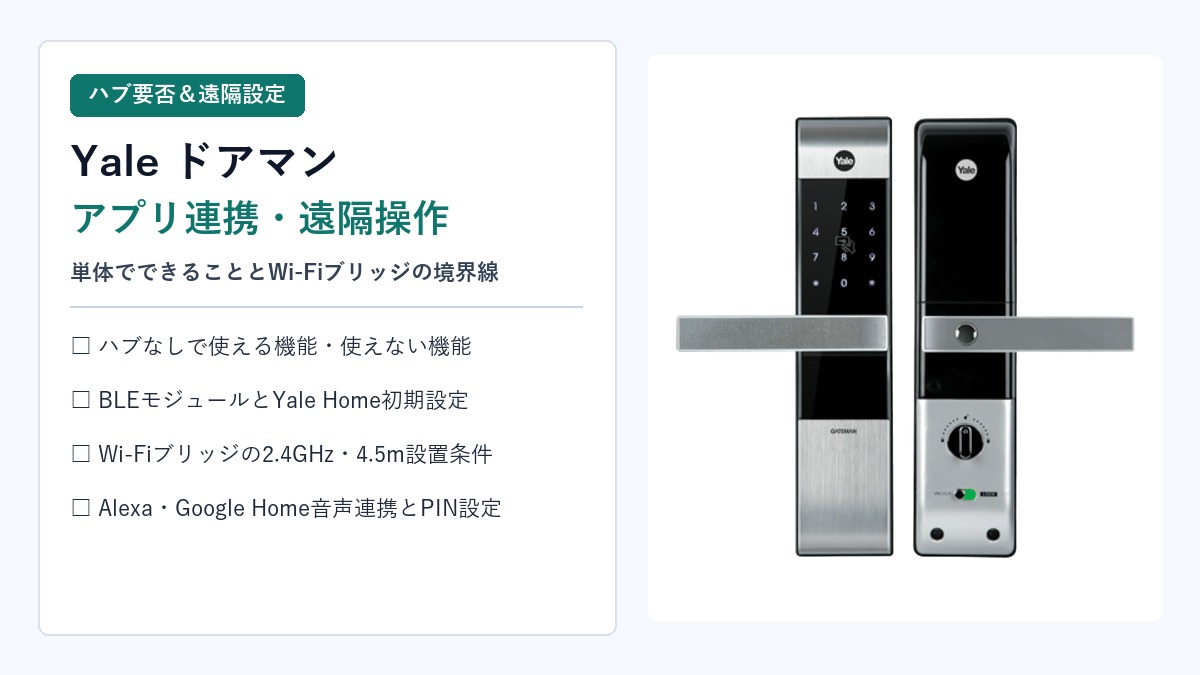
「世界トップクラスのシェアを持つ老舗鍵メーカー・Yale(エール)のデジタルドアロック(ドアマン / YDMシリーズ)を導入したいけれど、別売りのWi-Fiブリッジ(ハブ)を買わないとスマホ操作すらできないの?」「外出先からの遠隔施解錠や、Alexa・Google Homeでの音声操作まで対応させるには何を追加購入すればいいのか知りたい」と迷っていませんか?
日本の後付けスマートロック(SwitchBotやセサミなど)と違い、Yaleのデジタルドアロックは「本体単体で堅牢な電子錠として完結する設計」をベースにしつつ、必要に応じてBluetooth(BLE)モジュールやWi-Fiブリッジ(Yale Connect Wi-Fi Bridge)、専用リモコンを拡張できるモジュール構造を採用しています。そのため、「どこまでが単体(ハブなし)でできて、どこから別売オプションが必要なのか」の境界線を知らないまま購入すると、思わぬ機能不足に戸惑うことがあります。
結論からお伝えすると、Yale(エール)ドアマンはハブ(Wi-Fiブリッジ)なしでも「暗証番号・ICカード・指紋認証・自動施錠・ドア前でのBluetooth解錠」は問題なく利用できます。一方で、「外出先からの遠隔施解錠」「誰がいつ開けたかのリアルタイム通知」「Amazon Alexa / Google Homeでの音声連携」を実現するには、本体に適合するBLEモジュールとYale Connect Wi-Fi Bridge(ハブ)が必須となります。
本記事では、Yaleドアマンの単体利用とハブ連携の明確な境界線を整理したうえで、Yale Homeアプリの初期設定手順、専用リモコンやWi-Fiブリッジのセットアップ、音声アシスタント連携時のセキュリティ注意点までわかりやすく解説します。
結論:Yale(エール)ドアマン単体でできること・ブリッジ(ハブ)が必須になる境界線
Yale(エール)のデジタルドアロックを検討する際、最初に整理しておくべきなのが「本体のみ」「BLEモジュール追加」「Wi-Fiブリッジ追加」の3段階における機能差です。モデル(YDM4109+・YDM3109+・Doormanシリーズ等)によって標準搭載の有無が異なる部分もあるため、以下の比較表で全体像を把握しましょう。
| 利用したい機能 | 本体単体のみ (ハブ・モジュールなし) |
BLEモジュール追加 (ハブなし・スマホ近距離) |
Wi-Fiブリッジ追加 (Yale Connect連携) |
|---|---|---|---|
| 暗証番号・ICカード・指紋解錠 | ○(本体のみで完結) | ○ | ○ |
| ドア閉鎖時の自動施錠(オートロック) | ○(磁気センサー内蔵) | ○ | ○ |
| 玄関前でのスマホBluetooth解錠 | ×(非対応機種あり) | ○(数m以内) | ○ |
| 外出先からの遠隔施解錠・状態確認 | × | × | ○(インターネット経由) |
| 解錠履歴のリアルタイム通知 | × | △(近距離同期時のみ) | ○(即時プッシュ通知) |
| Alexa / Google Home 音声連携 | × | × | ○(PIN設定対応) |
単体(ハブなし)で完結する機能:高い防犯性とキーレス運用
「外出先から鍵を操作できなくてもよいから、とにかく暗証番号や指紋・ICカードで締め出しなく快適に開け閉めしたい」という場合は、Wi-Fiブリッジ(ハブ)なしの本体単体で十分に実用的です。
Yaleドアマンは本体のみでオートロック機能、覗き見防止のスクランブルコード機能、80dBの不正解錠・こじ開け警報アラーム、さらには電池切れ時に外側から9V角型乾電池を当てて緊急給電できる仕組みまで完結しています。また、ドアの近く(Bluetooth範囲内)だけでスマホアプリ連携を使いたい場合は、ブリッジなしでもBLEモジュールが搭載されていれば「Yale Home」アプリから履歴確認や一時パスコードの発行が行えます。
Wi-Fiブリッジ(Yale Connect Wi-Fi Bridge)が必須になる機能
一方、Yaleのスマートロック本体の通信方式は省電力・高セキュリティの観点からBluetooth(BLE)が基本であり、本体自体が直接自宅のWi-Fiルーターに繋がるわけではありません。そのため、以下のニーズがある場合は、Bluetooth通信を2.4GHz帯Wi-Fiへ橋渡しする「Yale Connect Wi-Fi Bridge」が必須となります。
- 外出先からの遠隔施解錠:「鍵を閉め忘れたかも」と出先で不安になった際に、スマホから施錠状態を確認してロックする。
- 家族・来客のリアルタイム帰宅通知:子どもが帰宅して解錠した瞬間にスマホへ通知を受け取る。
- 一時的な合鍵(ゲストキー)の遠隔発行と即時削除:家事代行や工事業者が訪問する時間帯だけ使える暗証番号を離れていても発行・管理する。
- Amazon Alexa / Google Home との連携:「アレクサ、玄関の鍵を閉めて」といった音声操作やルーティン組み込みを行う。
Yale Homeアプリ初期設定とBLEモジュール・専用リモコンの登録手順
ここからは、実際にYaleドアマンをスマートフォン(Yale Homeアプリ)や専用リモコンと連携させるための初期セットアップ手順を解説します。
本体電池カバー内のモジュールスロット確認と装着
Yaleのデジタルドアロック(YDM4109+ / YDM3109+等)をアプリと連携させるには、室内側ユニットの電池カバーを外した上部にある専用モジュールスロットに、対応するBluetooth(BLE)モジュール(Yale Accessモジュール等)が装着されている必要があります。
- 安全のため、作業前に室内側の単3乾電池を1本抜いて電源をオフにします(※通電したまま抜き差しすると認識不良の原因になります)。
- 電池ボックス上部のモジュールスロットに、端子の向きを確認してBLEモジュールを奥までしっかり差し込みます。
- 乾電池を戻し、室内側の登録ボタン(Rボタン)を押して起動音を確認します。
※補足:購入するセットや販売店によっては、最初からモジュールが同梱・装着されているパッケージと別売りのパッケージがあるため、電池カバー内の空きスロットを事前に確認してください。
Yale Homeアプリへのロック登録と合鍵(デジタルキー)管理
モジュールの準備が整ったら、iOS / Android対応の公式アプリ「Yale Home」をスマートフォンにインストールしてペアリングを進めます。
- 「Yale Home」アプリを開き、アカウントを新規作成(電話番号およびメールアドレスの認証)してログインします。
- ホーム画面の「デバイスのセットアップ」をタップし、モジュールまたはロック本体に貼付されたQRコードをカメラで読み取ります。
- スマートフォンのBluetoothがオンになっていることを確認し、画面の案内に従ってドアの近くでペアリングを完了させます。
- 登録後は、アプリ内の「ゲスト(招待)」メニューから家族のアカウントへ合鍵を共有したり、曜日・時間帯を限定したアクセス権を付与したりできます。
専用リモコン(RC-100等)の登録方法と活用シーン
「スマホを取り出すのが面倒」「家族の中でスマホを持たない子どもや高齢者がいる」という場合に便利なのが、オプションの専用ワイヤレスリモコンです。Wi-Fi環境が不要なため、室内のリビングやキッチンからワンタッチで来客時の解錠を行いたいシーンでも重宝します。
- 室内側ユニットの電池カバーを外し、マスター暗証番号(または登録ボタン「R」)を入力して登録モードに入ります。
- 本体前面のテンキーでリモコン登録番号(機種マニュアル指定のコマンド+#)を押します。
- 専用リモコン側の登録ボタン(または解錠ボタン)を押すと「ピピッ」と登録完了音が鳴り、室内側ボタン(R)を押して確定します。
Yale Connect Wi-Fi Bridgeの接続とAlexa・Google Home連携手順
外出先からの遠隔操作や音声アシスタント連携を有効にするには、続いてYale Connect Wi-Fi Bridgeのセットアップを行います。
Wi-Fiブリッジの設置条件(約4.5m以内のコンセント+2.4GHz帯Wi-Fi)
Yale Connect Wi-Fi Bridgeは、ロック本体とはBluetoothで通信し、自宅ルーターとはWi-Fiで通信する仕組みのため、設置場所には以下の2つの制約があります。
- 玄関ドアから約4.5m(約15フィート)以内のコンセントに挿すこと:Bluetooth電波は鉄製扉や厚い壁に弱いため、玄関ホールや廊下のコンセントなど、できるだけドアから見通しの良い位置に設置してください。
- Wi-Fiルーターの「2.4GHz帯(SSID)」に接続すること:5GHz帯のSSIDには対応していないため、初期設定時はスマートフォンも2.4GHz帯のWi-Fiに接続した状態でペアリングを行います。
セットアップ自体は、Yale Homeアプリの「新しいデバイスを追加」からブリッジ本体のQRコードを読み取り、自宅の2.4GHz帯Wi-Fiパスワードを入力するだけで数分で完了します。ブリッジのランプが緑色に安定点灯すればクラウド連携が有効になります。
Amazon Alexa / Google Homeとの連携手順と音声解錠PINの注意点
Wi-Fiブリッジがオンラインになったら、スマートスピーカーとの連携設定を行います。
- Amazon Alexaの場合:Alexaアプリの「その他」>「スキル・ゲーム」から「Yale Home(またはYale Access)」スキルを検索して有効化し、Yale Homeアカウントでログインしてリンクします。
- Google Homeの場合:Google Homeアプリの「+(追加)」>「デバイスのセットアップ」>「Googleと連携させる」から「Yale Home」を選択し、アカウントを紐付けます。
【セキュリティ上の重要ポイント】音声アシスタントで「アレクサ、玄関の鍵を開けて」「OK Google、ドアを解錠して」と指示する場合、防犯上、音声での「解錠用PINコード(暗証番号)」の設定が必須となります(施錠や「鍵は閉まってる?」という状態確認はPINなしで実行できます)。窓越しに外部から声で開けられるリスクを防ぐため、解錠PINは推測されにくい数字を設定しておきましょう。
遠隔操作・アプリ反応速度のリアルな実態と通信安定のコツ
Wi-Fiブリッジ経由での遠隔施解錠は、サーバーから自宅のWi-Fiを経由し、さらにブリッジからBluetoothでロック本体を起こしてモーターを駆動させる流れになるため、操作ボタンを押してから実際に鍵が動くまでおおむね2秒〜5秒程度のタイムラグが生じます。これはBluetooth省電力待機を行うスマートロック特有の仕様であり、故障ではありません。
もし「アプリで『オフライン』表示になることが多い」「反応に10秒以上かかる」という場合は、ブリッジが玄関から遠すぎるか、Wi-Fiルーターの電波が弱い可能性が高いため、ブリッジを玄関に一番近いコンセントへ移動させると劇的に安定します。
必要な周辺機器とおすすめの導入セット(本体+ブリッジ+リモコン)
最後に、ご自身のライフスタイルに合わせて無駄なく周辺機器を揃えるための選び方をまとめます。
用途別「ハブなし運用 vs ブリッジ付きフル連携」の選び方
- 防犯強化・キーレス化が主目的の人(ハブなし単体運用):暗証番号・ICカード・指紋認証とオートロックだけで十分便利に使えます。まずは本体のみで導入し、必要になった段階で後からBLEモジュールやWi-Fiブリッジを買い足すことも可能です。
- 共働き世帯・遠隔見守り・音声操作を使いたい人(ブリッジ付きフル連携):「子どもの帰宅通知を受け取りたい」「外出先から施錠確認したい」「スマートスピーカーと連携したい」場合は、本体+BLEモジュール+Yale Connect Wi-Fi Bridgeを最初から揃えておくと二度手間になりません。
- 非常用バックアップ:電池切れ(アルカリ単3×4本)で反応しなくなった時のために、コンビニ等でも入手できる9V角型乾電池(006P形)を1本、バッグや車・ポスト等に予備として用意しておくと安心です。
まとめ:Yale(エール)ドアマンのスマート連携を失敗しないポイント
Yale(エール)ドアマンのハブ要否とアプリ・遠隔操作設定のポイントを整理します。
- 単体(ハブなし)でも、暗証番号・ICカード・指紋解錠・自動施錠・80dB警報アラームは完全に機能する。
- スマホでの近距離操作には「BLEモジュール」、外出先からの遠隔操作や通知・音声連携には「Yale Connect Wi-Fi Bridge」が必須。
- Wi-Fiブリッジは玄関ドアから約4.5m以内のコンセントに設置し、2.4GHz帯Wi-Fiへ接続するのが安定のコツ。
- Alexa / Google Homeで音声解錠を行う場合は、防犯用の解錠PINコードを必ず設定する。
まずはご自宅で「玄関前のキーレス化だけで十分か」「外出先からの遠隔確認・音声連携まで使いたいか」を明確にしたうえで、必要なモジュールとWi-Fiブリッジを組み合わせてみてください。
コメント