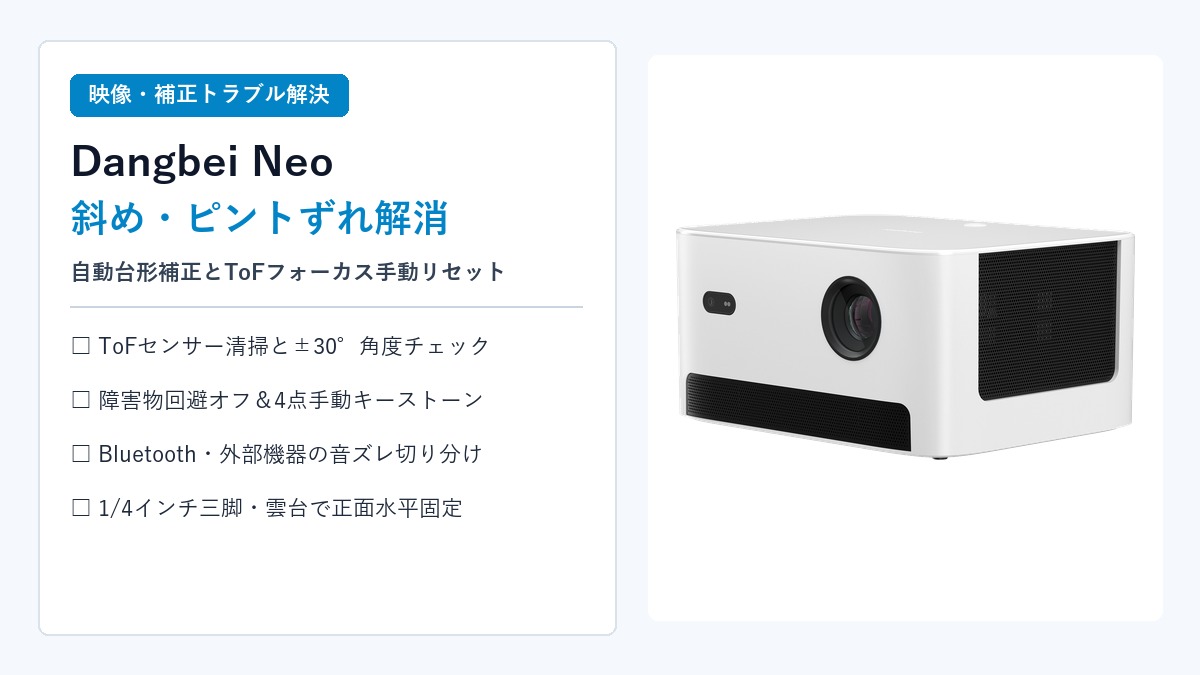
「Netflix公式ライセンスを取得し、薄型・軽量ながら540 ISOルーメンのフルHD映像を楽しめるDangbei Neoを導入したものの、壁に映した画面が斜めに歪む」「起動のたびにオートフォーカスや自動台形補正が働いても、文字の端がぼやけたり画面が妙に小さくなったりする」と悩んでいませんか?
Dangbei Neoは、本体前面にToF(Time-of-Flight)レーザーセンサーとカメラを搭載し、垂直・水平±30度の自動台形補正やスマートスクリーンフィット、障害物回避といった高度な自動調整機能を備えています。しかし、センサーの汚れや設置角度の限界超え、壁面のスイッチ・カーテンへの誤反応などが重なると、自動補正が正しく機能せず「斜めになる」「ピントが合わない」といった症状が発生しやすくなります。
結論からお伝えすると、Dangbei Neoの画面歪みやピントのズレは、「フロントセンサーの清掃」「障害物回避・スクリーンフィットの一時オフ」「設定メニューからの手動4点キーストーン補正&マニュアルフォーカス」の3ステップを順番に試すことで、多くの場合数分でクッキリとした長方形に立て直すことができます。
本記事では、Dangbei Neoのオートフォーカス・自動台形補正が誤作動する4つの主な原因を切り分けたうえで、手動リセット・微調整の具体手順、外部機器やBluetooth接続時の音ズレ対処法、さらに歪みを根本から防ぐおすすめ設置アイテムまでわかりやすく解説します。
結論:Dangbei Neoの画面歪み・ピントずれを数分で直す最短リセットチェックリスト
映像が斜めになったりボケたりした状態で設定を闇雲にいじると、かえって元の位置がわからなくなることがあります。まずは機器の故障を疑う前に、以下の物理条件と設定リセットを上から順番に確認してください。
まず最初に確認すべき3つの物理チェック(センサー・角度・距離)
Dangbei Neoの自動調整機能は、本体前面のレンズ横にあるセンサーが壁までの距離と傾きを光学的・レーザー的に計測する仕組みです。以下の3点が崩れていると、どれだけ再起動しても正しい補正がかかりません。
- フロントのToFセンサー・カメラにホコリや指紋が付いていないか:レンズだけでなく、隣にある小さな測定窓が曇っていると、誤った距離を検知してピントが迷い続けます。メガネ拭きなどの柔らかい乾いた布で軽く拭き取ってください。
- 投影角度が「垂直・水平±30度」を超えていないか:Dangbei Neoの自動台形補正が対応しているのは上下左右±30度までです。部屋の隅から極端な斜め角度で投影している場合、補正限界に達して台形のまま固定されます。
- 投写サイズが「37.5インチ〜120インチ」の適正距離にあるか:投写比(スローレシオ)は1.2:1のため、壁に近づけすぎ(約1m未満)ると光学的な最短焦点距離を下回り、ピントが合わなくなります。
設定リセットと再起動で復旧するケースの手順
物理的な設置条件に問題がないにもかかわらず、自動台形補正が途中で止まったり画面が傾いたまま動かなかったりする場合は、システムの一時的なキャッシュエラーの可能性があります。以下の手順で補正リセットまたは本体の再起動を行ってください。
- リモコンの「設定(歯車アイコン)」を開き、「台形補正」>「台形補正リセット」を実行して補正値を初期状態に戻します。
- 改善しない場合は、電源ボタンを長押しして完全にシャットダウンし、背面のDC電源ケーブルを一度抜いて30秒ほど待ってから再接続します。
- システム全体の動作が重い・設定が戻らない場合は、「設定」>「システム(またはデバイス情報)」>「工場出荷時設定への復元(リセット)」を実行してください(※Wi-Fiパスワードや各アプリのログイン情報は再入力が必要になります)。
オートフォーカス・自動台形補正が誤作動する4つの原因
「昨日までは普通に映っていたのに急に斜めになった」「毎回画面のサイズが変に縮んでしまう」という場合、Dangbei Neo特有のAI自動補正機能が裏目に出ているケースが大半です。代表的な4つの原因を把握しておきましょう。
原因1:フロントのToFレーザー&カメラセンサーの汚れ・遮蔽
Dangbei Neoは、起動時や本体を少し動かしたタイミングで、前面のToFレーザーとカメラを使って壁面の傾きと距離を瞬時にスキャンします。しかし、本体の前にマグカップやリモコン、観葉植物、あるいは電源ケーブルの束などがわずかに掛かっていると、センサーが手前の物体にピントを合わせてしまい、壁の映像が大きくボケる原因になります。
また、本体を手で持ち運ぶ際に前面パネルを掴むと、センサー窓に皮脂が付着してレーザーが乱反射しやすくなります。移動時は本体の側面や底面を持つように心がけるだけでも誤作動は大幅に減ります。
原因2:垂直・水平±30度を超える急角度からの斜め投影
自動台形補正は便利な反面、水平・垂直ともに±30度という物理的な上限があります。ベッドサイドの低いテーブルから高い位置の壁へ見上げるように投影したり、部屋の角から対角線上の壁へ大きく斜めに映したりすると、角度が30度を超えてしまい、自動補正が「これ以上曲げられない」と判断して斜めのまま停止します。
さらに重要な点として、台形補正はレンズそのものを動かすのではなく「映像をデジタル処理で縮小・変形させて長方形に見せる」仕組みです。角度が急になるほど本来のフルHD(1920×1080)の画素が削られ、画面の周囲に台形の薄い光の枠(余白)が目立つだけでなく、片側のピントが甘くなりやすくなります。
原因3:「スマート障害物回避」「スクリーンフィット」の過剰反応
Dangbei Neoには、壁面のスイッチプレートや額縁・カーテンを認識して自動で避ける「スマート障害物回避」と、スクリーン枠に自動で収める「スマートスクリーンフィット」が搭載されています。
とても賢い機能ですが、白い壁に貼ったポスターの影、エアコンの配管カバー、壁際の観葉植物の影などを「障害物」と誤認すると、画面を極端に小さく縮小したり、意図しない位置へ斜めに避けたりしてしまいます。投影面がすっきりとした白い壁であっても、室内の照明や窓からの光による陰影で誤作動することがあるため注意が必要です。
原因4:凹凸の激しい壁紙や極端な近距離での投影
日本の住宅でよく使われる凸凹の強い珪藻土風の壁紙や、柄物のクロスに投影している場合、カメラが壁のテクスチャを正確に読み取れず、オートフォーカスが前後に行ったり来たりする(ハンチング現象)ことがあります。また、投写比1.2:1のレンズ設計上、投影面との距離が近すぎるとピントの可動域を外れてしまうため、最低でも1.2m〜1.5m以上の距離を確保して設置するのが安定のコツです。
手動補正(マニュアルフォーカス&4点キーストーン)でクッキリ長方形に追い込む手順
自動機能でうまく合わない時は、思い切って自動補正をオフにし、手動で一度ビシッと合わせ込むのが最も確実で画質劣化も防げます。以下の手順に沿って調整してみてください。
ステップ1:自動台形補正・障害物回避・スクリーンフィットをオフにする
手動で調整しても、自動補正がオンのままだと本体に少し振動が伝わっただけで再計算が走り、せっかく合わせた設定が上書きされてしまいます。まずは自動介入を止めましょう。
- リモコンの「設定」ボタン(またはホーム画面右上の歯車アイコン)を開きます。
- 「台形補正」メニューへ進み、「自動台形補正」「自動障害物回避」「自動スクリーンフィット」のトグルをすべてオフ(無効)にします。
- すでに大きく歪んでいる場合は、一度「台形補正リセット」を押してまっさらな状態に戻します。
ステップ2:4点キーストーン(手動台形補正)で四隅を合わせる
次に、手動補正画面を開いて四隅の座標を微調整します。
- 「台形補正」メニュー内の「手動台形補正(4点補正)」を選択します。
- 画面の四隅(左上・右上・左下・右下)に矢印ガイドが表示されるので、リモコンの決定ボタンで動かしたい角を選び、方向キーで壁やスクリーンの角にぴったり重なるように調整します。
- 斜めに傾いている場合は、まず上辺の左右が床と平行になるように合わせ、次に下辺の左右を垂直に揃えると綺麗な長方形に仕上がります。
※補足:映像を小さくしたい場合は、台形補正で無理に縮めるのではなく、設定メニュー内の「ズーム(デジタルズーム)」または本体を壁に近づける物理移動でサイズ調整を行う方が、歪みを抑えられます。
ステップ3:設定>フォーカス>手動でリモコンの上下キーを使ってピントを追い込む
長方形が整ったら、最後にピントをマニュアルで極限までシャープに合わせます。
- リモコンの側面にあるフォーカス専用ボタンを長押しするか、「設定」>「フォーカス」>「手動フォーカス」を開きます。
- 画面中央に細かな文字やテストパターンが表示された状態で、リモコンの上・下(または左・右)キーを少しずつ押し、文字の輪郭が最もくっきりする位置で止めます。
- もし部屋の中央と端でわずかにピント差が出る場合(斜め投影時など)は、字幕やメニュー文字を読む頻度が高い「画面下部〜中央」を基準にピントを合わせると視聴時のストレスが減ります。
外部機器・Bluetooth接続時の「音ズレ(リップシンク)」切り分けと対処法
映像の調整とあわせて相談が多いのが、「映像と音声がズレて聞こえる(音ズレ)」症状です。Dangbei Neoで音ズレが起きる場合、原因は大きく分けて以下の2パターンに集約されます。
| 発生状況 | 考えられる主な原因 | 有効な対処法 |
|---|---|---|
| Bluetoothスピーカー・イヤホン使用時 | Bluetooth無線通信特有のエンコード・伝送遅延(通常100〜300ms前後) | 本体内蔵の6W×2スピーカーを使うか、背面のオーディオ出力(3.5mm有線)や低遅延コーデック対応機へ切り替える |
| Fire TV Stick・Switch等のHDMI接続時 | 外部機器側のサラウンド音声出力(Dolby Digital等)のデコード遅延 | 外部機器側のオーディオ出力設定を「PCM(ステレオ)」に変更する/Fire TV等のAVシンク調整機能を使う |
| 内蔵Netflix・YouTube視聴時 | 長時間連続稼働によるシステム負荷・一時キャッシュの蓄積 | 設定から再起動を実行するか、DC電源ケーブルを抜き差ししてリフレッシュする |
特にBluetoothイヤホンや外部サウンドバーを無線接続すると、Dangbei Neoに限らずプロジェクター構造上どうしてもわずかな音ズレが生じやすくなります。映画のセリフやゲームの効果音を完全に同期させたい場合は、本体内蔵のDolby Audio対応6W×2スピーカーを活用するか、有線スピーカー接続を選ぶのが確実です。
歪み・ボケ知らずのベストポジションを作る設置アイテム(三脚・可動雲台)
毎回手動で4点補正を行うのは手間がかかりますし、そもそもデジタル台形補正を強くかけるほど映像の周囲が暗くなり解像感も損なわれます。最も綺麗に、かつストレスなくDangbei Neoを運用する一番の近道は、「投影面に対して物理的に正面・水平の高さへ本体を置くこと」です。
底面1/4インチ三脚穴を活用した正面・水平設置のメリット
Dangbei Neoの本体サイズと重量は約200 × 157 × 100 mm・約1.4kgと非常にコンパクトで、底面にはカメラ用の標準規格である「1/4インチ三脚ネジ穴」が備わっています。
テーブルや棚の高さが壁の投影位置と合わず、本体の下に雑誌や箱を積み上げて角度をつけている方も多いですが、不安定な土台は少しの振動で傾き、そのたびに自動台形補正が再起動する原因になります。しっかりとした三脚やデスククランプ式の雲台で高さを稼いで正面に構えてあげれば、台形補正ゼロ(ネイティブ1920×1080フル解像度)のまま、歪みのないシャープな大画面を毎日ワンタッチで呼び出せるようになります。
読者推奨アイテム(耐荷重三脚・自由雲台・高耐久HDMIケーブル)
Dangbei Neoは約1.4kgあるため、100円ショップなどの軽量スマホ用三脚では重さに耐えられず、お辞儀するように傾いてしまいます。必ず耐荷重2kg〜3kg以上に対応した金属製のしっかりした三脚や自由雲台を選びましょう。
- 耐荷重3kg以上のプロジェクター三脚・アルミスタンド:ベッドサイドやソファ後ろからでも壁の中央高さまで一気に持ち上げられ、水平出しが容易になります。
- 1/4インチネジ対応の金属製自由雲台(ボールヘッド):天井投影や微妙な傾き調整を片手でピタッと固定でき、振動によるズレを防ぎます。
- ハイスピードHDMIケーブル(外部機器接続用):Fire TV StickやSwitch・PS5を接続する際に古いケーブルを使っていると映像途切れや音声遅延の原因になるため、18Gbps対応以上の高耐久ケーブルを用意しておくと安心です。
まとめ:Dangbei Neoの映像を最も美しく保つ運用のコツ
Dangbei Neoで画面が斜めになる・ピントが合わないトラブルが起きた際のポイントを振り返ります。
- まずはフロントセンサーを清掃し、±30度以内の角度と1.2m以上の投写距離を確保する。
- 壁のスイッチや影で縮む場合は、「自動障害物回避」「自動スクリーンフィット」をオフにする。
- 最も綺麗に合わせるなら、自動補正を切って「手動4点補正+マニュアルフォーカス」で追い込む。
- 音ズレ対策には内蔵6W×2スピーカーや有線接続、外部機器側のPCM音声設定が有効。
- 底面1/4インチネジ穴対応の頑丈な三脚・雲台で「正面・水平」に固定すると、歪みも画質劣化もゼロに近づく。
設定の見直しと設置環境の整え方次第で、Dangbei Neo本来の540 ISOルーメン・フルHDのくっきりした映像美を最大限に引き出せます。まずは上記の手順に沿って、ご自宅の投影ポジションを整えてみてください。
コメント