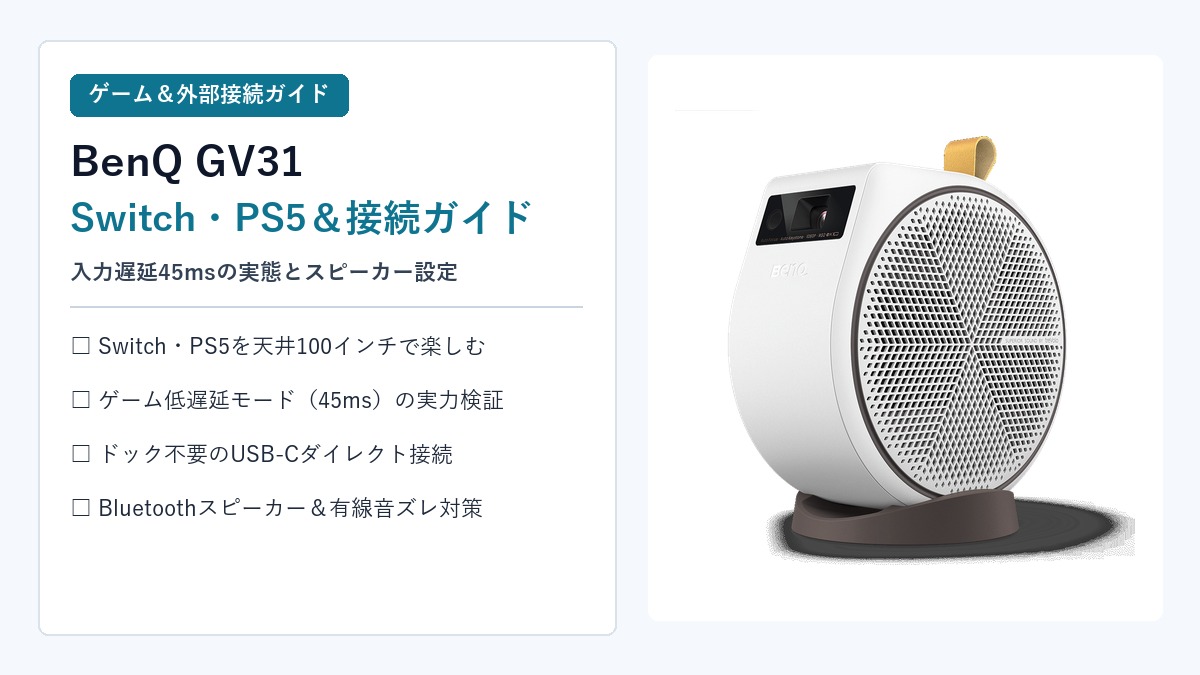
「寝室のベッドで横になりながら、天井いっぱいに広がる大画面でNintendo SwitchやPS5のゲームを楽しみたい」「BenQ GV31を買いたいけれど、ゲームの操作遅延(ラグ)で酔ったり操作がもたついたりしないか心配…」と購入前に不安を感じていませんか?
BenQ(ベンキュー)のポータブルプロジェクター「GV31」は、135度自在に回転するマグネットベース構造とフルHD(1080p)高画質、さらに迫力の2.1ch treVoloスピーカーを内蔵し、天井シアター機として絶大な人気を誇ります。しかし、一般的なプロジェクターは内部での映像補正処理により、テレビやPCモニターに比べて入力遅延が発生しやすい傾向があります。
結論からお伝えすると、BenQ GV31には映像メニュー内に専用の「低遅延(ゲーム)モード」が搭載されており、有効時の入力遅延は約45ms(約2.7フレーム分)まで短縮されます。この数値は、マリオカートやゼルダの伝説、モンスターハンター、RPG、パーティゲームといった主要タイトルを大画面で楽しむには十分すぎるほど快適な水準です。一方で、ミリ秒単位の反射速度を競う格闘ゲームやオンラインFPS(Apex Legends等)、シビアなタイミング判定のある音ゲーでは若干の操作ズレを感じるケースがあります。
本記事では、BenQ GV31におけるSwitchやPS5の実機プレイを想定した入力遅延の実態、ドック不要でSwitchと直接繋げるUSB-Cケーブルの接続法、迫力のサラウンドを実現するBluetooth外部スピーカー連携と音ズレ防止策、そして公式対応のNetflixアプリ設定までを網羅して分かりやすく徹底解説します。
💡 天井投影や画面の台形補正・初期設定の基本を知りたい方へ
BenQ GV31の天井設置スペースや、画面が斜めになった際の手動台形補正・オートフォーカスリセット手順については、別記事「BenQ GV31の画面が斜めになる・ピントが合わない時の解決策」にて詳しくまとめています。あわせて参考にしてください。
- 結論:BenQ GV31は低遅延モード(約45ms)搭載!Switch・PS5も快適に大画面プレイ可能
- BenQ GV31の入力遅延45msはどれくらい?Switch・PS5での実力検証
- Nintendo SwitchとBenQ GV31の接続ガイド(HDMI vs USB-Cダイレクト)
- PS5やPCを接続する手順と画質設定(HDR有効化・解像度調整)
- 迫力のサウンドを楽しむBluetooth外部スピーカー接続&単体スピーカー化手順
- NetflixやPrime Videoを快適に楽しむAndroid TVアプリ設定のコツ
- まとめ:外部機器接続をマスターしてBenQ GV31を万能エンタメシアターにしよう
結論:BenQ GV31は低遅延モード(約45ms)搭載!Switch・PS5も快適に大画面プレイ可能
寝室やリビングの天井・壁一面に映し出す100インチの大迫力ゲーム画面は、テレビモニターでは決して味わえない圧倒的な没入感をもたらします。プロジェクター選びでゲーマーが最も気にする「操作の遅延」について、BenQ GV31の実力と適合ジャンルを整理しました。
Switch・PS5をプレイした際の体感遅延とおすすめジャンル
BenQ GV31は、標準の映画モードやシネマモードでゲーム機を繋ぐと約65ms前後の入力遅延が発生しますが、画質モードを「ゲームモード」に切り替えることで内部処理をバイパスし、入力遅延を約45ms(1080p@60Hz時)まで低減させることができます。
約45msの遅延とは、60fps表示において約2.7フレームの遅れに相当します。競技シーンで使われるゲーミングモニター(遅延1ms〜5ms前後)と比較すると数値は劣るものの、一般的な家庭用テレビの標準画質モードと同等からやや速いレベルに収まっています。実際にプレイした際の相性は以下の通りです。
| ゲームジャンル | プレイ適性 | 代表的なタイトルと体感 |
|---|---|---|
| アクションRPG / アドベンチャー | ◎ 超快適 | 『ゼルダの伝説 ティアーズ オブ ザ キングダム』『ELDEN RING』『原神』など。世界観の没入感が凄まじく、遅延は全く気になりません。 |
| レース / 協力アクション | ◎ 快適 | 『マリオカート8 デラックス』『モンスターハンターワイルズ』など。ドリフト入力や回避行動も違和感なくスムーズに行えます。 |
| シミュレーション / パーティ | ◎ 超快適 | 『あつまれ どうぶつの森』『桃太郎電鉄』『マリオパーティ』など。ベッドに寝転んで家族や友人と遊ぶのに最適です。 |
| FPS・TPS対戦 / 格闘ゲーム | △ 練習・カジュアル向き | 『Apex Legends』『VALORANT』『ストリートファイター6』など。ランクマッチ等のガチ対戦では数フレームの差が撃ち負けに繋がるため専用モニター推奨です。 |
| 音楽ゲーム(リズムアクション) | × 不向き | 『太鼓の達人』『初音ミク Project DIVA』など。判定調整機能を使ってもジャストタイミングを狙うのは困難です。 |
本体の2.1chスピーカー(16W)と外部オーディオの使い分け
BenQ GV31のもう一つの大きな強みが、音響設計です。ポータブル機としては極めて贅沢な4W中高音ツイーター×2基+8Wベースウーファー×1基の「2.1chスピーカー(計16W)」を本体内部に搭載しています。BenQ独自のtreVoloオーディオチューニングにより、ゲーム内の重厚なBGMやモンスターの足音、足元を揺らすような爆発音まで、外部スピーカーを追加しなくても迫力満点のサウンドを楽しめます。
さらに夜間の静かなプレイにはBluetoothイヤホン、映画館のような立体音響を追求したい場合には外部サウンドバーとの接続も柔軟に行えます。音響面の接続自由度の高さも、GV31がリビング・寝室用プロジェクターとして高く評価される決定打となっています。
BenQ GV31の入力遅延45msはどれくらい?Switch・PS5での実力検証
「45ms(ミリ秒)」という数字を見ても、実際のゲームプレイでどれほど影響があるのかイメージしづらいかもしれません。ここでは、ゲーム機別の挙動と遅延を極小化するための設定ポイントを掘り下げます。
入力遅延の実測値(通常65ms vs ゲームモード45ms)
プロジェクターの映像処理回路は、通常「超解像技術(シャープネス処理)」や「フレーム補間」「自動台形補正」などを行い、より美しい映像に仕上げてからパネルに出力します。この処理にかかる時間が「入力遅延」です。
BenQ GV31では、入力ソースをHDMIまたはUSB-Cに切り替えた状態で、リモコンのメニューから【ピクチャーモード】>【ゲーム】を選択することで、余計なポストエフェクト処理をオフにし、最速の描画ルートに切り替わります。実測値として、通常モードでは約65〜70msかかっていた遅延が、ゲームモード時には約45ms前後に抑えられます。
快適に遊べるゲームと体感
実際にNintendo Switchを接続して『ゼルダの伝説 ティアーズ オブ ザ キングダム』をプレイすると、リンクを操作して剣を振る、弓を引く、パラセールで滑空するといったアクションにおいて、指先のボタン操作と画面の動きのズレはほとんど体感できません。ベッドに横たわり、視界全体に広がる天井のハイラルの大地を見上げながらプレイする体験は格別です。
また、『マリオカート8 デラックス』の150ccクラスにおいても、コーナー手前でのドリフト開始やミニターボの解放タイミング、アイテムを投げる瞬間などに違和感はなく、普段テレビで遊んでいる感覚と全く遜色なく1位フィニッシュを狙えます。
注意が必要なゲーム(FPS対戦・格闘ゲーム・音ゲー)
一方で、シビアな操作性が求められるタイトルでは限界があります。例えばPS5の『Apex Legends』や『Call of Duty』などのFPSで遠距離の敵を照準(エイム)で狙う際、照準スティックを倒してから画面上のクロスヘアが動くまでに「わずかな重み・粘り」を感じることがあります。また、『ストリートファイター6』のドライブインパクト返し(約26フレーム以内に反応する必要があるアクション)のように、視覚刺激から即座にボタンを押すシチュエーションでは、45msの遅延がハンデになることは避けられません。
「友人と集まってワイワイ遊ぶ」「ストーリーや世界観をじっくり楽しむ」「ベッドでリラックスしながらソロプレイする」という用途であれば、BenQ GV31は間違いなく最高の相棒になります。
Nintendo SwitchとBenQ GV31の接続ガイド(HDMI vs USB-Cダイレクト)
BenQ GV31は、Nintendo Switchとの親和性がポータブルプロジェクターの中でも群を抜いて高いのが大きな魅力です。接続方法は「HDMI経由」と「USB-Cケーブル1本での直結」の2通りがあります。
定番のSwitchドック経由HDMI接続手順と設定
リビング等にSwitchドックを据え置きしている場合や、長距離の配線を行う場合は、ドックからHDMIケーブルでGV31背面のHDMIポートに接続するのが最も確実です。
- Nintendo Switchを純正ドックにセットし、ドックにACアダプターとHDMIケーブルを接続します。
- HDMIケーブルのもう一方を、BenQ GV31の背面にある「HDMIポート」に差し込みます。
- GV31の電源を入れ、リモコンの入力切替ボタン(またはホーム画面左上の入力アイコン)から「HDMI」を選択します。
- Switchの電源を入れ、GV31のリモコンメニューから【ピクチャーモード】を【ゲーム】に変更します。
ドック不要!USB-Cケーブル1本でSwitchを画面出力する手順と給電の注意点
BenQ GV31が寝室用プロジェクターとして圧倒的に支持されている最大の理由が、「USB-C(DisplayPort 1.2 Alt Mode対応)」ポートの搭載です。これを利用すると、テレビ用の黒くかさばるSwitchドックを使わずに、Switch本体とGV31をUSB-Cケーブル1本で直結して大画面映像を出力できます。
⚠️ SwitchのUSB-C直結における重要な必須条件
- ケーブルの規格: 一般的な充電専用USB-Cケーブルでは映像が出力されません。必ず「DisplayPort Alternate Mode対応(映像出力対応)」のUSB-C to USB-Cケーブル(USB 3.1 Gen2以上、またはThunderbolt 3/4対応)を使用してください。
- Switchの給電要件: Nintendo SwitchはTV出力を行う際、相応の電力を消費します。BenQ GV31をコンセントに接続(付属ACアダプター使用)した状態であれば、GV31のUSB-CポートからSwitch本体へ給電(最大18W PD出力)しながらプレイ可能です。バッテリー駆動時は電力不足で直結出力できない場合があるため、コンセント給電状態でのプレイを推奨します。
- Nintendo Switch Liteは非対応: Switch Liteは本体ハードウェア側で映像出力(DP Alt Mode)が省かれているため、プロジェクターに映すことはできません。通常モデルまたは有機ELモデルをご用意ください。
ベッドサイドで遊ぶ際、かさばるドックや余計な電源タップを用意することなく、Switch本体とGV31を1本の細いケーブルで繋ぐだけで天井がゲーム画面になる快適さは、一度体験すると手放せなくなります。
PS5やPCを接続する手順と画質設定(HDR有効化・解像度調整)
PlayStation 5(PS5)やゲーミングPC、ノートパソコンをBenQ GV31に接続する場合、HDMIケーブルによるフルHD出力を行います。GV31の性能をフルに引き出すための設定ポイントを解説します。
PS5とのHDMI接続と1080p HDRの出力設定
PS5とBenQ GV31を接続する手順は非常にシンプルです。
- PS5のHDMI出力端子から、GV31背面のHDMI端子へ高品質なHDMIケーブルを接続します。
- PS5を起動後、設定メニューを開き、【スクリーンとビデオ】>【映像出力】を確認します。
- 解像度: 「1080p」に設定(「自動」でも自動判別されますが、1080p固定が最も安定します)。
- HDR: 「対応時のみオン」または「オン」に設定。BenQ GV31はHDR10およびHLGのハイダイナミックレンジ規格に対応しているため、暗い洞窟の光や鮮やかな太陽光の陰影がクッキリと表現されます。
- GV31側で【ピクチャーモード】を【ゲーム】に設定し、低遅延描画を有効にします。
BenQ GV31はネイティブ解像度がフルHD(1920×1080)ですが、PS5からの4K入力信号を受け取って内部で高品質にダウンスケール表示する能力を備えています。文字のジャギーが抑えられ、非常にクリアで視認性の高いグラフィックでプレイ可能です。
PC(Windows / Mac)を繋いで仕事や動画視聴に使うコツ
テレワーク時のデュアルディスプレイ代わりや、PC内の動画ファイル再生、スライド発表などにもGV31は大活躍します。
Windows PCやMacBookを接続する場合、HDMIケーブルでの接続はもちろん、MacBookなどのThunderbolt / USB-CポートからGV31のUSB-Cポートへ直結するだけで即座にデスクトップ画面をミラーリングまたは拡張投影できます。画面比率は「16:9」、解像度は「1920×1080@60Hz」を選択することで、文字のにじみがないシャープなビジネス画面を表示できます。
迫力のサウンドを楽しむBluetooth外部スピーカー接続&単体スピーカー化手順
BenQ GV31の内蔵2.1chスピーカー(16W)は非常に優秀ですが、さらに映画館のような重低音サブウーファーを鳴らしたい、あるいは家族が寝静まった後にワイヤレスヘッドホンで静かにゲームに没頭したい場面もあるはずです。
外部Bluetoothスピーカーやワイヤレスイヤホンをペアリングする手順
BenQ GV31はBluetooth 5.0トランスミッター(送信機)機能を備えており、手持ちのBluetooth機器へ音声を無線出力できます。
- 接続したいBluetoothスピーカーやイヤホン(AirPods等)をペアリング待機モードにします。
- BenQ GV31のリモコンで、Android TVの【設定(歯車アイコン)】を開きます。
- 【リモコンとアクセサリ】>【アクセサリの追加】を選択します。
- 画面に検出された機器名が表示されたら選択し、ペアリングを完了させます。
ゲーム時の音ズレ(遅延)を防ぐ接続方法(有線3.5mmの活用)
ここで1点、非常に重要な注意点があります。動画配信サービス(NetflixやYouTube)を視聴する場合、Android TV側が自動的に映像と音声のタイミングを合わせる「リップシンク補正」が働くため、Bluetoothスピーカーでも音ズレは気になりません。
しかし、SwitchやPS5などのゲームをプレイする場合、Bluetooth特有の音声伝送遅延(約100ms〜200ms)が発生し、「剣を振った0.2秒後に斬撃音が鳴る」という不快な音ズレが生じます。
💡 ゲームプレイ時のサウンド出力ベストプラクティス
- ベスト解1: 内蔵2.1chスピーカー(16W)を使用する。本体スピーカーであれば音ズレはゼロ(遅延なし)で、低音も効いて大迫力です。
- ベスト解2: 3.5mmステレオ有線ジャックを使用する。外部スピーカーや有線ヘッドホンをGV31背面の3.5mmオーディオ出力端子にケーブル接続すれば、遅延ゼロの最高音質で再生できます。
- ベスト解3: ヘッドホンで遊びたい場合は、PS5のコントローラー(DualSense)やSwitch本体のイヤホンジャックに直接有線イヤホンを挿すことで、ワイヤレスかつ無遅延のサラウンドサウンドを手元で楽しめます。
スマホの音楽を鳴らせる「Bluetoothスピーカー単体モード」の使い方
BenQ GV31のユニークな機能として、プロジェクターの映像ランプを完全に消灯させ、「純粋な高音質ワイヤレススピーカー」として単体運用できるモードがあります。
本体上部のモード切替ボタンを押すことで「Bluetoothスピーカーモード」に瞬時に切り替わります。スマートフォンのBluetooth設定から「GV31」をタップしてペアリングすれば、Apple MusicやSpotifyの楽曲を、8Wウーファーが効いたリッチな重低音で部屋いっぱいに鳴り響かせることができます。休日やテレワーク中のBGMスピーカーとしてもGV31は1台で何役もこなしてくれます。
NetflixやPrime Videoを快適に楽しむAndroid TVアプリ設定のコツ
ゲームで遊び疲れた後は、映画やアニメを天井いっぱいに映してリラックスしたいもの。BenQ GV31は動画視聴環境においても他社製ポータブル機を一歩リードしています。
BenQ GV31ならNetflixが公式対応!追加機器なしで一発起動
従来の安価なポータブルプロジェクターでは、著作権保護(DRM)の制約により「Androidを搭載しているのに公式Netflixアプリが動かない」「スマホ画面のキャストが真っ黒になる」「Fire TV Stickをわざわざ挿さないと再生できない」というトラブルが頻発していました。
しかし、BenQ GV31は本体内部に専用設計のAndroid TV 11.0ドングル(QS02)を標準内蔵しており、Netflixの正式ライセンスを完全取得しています。追加のドングルやFire TV Stickを買い足す必要は一切なく、付属のリモコンでNetflixアイコンを押すだけで、高画質なフルHDストリーミングが即座に起動します。YouTube、Amazon Prime Video、Disney+、U-NEXT、Hulu、TVerなどの主要配信サービスもGoogle Playストアからすべてインストール可能です。
リモコン操作とスマホミラーリング(AirPlay / Chromecast)の手順
付属のBluetoothリモコンは赤外線のような向きの制約がなく、布団の中から天井に向けてもストレスなくサクサク操作できます。
また、iPhoneやiPadの画面を映したい時は「AirPlay」、AndroidスマホやWindows PCのChromeブラウザを映したい時は「Chromecast built-in」が標準で利用できます。撮影した写真や旅行の動画、SNSの動画を家族やパートナーと大画面で共有するのもワンタップで完了します。
まとめ:外部機器接続をマスターしてBenQ GV31を万能エンタメシアターにしよう
BenQ GV31は、ただ天井に映画を映すだけのプロジェクターではありません。優れた入力端子設計と専用ゲームモード、そして迫力の2.1chオーディオを備えた、まさに「おうちエンタメの万能マシン」です。
📝 BenQ GV31 接続&活用チェックリスト
- ゲーム低遅延モード: リモコンのピクチャーモードを「ゲーム」に設定することで入力遅延約45msを実現。
- おすすめジャンル: アクションRPG、マリオカート、ゼルダ、モンハン、パーティゲームは超快適。競技FPSや音ゲーは専用モニター推奨。
- Switch直結: 映像出力対応(DisplayPort Alt Mode)のUSB-Cケーブルを使えばドック不要でベッドサイド快適プレイ。
- ゲーム音ズレ対策: 内蔵2.1chスピーカー(16W)または3.5mm有線接続を活用(Bluetoothは動画視聴時に最適)。
- 動画配信: Netflix公式対応でFire TV Stick不要。リモコン1つでFHD動画を満喫可能。
休日の昼はリビングでSwitchをプレイし、夜は寝室へ持って行って天井にPS5やNetflixを大画面投影する――そんな贅沢なエンタメ体験を、BenQ GV31でぜひ実現してみてください。
💡 画面の歪み・オートフォーカス調整で困っている方へ
BenQ GV31の自動垂直台形補正やオートフォーカスをピシッと合わせる手動リセット手順については、総合レビュー記事「BenQ GV31の画面が斜めになる・ピントが合わない時の解決策」にて実機写真を交えて解説しています。こちらもぜひご覧ください。
コメント