「BenQ GV31で天井や壁に映画を映したいのに、画面が斜めに歪んで長方形にならない…」
「オートフォーカスが働いているはずなのに、なぜか映像のピントが甘くてボケて見える」
「台形補正の設定をいじっているうちに、かえって画面が崩れて元に戻らなくなってしまった」
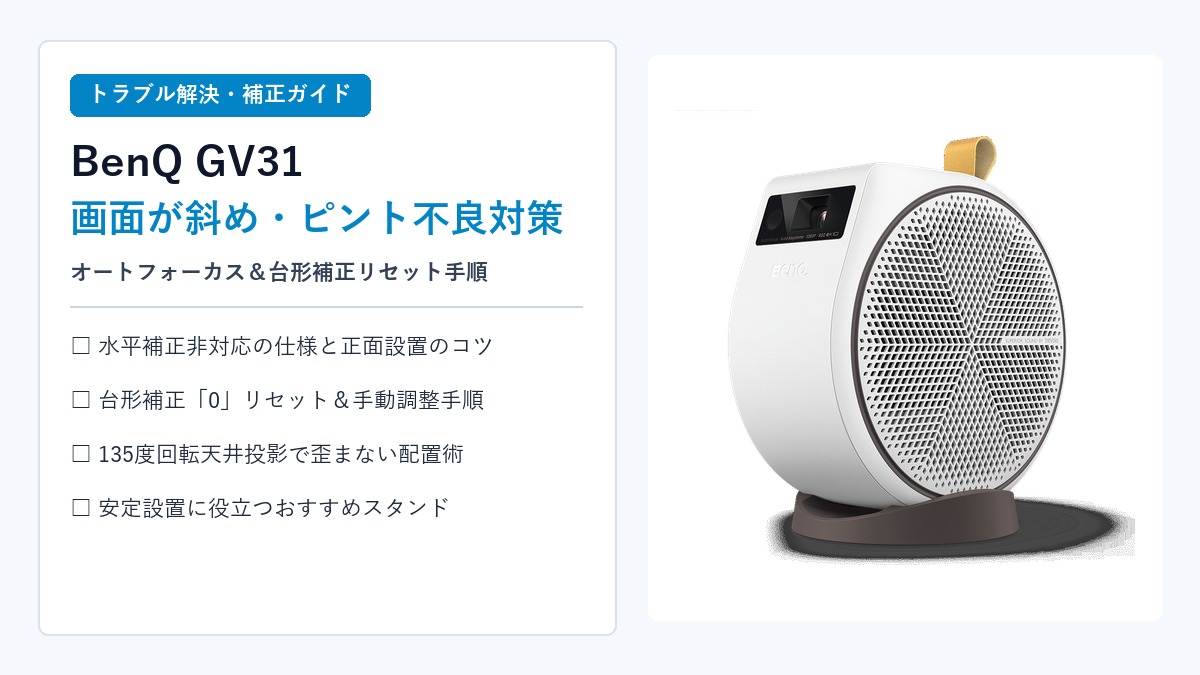
135度回転するマグネットベース構造により、三脚なしでも壁から天井まで自在に大画面を映し出せることで人気のモバイルプロジェクター「BenQ GV31」。前モデルからフルHD(1920×1080)解像度へと進化し、Android TV 11.0ドングル付属でNetflixにも公式対応しているため、寝室の天井シアター用途として多くのユーザーに選ばれています。
しかし、いざ自宅のベッドサイドやリビングに設置してみると、「画面が左右に斜めになる」「天井に映すとピントが合わない」といった投影トラブルにつまずくケースが少なくありません。
💡 本記事で解決できること
- 最短リセット手順:歪んだ台形補正を「0」に戻し、ピントを数分でビシッと合わせる方法
- 画面が斜めになる本当の理由:GV31が「水平(横)台形補正・4点補正」に非対応である仕様と対策
- 手動補正&手動フォーカスのコツ:オート機能で合わない場面での追い込み設定
- 安定設置のベストポジション:135度回転ベースや三脚ネジ穴を活かした歪まない配置術
結論から申し上げますと、BenQ GV31で画面が斜めになる最大の原因は、「本機が自動垂直台形補正(±40度)のみに対応しており、左右(水平)方向の台形補正や4点角合わせには非対応である」という仕様上の特徴にあります。そのため、投影面に対して斜め横から映そうとすると、設定をいくら変更しても歪みを取り除くことができません。
本記事では、BenQ GV31の公式仕様と取扱説明書に基づく正しいリセット手順、オートフォーカスが合わない時の手動調整テクニック、そして歪み知らずの天井シアターを実現する設置のコツまで徹底解説します。
結論:BenQ GV31の画面歪み・ピントずれを数分でビシッと合わせる最短リセット法
BenQ GV31の画面が台形に歪んでしまったり、ピントがボケて文字が読みづらくなったりした場合は、あれこれ設定を触る前に以下の「3ステップ・リセット法」を順番に試してください。多くのケースで数分以内にクッキリとした長方形の映像へ戻すことができます。
ステップ1:投影面(壁・天井)に対して本体を「正面・水平」に置き直す
最初に確認すべきは、プロジェクター本体の向きと設置面の水平度です。BenQ GV31はレンズを上下に回転させることで上下方向(垂直±40度)の傾きには自動対応しますが、左右方向の傾き(斜め横からの投影)をデジタル補正する機能を持っていません。
そのため、画面の左右どちらかの辺が長くなっている(平行四辺形や左右非対称の台形になっている)場合は、設定メニューを開く前にまず本体を投影面の正面へ移動させ、本体と壁が平行になるように向きを微調整してください。これだけで左右の歪みの大部分は即座に解消します。
ステップ2:台形補正の数値を「0」にリセットして自動垂直補正を再作動
以前の手動調整の数値が残っていると、設置場所を変えた際に不自然な歪みが残ることがあります。一度、リモコンで設定メニューを開き、台形補正(キーストーン)の項目を確認しましょう。
- 設定メニューの「インストール」または「投影設定」から「台形補正(キーストーン)」を選択する
- 手動で変更した数値が入っている場合は、一度数値を「0(初期値)」へ戻す
- 本体の「自動垂直台形補正」がオンになっていることを確認し、本体を平らな面で軽く角度調整して自動補正を再トリガーさせる
マグネットベースの回転角度を変えるとセンサーが傾きを検知し、垂直方向(±40度以内)の歪みを自動で長方形へ整えてくれます。
ステップ3:オートフォーカス再実行&リモコンで手動フォーカス微調整
台形が整ったら、次はピント(フォーカス)の調整です。本体を少し動かしてオートフォーカスを再作動させてもまだ文字の輪郭が甘い場合は、リモコンや設定メニューから「手動フォーカス(Manual Focus)」へ切り替えてください。
ホーム画面や設定画面の文字(細かなフォントが表示されている画面)を映しながら、リモコンの十字キー等でフォーカスを少しずつ前後に動かすと、オートフォーカスでは届ききらなかった細部までシャープにピントを追い込むことができます。
BenQ GV31で画面が斜めになる・オートフォーカスが誤作動する4つの原因
「手順通りに設定しているつもりなのに、なぜか毎回斜めになる」「すぐピントがズレる」という場合、BenQ GV31特有の機構や設置環境に原因が潜んでいます。代表的な4つの原因を整理しました。
原因1:水平(左右)台形補正・4点角合わせ非対応なのに斜め横から投影している
他社の一部モバイルプロジェクター(XGIMI MoGo 2 Proなど)には、本体の正面から左右にズレた位置に置いても四隅をドラッグして長方形に直せる「自動水平台形補正」や「4点キーストーン補正」が搭載されています。
一方、BenQ GV31の公式仕様は「自動垂直台形補正(±40度)」のみです。ベッドの横に置いたサイドテーブルから壁に向かって斜め横に投影したり、本体が左右にわずかに傾いたりすると、横方向の台形歪みを補正することができません。斜め横からの投影が前提の間取りでは、設置場所を壁・天井の正面ライン上に移すことが必須となります。
原因2:135度回転マグネットベースの設置面(ベッドやクッション等)が傾いている
BenQ GV31は丸みを帯びた本体を付属のマグネットベース(台座)に乗せて135度回転させるユニークな構造を採用しています。この台座をベッドのマットレスの上、ソファの座面、厚手のラグやクッションの上などに直接置くと、重さ(約1.7kg)で台座がわずかに傾き、映像全体が斜めに傾いてしまいます。
また、マグネットベースと本体側面にホコリや異物が挟まっていたり、しっかり溝に噛み合っていなかったりする場合も左右の水平が狂う原因になります。必ず硬くて平らなテーブル・棚・床の上に台座を置き、本体がベースに正しく吸着しているか確認してください。
原因3:最短投写距離の不足や壁の凹凸・障害物によるセンサー誤検知
BenQ GV31の投写比(スローレシオ)は「1.2」、推奨画面サイズは30インチ〜120インチです。たとえば100インチを映すには約2.7mの距離が必要になります。
壁や天井に近すぎる位置(たとえば数十cm程度)に置くと、レンズの焦点距離を下回ってしまい、オートフォーカスがどれだけ作動してもピントが合いません。また、投影面のすぐ近くにカーテンレール、照明器具、棚の角、エアコンの吹き出し口などの障害物があると、フォーカスセンサーが「手前の障害物」にピントを合わせてしまい、肝心の壁や天井の映像がボケる誤作動が起きます。
原因4:バッテリー駆動時の輝度制限(100 ANSIルーメン)や電源不安定
ピントが合っていないように錯覚する原因の一つに、「映像のコントラスト低下」があります。BenQ GV31はACアダプター接続時で300 ANSIルーメンの明るさがありますが、内蔵バッテリー(17,400mAh)のみで駆動する際は、バッテリー持ち(動画約3時間)を確保するために輝度が100 ANSIルーメンに固定される仕様となっています。
部屋が完全に暗くない状態でバッテリー駆動を使うと、映像全体が淡く白っぽくなり、結果として「ピントがボケてぼんやり見える」と感じやすくなります。くっきりとしたシャープな映像で視聴したい場合は、付属ACアダプターまたは45W以上出力のUSB-C PD充電器を接続してフル輝度(300 ANSIルーメン)で投影してください。
手動補正と手動フォーカスでクッキリ長方形に追い込む実践ステップ
環境を整えても微妙なズレが残る場合は、BenQ GV31のメニュー機能を使いこなして手動で追い込むのが確実です。特に天井投影や外部機器接続時に役立つ実践テクニックを解説します。
設定メニューから垂直台形補正を手動微調整する手順
自動垂直台形補正は便利ですが、本体の角度によっては「あと1〜2度だけ縦の広がりを直したい」という場面があります。特に天井と壁の境目付近に投影している場合、センサーがどちらの面を基準にするか迷い、わずかに台形が残ることがあります。
| 症状パターン | 原因の切り分け | 取るべき対処法 |
|---|---|---|
| 上辺または下辺が長い台形になる | 上下(垂直)方向の傾き補正ズレ | 設定メニューの「台形補正」で垂直値を手動調整(±40度範囲)。 |
| 左辺または右辺が長い台形になる | 本体が壁に対して斜め横に置かれている | デジタル補正不可のため、本体を投影面の正面へ動かし左右の角度を合わせる。 |
| 映像全体が左右に傾いている | 設置面(ベッド・床)や台座の傾き | 硬く水平なテーブル等へ移し、マグネットベースの噛み合わせを確認する。 |
| 一部だけボケる(片ボケ) | 斜め投影によりレンズと壁の距離に差がある | 正面配置に近づけ、手動フォーカスで画面中央の文字にピントを合わせる。 |
設定画面で手動調整を行う際は、Android TVのホーム画面のように「上下左右の端が分かりやすい枠やアイコンが並んでいる画面」を表示しながら行うと、長方形に整った瞬間が一目で判断できます。
天井投影時に四隅までピントを合わせる手動フォーカスのコツ
天井投影は壁投影と違い、照明器具(シーリングライト)や梁(はり)、壁紙の継ぎ目などが近くにあることが多く、オートフォーカスが迷いやすい環境です。
天井に映した状態でピントが甘く感じる時は、まず「天井の投影したいエリアにシーリングライトの縁がかかっていないか」を確認してください。光がライトに当たると画面が白飛びするだけでなく、センサーの距離測定が狂う原因になります。
その上で、リモコンから手動フォーカスモードを呼び出し、一度わざと大きくボケさせた状態から、ゆっくりとピントが合う頂点を探るのがコツです。また、天井に対して斜めに投影(台形補正を大きく効かせた状態)すると、レンズに近い側と遠い側でピント面に差が出る「片ボケ」が起きやすくなります。できる限り天井の真下に近い位置に本体を置き、垂直角度を緩やかに保つことで、四隅まで均一にシャープな映像が得られます。
Android TVドングルや外部接続(HDMI)時の画面切れ・確認ポイント
BenQ GV31は付属のAndroid TV 11.0ドングルを本体内部のmini HDMIポートに装着して使う仕組みですが、外部入力用のHDMI(1.4b)端子やUSB Type-C(DP Alt Mode対応)端子にNintendo SwitchやノートPCを繋ぐこともできます。
外部機器を接続した際に「画面の端が切れている」「文字がぼやける」と感じた場合は、プロジェクターの台形補正ではなく、接続機器側の出力解像度(1920×1080に設定されているか)や、Switch側の「テレビ画面の大きさ調整(100%になっているか)」を確認してみてください。また、台形補正を大きくかけるとデジタル処理によって解像感がわずかに低下するため、ここでも正面設置を心がけることが高画質維持の秘訣です。
歪み知らずのベストポジションを実現する設置アイテムと活用法
毎回ベッドの横に置き直して位置合わせをするのが面倒な場合は、設置環境そのものを安定させる周辺アイテムを取り入れると、電源を入れるたびに一発で綺麗な画面が映るようになります。
平らで安定した小型テーブル・高さ調整スタンドの活用
BenQ GV31はマグネットベースでの角度調整が手軽な反面、設置場所の高さが低すぎるとベッドの縁や枕に投影光が遮られがちです。そこで役立つのが、高さ調整が可能なプロジェクタースタンドやサイドテーブルです。
なお、BenQ GV31は底面(マグネットベースを取り外した本体側、または三脚対応マウント)の配置に注意が必要ですが、天板がフラットな小型テーブルやトレー付きプロジェクタースタンドの上にマグネットベースごと載せてしまえば、135度回転のメリットをそのまま活かしつつ、最適な高さと水平をキープできます。キャスター付きのベッドサイドテーブルなら、視聴時だけベッド正面へサッと引き出すこともできて便利です。
遮光環境・スクリーン導入でオートフォーカスの精度と視認性を上げる
白い壁紙には細かな凹凸(エンボス加工)や柄があるため、部屋の照明が点いた状態や昼間の光が漏れる環境では、オートフォーカスが模様を正確に捉えにくくなります。
1級遮光カーテンで外光をしっかり遮断し、可能であれば壁掛け式や自立式のプロジェクタースクリーンを併用すると、投影面の平滑性が高まってピントの精度とコントラストが一段と引き締まります。天井投影の場合は、天井の白いクロスに照明が反射しないよう、間接照明を落として完全暗室に近い環境を作るのが最も効果的です。
まとめ:正しい正面配置とリセット手順でBenQ GV31の天井シアターを満喫しよう
本記事では、BenQ GV31で画面が斜めになる・ピントが合わない時の原因と、最短で解決するための手動リセット手順を解説しました。最後に、トラブル解消のポイントを整理します。
✅ BenQ GV31 画面歪み・ピント不良のチェックリスト
- 左右の傾きに注意:BenQ GV31は水平台形補正・4点補正に非対応のため、必ず投影面の正面から映す
- 水平な台座に置く:ベッドやクッションの上ではなく、平らで硬いテーブル等にマグネットベースを設置する
- 「0」リセットを活用:歪みが直らない時は台形補正の数値を一度0に戻し、自動垂直補正を再作動させる
- 手動フォーカスで追い込む:天井投影や微妙なボケが気になる時は、設定メニューから手動フォーカスで微調整する
- 電源接続でフル輝度:バッテリー駆動時は100 ANSIルーメンに制限されるため、鮮明さ重視ならACアダプター・PD給電を使う
BenQ GV31は、水平補正に非対応という弱点さえ「正面・水平に置く」という基本でカバーしてしまえば、135度回転マグネットベースの圧倒的な手軽さと、フルHD解像度・2.1ch(16W)の高音質サウンド・Netflix公式対応を寝室の天井で存分に楽しめる優秀なプロジェクターです。
これから購入を検討されている方も、すでに手元で設定に悩んでいる方も、ぜひ今回の設置・リセット手順を参考にして快適なホームシアター環境を整えてみてください。
コメント