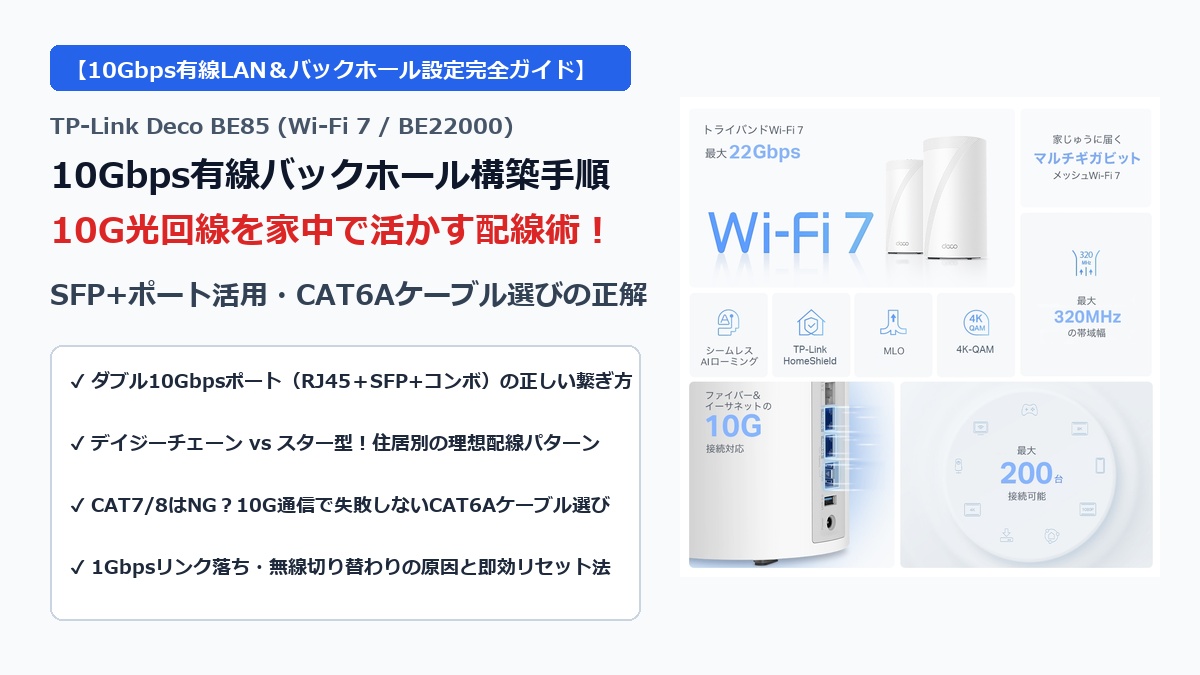
「せっかく10G光回線を契約したのに、Deco BE85を置いても思ったような速度が出ない……」
「Deco BE85の背面にある『10Gbps SFP+コンボポート』はどうやって使えばいいの?」
「親機と子機の間を有線で繋ぐ『10Gbps有線バックホール』の正しい配線方法が知りたい!」
Wi-Fi 7対応・合計最大22Gbps(BE22000)という超怪物スペックを誇るメッシュWi-Fiルーター「TP-Link Deco BE85」。一般的な家庭用ルーターとは一線を画す「10Gbps RJ45ポート」と「10Gbps SFP+/RJ45コンボポート」というダブル10Gbpsポートを搭載しており、10G光回線(NURO光 10G、auひかり ホーム10ギガ、ドコモ光 10G等)の超高速通信を宅内へ余すことなく届ける最強の旗艦モデルです。
しかし、どれほど高性能なルーターであっても、親機と子機の接続方法やLANケーブルの選定、配線トポロジー(接続構造)を誤ると、せっかくの10Gbps性能が1Gbpsにボトルネック化してしまいます。
本記事では、Deco BE85の10Gbps有線バックホールの仕組みとメリット、SFP+ポートの正しい活用法、住居別の配線パターン、絶対に失敗しないLANケーブル(CAT6A)の選び方、そしてアプリでのリンク確認手順とトラブルシューティングまで、徹底的に詳しく解説します。
なお、Deco BE85本体の全体的な実測速度レビューやWi-Fi 7端末でのスループット、下位モデル(Deco BE65等)との比較については、以下の総合レビュー記事で詳しく検証していますので、合わせてご覧ください。
結論:Deco BE85は「10Gbps有線バックホール」を組むことで真の超怪物ルーターになる!家中どこでも数Gbps超えの通信環境が完成
結論から申し上げますと、Deco BE85を2台以上導入してメッシュ環境を構築する場合、「親機と子機を10Gbps有線LANで結ぶ(有線バックホール)」ことこそが、この製品の真価を100%引き出す最大の鍵です。
一般的なメッシュWi-Fiは、親機と子機の間を「電波(無線)」で中継します。Deco BE85はWi-Fi 7の最新無線技術によって無線バックホール自体も極めて高速ですが、それでもコンクリートの壁や床、家具の遮蔽物があれば電波減衰やパケットロス、ping値(遅延)のブレが避けられません。
しかし、親機と子機の間を10Gbps有線ケーブルで直結すると、
- 親機〜子機間の通信帯域が「実効10Gbps(理論値)」で完全に固定・保護される
- 子機が設置された2階・3階や離れた書斎でも、親機の真横と全く同じ超爆速スループット(実測2Gbps〜5Gbps級)が安定して出る
- 無線の電波帯域をバックホール専用に消費しないため、スマホやPCが使えるWi-Fi 7帯域が広がり、宅内全体の通信キャパシティが最大化する
- オンライン対戦ゲームや大容量ファイル転送(NAS)、4K/8K配信における遅延(レイテンシ)が極小化する
といった、有線と無線が融合した最高峰のネットワーク環境が手に入ります。
Deco BE85のポート構成と「SFP+/RJ45コンボポート」の正しい使い方
Deco BE85の背面には、これまでの家庭用ルーターでは見られなかった業務用レベルのインターフェースが並んでいます。まずは各ポートの仕様を正確に把握しましょう。
背面ポートの全容
- 10Gbps RJ45ポート × 1:標準的なLANケーブル(RJ45端子)で10Gbps通信を行うポート。
- 10Gbps SFP+/RJ45 コンボポート × 1:光モジュール用「SFP+スロット」または「RJ45端子」のいずれか片方を選択して使用できるコンボポート。
- 2.5Gbps RJ45ポート × 2:ゲーミングPC、NAS、Wi-Fi 6アクセスポイント等を接続するマルチギガポート。
- USB 3.0ポート × 1:外付けHDDやSSDを接続して簡易NAS(Time Machine対応)を構築可能。
「コンボポート」の仕様と注意点
コンボポートとは、SFP+スロットとRJ45端子の両方が並んでいますが、内部の回路を共有しているため「どちらか一方のみ」が排他利用できる仕様です。両方に同時にケーブルを挿しても、片方しか認識されません。
一般家庭において「SFP+スロット」を使うケースは、
- 光ファイバーケーブル(シングルモード/マルチモード)を宅内配線して長距離を低発熱で引き回したい場合
- 親機と子機を近距離で直結する際に「10G DAC(Direct Attach Copper)ケーブル」を使用して消費電力を抑えたい場合
- 10G対応スイッチングハブのSFP+アップリンクポートと直結したい場合
などです。特別な光モジュールを用意しない通常の家庭環境であれば、RJ45端子側にCAT6A以上のLANケーブルを挿すだけで何の問題もなく10Gbps通信が可能です。
WAN/LAN自動検出機能(Auto-WAN/LAN)
Deco BE85は、すべてのイーサネットポートが「WAN/LAN自動検出」に対応しています。
従来のルーターのように「青いポートがWAN(回線側)で、黄色いポートがLAN(機器側)」といった固定の縛りがありません。10G光回線のONU(回線終端装置)から伸びてきたケーブルをどちらの10Gbpsポートに挿しても、Decoが自動的に「こちらがインターネット側(WAN)だ」と識別し、残りのポートを宅内LANとして自動構成してくれます。
【配線パターン別】10Gbps有線バックホールの構築手順ガイド
自宅の間取りや配線環境に合わせて、以下の2つの代表的なパターンのいずれかで有線バックホールを構築します。
パターン1:親機と子機を直結する「デイジーチェーン型」(最もシンプル)
親機と子機の2台構成で、両者の間を直接1本の10Gbps LANケーブルで結ぶ構成です。
[10G ONU]
   │ (10Gbps LAN)
   ▼
[Deco BE85 親機(1F)]
   │ (10Gbps LANケーブル直結)
   ▼
[Deco BE85 子機(2F)]
   │ (2.5Gbps LAN)
   ▼
[ゲーミングPC / NAS]
- 親機の10Gbpsポート①に「10G ONU」を接続
- 親機の10Gbpsポート②からLANケーブルを伸ばし、子機の10Gbpsポート①へ接続
- 子機の残りのポート(10Gまたは2.5G)にPCやゲーム機を有線接続
この構成であれば、スイッチングハブを追加購入する必要がなく、親機と子機の間がダイレクトに10Gbpsで結ばれます。
パターン2:スイッチングハブを経由する「スター型」(戸建て・マルチ機器向け)
新築戸建てやリフォームで各部屋に壁内LAN配線が引かれている場合や、PC・NASなど複数台の10Gbps機器を集中管理したい場合に最適な構成です。
[10G ONU]
   │ (10Gbps LAN)
   ▼
[Deco BE85 親機(ルーターモード)]
   │ (10Gbps LAN)
   ▼
[10G スイッチングハブ]
   ├── (10Gbps) ➔ [Deco BE85 子機①]
   ├── (10Gbps) ➔ [Deco BE85 子機②]
   ├── (10Gbps) ➔ [自作デスクトップPC]
   └── (10Gbps) ➔ [10G高速NAS]
【超重要注意点】:スター型を組む場合、必ず「ONU ➔ Deco親機 ➔ 10Gハブ ➔ Deco子機」の順序で配線してください。「ONU ➔ ハブ ➔ Deco親機&子機」のように、ルーターの手前にハブを置いて並列に接続すると、IPアドレスの競合やループ障害が発生して通信が全停止します(ブリッジモード/アクセスポイントモード運用の場合を除く)。
失敗しない10Gbps環境の必須部材(LANケーブル・ハブ)の選び方
10Gbpsネットワークの構築において、最もトラブルの原因になりやすいのが「LANケーブルの規格間違い」です。
LANケーブルは「CAT6A」が絶対の正解!CAT7・CAT8は一般家庭では避けるべき
量販店やネット通販で「10Gbps・40Gbps対応!最強のCAT7/CAT8!」と書かれたケーブルを見かけることが多いですが、一般家庭のメッシュ配線には「CAT6A(カテゴリ6A)」のUTPケーブルを強く推奨します。
- CAT6A(推奨):10Gbps伝送(周波数500MHz・最長100m)を公式にサポート。内部シールドのない「UTP(非シールド)」仕様が一般的で、ノイズ接地(アース)が不要。家庭内で最もトラブルが少なく安定して10Gbpsが出ます。
- CAT7 / CAT8(非推奨・トラブル多発):業務用データセンター向け規格であり、外周が金属箔で覆われた「STP(シールド付き)」構造です。家庭用機器やコンセントに業務用の接地アースがない場合、ケーブルの金属シールドが巨大なアンテナとなって逆にノイズを拾い、通信速度低下やパケット詰まりを引き起こす原因になります。
10Gbps対応スイッチングハブの選び方
有線バックホールをハブ経由で組む場合は、TP-Link製(例: TL-SX105、TL-SX1008等)などの全ポート10Gbps対応アンマネージドスイッチを選ぶのが最も相性が良く安全です。安価なハブの中には「IEEE 802.1Q VLAN」や「パケット転送仕様」の違いでDecoの有線バックホール同期パケットをブロックしてしまう機種があるため、定評のあるマルチギガハブを選定してください。
Decoアプリでのバックホール確認手順とトラブルシューティング
有線ケーブルを接続したら、正しく10Gbps有線バックホールとして機能しているかを「Deco」アプリで確認します。
アプリでのステータス確認手順
- スマートフォンで「Deco」アプリを開きます。
- ネットワークマップ上の「子機Deco」アイコンをタップします。
- 信号源(Signal Source)の表示を確認します。
- 「Wi-Fiアイコン(扇形)」が表示されている場合 ➔ まだ無線バックホールのままです。
- 「イーサネットアイコン(LAN端子マーク)」が表示されている場合 ➔ 正しく「有線バックホール」として認識されています。
トラブル1:有線で繋いだのに「無線バックホール」のまま切り替わらない
ケーブルを挿してもアプリの表示が有線に切り替わらない場合、以下の手順を試してください。
- 子機Decoの電源コードを抜き、LANケーブルがしっかりカチッと奥まで挿さっていることを確認してから、再度電源を入れてください(起動時に有線リンクを優先検出します)。
- 親機と子機の間にあるスイッチングハブの電源を入れ直してください。
トラブル2:リンク速度が「10Gbps」ではなく「1Gbps」に落ちている
Decoアプリの「ポートステータス」やPC側のネットワークプロパティで、接続速度が「1000Mbps(1Gbps)」と表示されてしまう場合、99%の原因は「LANケーブルの不良(断線・規格外)」です。
古いCAT5eケーブルが混ざっていないか確認し、信頼できるメーカー(エレコム、サンワサプライ、バッファロー等)のCAT6Aケーブルに交換してください。
まとめ:Deco BE85の10Gbps有線バックホールで最速・最強の宅内ネットワークを完成させよう
TP-Link Deco BE85は、単なる高速Wi-Fiルーターにとどまらず、宅内全体の通信基盤を10Gbpsマルチギガへ一気に押し上げるフラッグシップ機です。
- 親機と子機を10Gbps有線LANで直結することで、無線干渉ゼロの超爆速メッシュが完成
- ダブル10Gbpsポート(RJ45+SFP+コンボ)による柔軟な光回線受容と宅内分配
- 一般家庭での配線にはCAT7ではなく「CAT6A UTPケーブル」がベストバイ
- Decoアプリのイーサネットアイコンで瞬時にリンクステータスを確認可能
10G光回線を契約しているなら、有線バックホールを構築したDeco BE85こそが、未来のあらゆる大容量通信・ストリーミング・オンラインゲームを極上の快適さで支えてくれます。
Deco BE85の製品全体の特徴、Wi-Fi 7実測値、他モデルとの詳しいスペック比較については、以下の総合レビュー記事もぜひご覧ください。
コメント