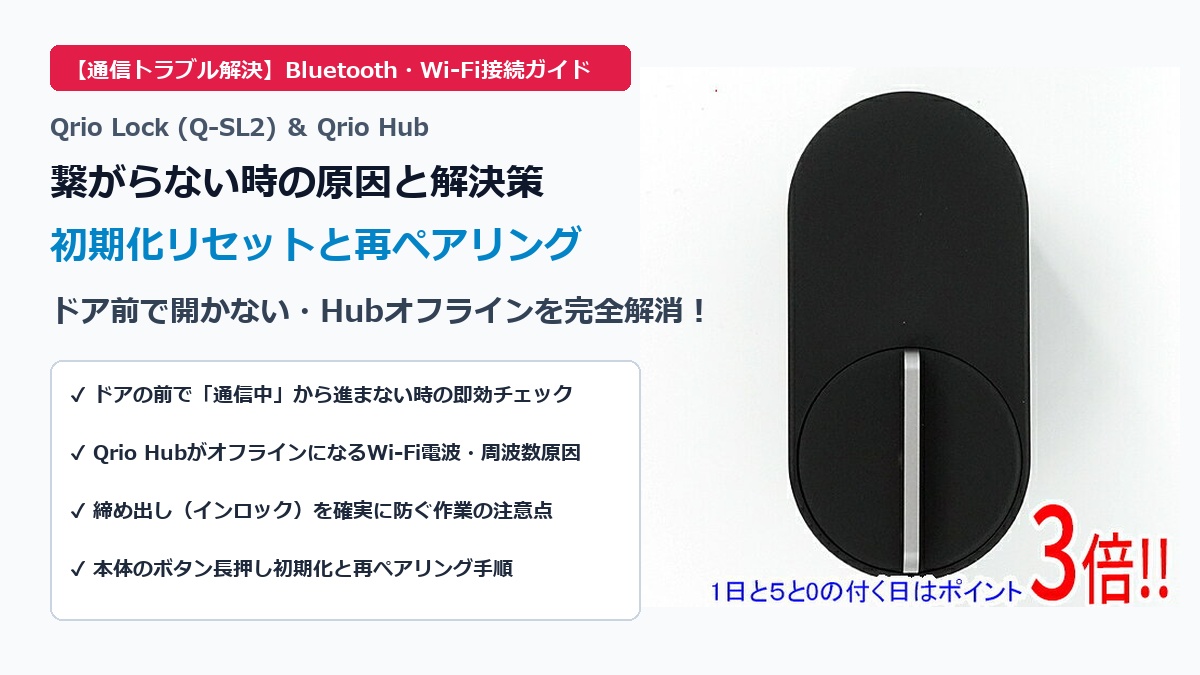
「仕事から帰ってきてドアの前に立っているのに、Qrioアプリが『通信中』のまま繋がらない……」
「外出先から戸締まりを確認しようとしたら『Qrio Hubがオフラインです』と表示されて鍵の状態がわからない!」
「ハンズフリー解錠が急に反応しなくなった。リセットや再ペアリングはどうやればいいの?」
スマートフォンをポケットに入れたままドアに近づくだけで鍵が開く、ソニーグループ開発の大人気スマートロック「Qrio Lock(Q-SL2)」と、遠隔操作を可能にする「Qrio Hub(Q-H1A)」。
一度使うと手放せないほど快適なスマートロックですが、ワイヤレス通信(BluetoothやWi-Fi)を利用する精密機器である以上、突然「接続できない」「認識しない」「オフラインになる」といった通信トラブルに直面することがあります。
特に、玄関前で鍵が開かない状況は非常に焦りますし、「壊れてしまったのではないか……」と不安になりますよね。
結論から申し上げますと、「Qrio LockやQrio Hubが繋がらない原因の9割以上は、スマホ側のBluetooth・位置情報の一時的な通信スタック、Wi-Fiルーター(2.4GHz)との電波干渉、または電池電圧の一時的な低下にあり、本体の故障であるケースはごく稀」です。正しい切り分け手順に沿って対処すれば、数分から十数分で元の快適な状態に復旧できます。
本記事では、ドアの前で繋がらない時の緊急対処チャートから、Bluetooth・Wi-Fi接続エラーの原因別解決策、そして万が一の最終手段である「初期化リセット&再ペアリングの完全手順」まで分かりやすく解説します。
結論:Qrio Lock・Qrio Hubが繋がらない時の緊急対処チャート
Qrio Lockの通信トラブルは、大きく分けて**「①近距離のBluetoothが繋がらない(ドアの前)」**と、**「②遠隔通信のWi-Fi/Qrio Hubが繋がらない(外出先・室内)」**の2つのパターンに分かれます。
まずは以下の緊急チェックチャートで、現在の状況と優先して試すべきアクションを確認してください。
| 症状・エラー内容 | 疑われる主原因 | 最初に行うべき即効アクション |
|---|---|---|
| ドアの前で「通信中」のまま開かない | スマホのBluetooth不調、アプリのキャッシュ | スマホのBluetoothを一度OFFにして5秒後にON、アプリ完全再起動 |
| 「Qrio Lockが見つかりません」と表示 | 電池電圧低下、スマホの位置情報権限OFF | 位置情報(GPS)権限確認、ロック本体の電池蓋を開けてA/B入替確認 |
| 外出先で「Qrio Hubがオフラインです」 | HubのWi-Fi切断、2.4GHz電波干渉、ルーター停止 | Qrio Hubのコンセント抜き差し再起動、自宅ルーターの通信確認 |
| Qrio Hubのランプが「赤点灯」または「緑点滅」 | Wi-Fi未接続、クラウドサーバー認証エラー | Qrio Hubのランプ状態確認(後述)、Wi-Fi再設定 |
| 家族のスマホだけ繋がらない | 合鍵の権限エラー、OSの省電力設定 | オーナー側からの合鍵再発行、バックグラウンド更新の許可 |
リセットや設定変更を行う前に、「必ず物理的なカギをポケットに入れておくこと」を徹底してください!
設定作業中や電池の抜き差し時にオートロックが誤作動したり、Bluetoothが完全に切断された場合、スマホが部屋の中にあったり物理鍵を持たずにドアの外に出てしまうと、最悪の締め出し事故(インロック)が発生します。必ず物理キーを身につけた状態で作業を進めてください。
原因1:ドアの前でBluetoothが繋がらない場合のチェックと解決策
玄関ドアの目の前にいるのに、Qrioアプリがロック本体を認識しない場合、ほとんどは「スマートフォン側のBluetoothモジュールの一時的なフリーズ」や「OS側の省電力機能による通信制限」が原因です。
以下のチェック項目を順番に試してみてください。
チェック1:スマホのBluetoothと位置情報(GPS)のON/OFF切り替え&端末再起動
スマートフォン(iPhone / Android)のBluetoothモジュールは、ワイヤレスイヤホンやスマートウォッチなど複数の機器と常時通信しているため、稀に内部キャッシュがスタック(滞留)することがあります。
- コントロールセンター(iPhone)またはクイック設定(Android)を開く
- 「Bluetooth」アイコンを一度OFFにする
- 約10秒間待った後、再び「Bluetooth」をONにする
- Qrio Lockアプリをタスクキル(上スワイプで完全終了)し、再度起動する
これだけで通信が正常に再開されるケースが半数近くを占めます。もしこれでも改善しない場合は、スマートフォン本体を再起動してください。端末再起動によってOS全体の通信プロトコルがリセットされ、Bluetooth通信がクリアになります。
チェック2:Qrioアプリの位置情報権限とバッテリー最適化の解除
「BluetoothはONになっているのにロックが見つからない」という場合、特にAndroid端末や最新のiOSで発生しやすいのが「位置情報権限の不足」です。
BLE(Bluetooth Low Energy)デバイスを検出する際、OSのセキュリティ仕様上、アプリに「位置情報の利用許可」が与えられていないと周辺のQrio Lockをスキャンできません。
- iPhoneの場合:「設定」→「Qrio Lock」→「位置情報」を**「常に許可」**、かつ**「正確な位置情報」をON**にする。「Bluetooth」のアクセス許可がONになっているかも確認。
- Androidの場合:「設定」→「アプリ」→「Qrio Lock」→「権限」で「位置情報」を「常に許可」にする。さらに「バッテリー」項目で「制限なし(最適化を解除)」に設定する。
バッテリー最適化が有効になっていると、画面オフ時やスリープ時にOSが勝手にQrioアプリの通信を停止してしまい、ドアに近づいても反応しない原因になります。
チェック3:電池切れ・電圧低下の疑い(サイドA/Bの確認とテスト)
Qrio Lock(Q-SL2)は、CR123Aリチウム電池を最大4本(サイドAに2本、サイドBに2本)セットできる設計になっています。
通常はサイドAの2本で駆動し、電池が切れると自動的に予備のサイドBへ切り替わりますが、以下のような状況では電力が不足してBluetooth電波が極端に弱くなります:
- 片側のサイド(AまたはB)にしか電池を入れておらず、その電池が寿命を迎えた
- 冬場の厳しい寒さによってリチウム電池の内部電圧が一時的に低下した
- 異なるメーカーの電池や、残量の異なる古い電池を混在させて使っている
一度本体の電池カバーをスライドして外し、サイドAとサイドBの電池を入れ替えてみるか、新品のCR123A電池に交換してみてください。電池を正しくセットした瞬間に本体のLEDランプが緑色に点灯し、カシャッと初期動作音が鳴れば、給電は正常です。
チェック4:スマホケースの金属・電波干渉
金属製のスマホケース(アルミバンパー等)や、磁石を内蔵したMagSafe対応ケース・スマホリングを使用している場合、微弱なBluetooth電波が遮蔽されることがあります。一度スマホケースを外した状態で接続できるか試してみてください。
原因2:Qrio Hubがオフライン(Wi-Fiエラー)になる場合のチェックと解決策
外出先からアプリを開いた際に「Qrio Hubがオフラインです」「ロックと通信できません」と表示される場合、Qrio Hubと自宅のWi-Fiルーター、またはQrio HubとQrio Lock本体の間の通信が途切れています。
チェック1:Qrio HubのLEDランプ状態を確認
Qrio Hub本体(コンセントに挿さっている白い長方形の機器)の表面にある小さなLEDインジケーターの色と点滅パターンを確認してください。
| LEDランプの状態 | 現在の通信ステータス | 対処方法 |
|---|---|---|
| 緑色に点灯(常時点灯) | 正常稼働中(クラウド通信完了) | Hubは正常。スマホ側の通信環境(モバイル回線等)を確認。 |
| 緑色に点滅(ゆっくり点滅) | Wi-Fiルーターまたはサーバーに接続試行中 | 1〜2分待つ。直らない場合はHubをコンセントから抜いて再起動。 |
| 赤色に点灯または点滅 | Wi-Fi接続エラー・パスワード不一致 | Wi-Fi設定が外れている。アプリからHubのWi-Fi再設定が必要。 |
| 消灯(ランプがつかない) | 通電していない | コンセントの緩み確認、別のコンセント口に挿し替える。 |
チェック2:Wi-Fi周波数帯は「2.4GHz帯」必須(5GHz帯は非対応)
Qrio Hubが対応しているWi-Fi規格は「IEEE 802.11 b/g/n(2.4GHz帯のみ)」です。高速な5GHz帯(SSIDの末尾が「-A」や「-5G」になっているもの)には一切接続できません。
ルーターの買い替えや設定変更を行った際に、自動で5GHz帯に切り替わってしまったり、「バンドステアリング(2.4GHzと5GHzを同一SSIDで自動統合する機能)」が作動していると、Qrio HubがWi-Fiを見失ってオフラインになります。
必ずWi-Fiルーターの「2.4GHz専用SSID(末尾が-G等)」にQrio Hubを接続させてください。
チェック3:ルーター・Qrio Hub・Qrio Lockの距離と設置位置
Qrio Hubは、**「Wi-Fiルーター」と「Qrio Lock(玄関)」の通信を橋渡しする中継器(ブリッジ)**です。
そのため、以下の2つの通信が同時に成立する場所に設置する必要があります:
- Qrio Hub ⇔ Qrio Lockの間:Bluetooth通信(推奨距離:見通し4〜5m以内)
- Qrio Hub ⇔ Wi-Fiルーターの間:2.4GHz Wi-Fi通信(電波強度が十分届く場所)
玄関から離れたリビングのコンセントや、電子レンジの近く(電波干渉が発生する場所)にHubを挿していると、頻繁にオフラインになったり、解錠指示がタイムアウトします。玄関ホールや廊下の見通しの良いコンセントへHubを移動させてみてください。
チェック4:Qrio Hubの再起動(コンセント抜き差し)
最も手軽で効果的な解決策が「Qrio Hubのコンセント抜き差し」です。
Hubをコンセントから抜き、10秒ほど待ってから再びコンセントにしっかりと差し込みます。ランプが緑点滅から緑常時点灯に変われば、再起動と自動再接続は成功です。
それでも直らない時の最終手段!Qrio Lock本体の初期化リセットと再ペアリング手順
スマホの再起動やHubの抜き差しを行っても接続エラーが解消しない場合、ファームウェアの一時的な異常や内部設定のコンフリクト(不整合)が発生している可能性があります。
この場合は、Qrio Lock本体とQrio Hubを初期化(工場出荷状態にリセット)し、再ペアリングを実施します。
- 初期化を行うと、登録していた合鍵(ファミリーキー・ゲストキー)や解錠位置の設定がすべて消去されます(再設定が必要)。
- 作業は必ず「室内のドアが開いた状態」で行い、物理キーを必ずポケットに所持してください。
手順1:Qrioアプリから登録デバイスを削除する
まずはアプリ側から既存の登録情報を削除します。
- Qrio Lockアプリを開き、左上のメニューアイコン(または設定歯車マーク)をタップ
- 「ロック設定」→一番下にある「ロックの登録を削除」を選択
- 確認メッセージが表示されたら「削除」を実行
- 同様に「Qrio Hub設定」からも「Qrio Hubの登録を削除」を実行
※アプリ上で削除がエラーになる場合でも、アプリを一旦アンインストールして再インストールすればアプリ側はクリーンになります。
手順2:Qrio Lock本体のハードウェア初期化リセット
次に、ロック本体の物理リセットを実行します。
- Qrio Lockの電池カバーをスライドして外す
- 電池ボックスの脇にある「リセットボタン」(小さな丸いボタン)を確認する
- リセットボタンを、本体のLEDランプが緑色に点滅し始めるまで「約5秒間以上長押し」する
- LEDランプが緑色に点滅後、ピピッ(カシャッ)と音が鳴ってリセットが完了する
- 一度電池を1本抜き、5秒待ってから戻す(再起動)
手順3:Qrio Hubのハードウェア初期化リセット
Qrio Hubもリセットします。
- Qrio Hubをコンセントに差し込んだ通電状態にする
- 本体上部(または側面)にある「初期化ボタン」をつまようじやピン等の細い棒で長押しする
- LEDランプが赤色や緑色で激しく点滅し始めるまで約10秒間押し続ける
- ボタンを離し、ランプが「緑色のゆっくり点滅(ペアリング待機状態)」に変わるのを確認する
手順4:Qrioアプリで再ペアリングと施錠・解錠位置の校正
機器の初期化が完了したら、新品を導入した時と同様の手順で再登録を行います。
- Qrio Lockアプリを起動し、ログインする
- 「新しいデバイスを登録する」→「Qrio Lock」を選択
- 画面の指示に従ってスマホをロック本体に近づけ、ペアリングを実行
- 施錠・解錠位置の校正(キャリブレーション)を行う:
- ドアを閉めた状態で手動で鍵を閉め、「施錠位置」を記憶させる
- 手動で鍵を開け、「解錠位置」を記憶させる
- テスト動作を行い、アプリからスムーズに開閉できることを確認する
- 続いて「Qrio Hub」を追加登録し、自宅の2.4GHz Wi-FiのSSIDとパスワードを入力して連携する
これで初期化リセットと再ペアリングは完了です。通信エラーのゴミデータが完全に消去され、新品同様のスムーズな接続レスポンスが復活します。
今後の接続トラブルを防ぐための予防策3選
一度接続が復旧した後は、二度と同じトラブルで困らないよう、日頃から以下の3つのポイントを意識して運用しましょう。
予防策1:電池交換は「国内有名メーカー製のCR123A」を使う
Qrio Lockで使用する「CR123Aリチウム電池」は、カメラ用などにも使われる高出力電池です。
ノーブランドの激安電池や輸入電池の中には、公称容量に満たないものや、電圧降下が急激に起きる粗悪品が存在します。これらを使用すると、アプリの残量表示が「十分」になっているにもかかわらず突然電圧不足になり、Bluetooth接続が途絶える原因になります。
必ずパナソニック(Panasonic)や東芝、富士通などの信頼できる国内メーカー製CR123A電池を使用し、4本フルセットで装填しておくことを強く推奨します。
予防策2:Qrio Hubはロック本体から5m以内の見通しの良いコンセントに設置
Qrio HubとQrio Lockの通信は、壁や金属製ドアなどの遮蔽物に影響を受けやすいBluetoothです。
Hubの設置場所は、できる限り玄関ドアが見通せる廊下やホールのコンセントを選び、床面近くよりも少し高めの位置にあるコンセントを使用すると電波の通りが劇的に安定します。
予防策3:アプリとファームウェアの定期的なアップデート
スマートフォンの新OS(iOSやAndroidのメジャーアップデート)が配信された直後は、OS側のBluetooth仕様変更により通信が不安定になることがあります。
Qrio社からも随時、接続安定性を向上させるアプリのアップデートや本体のファームウェア更新が配信されますので、アプリストアで定期的に最新バージョンへ更新しておきましょう。
まとめ:焦らず順番に切り分ければQrio Lockの接続エラーは必ず解決する
Qrio LockやQrio HubがBluetooth・Wi-Fiに繋がらない時の原因と解決策について解説してきました。
本記事の重要ポイントを改めておさらいします:
- 作業前は物理鍵の携帯が鉄則:万が一のインロック締め出しを防ぐため、必ず鍵をポケットに入れて作業する。
- スマホ側の通信リセットが最優先:BluetoothのON/OFF切り替え、アプリの完全終了、位置情報(GPS)権限の「常に許可」を確認する。
- Qrio Hubは2.4GHz Wi-Fiのみ対応:5GHz帯には接続できないためルーターのSSIDを確認。コンセントの抜き差し再起動が有効。
- 最終手段は本体リセット:電池蓋内のリセットボタン長押しで工場出荷状態に戻し、再ペアリングを行えば通信不具合はほぼ100%解消する。
- 電池は信頼の国内メーカー品を:パナソニック製等の高品質CR123Aを4本装填し、電圧低下を防ぐ。
スマートロックの通信エラーは、仕組みと原因さえ理解していれば決して怖いものではありません。焦らず一つずつステップを踏んで、快適で安全な手ぶら解錠生活を取り戻してください。
Qrio Lock(Q-SL2)のハンズフリー解錠の詳しい使い勝手や、競合のSwitchBotロックとの機能比較については、ぜひ下記の総合レビュー記事も合わせてご覧ください。
コメント