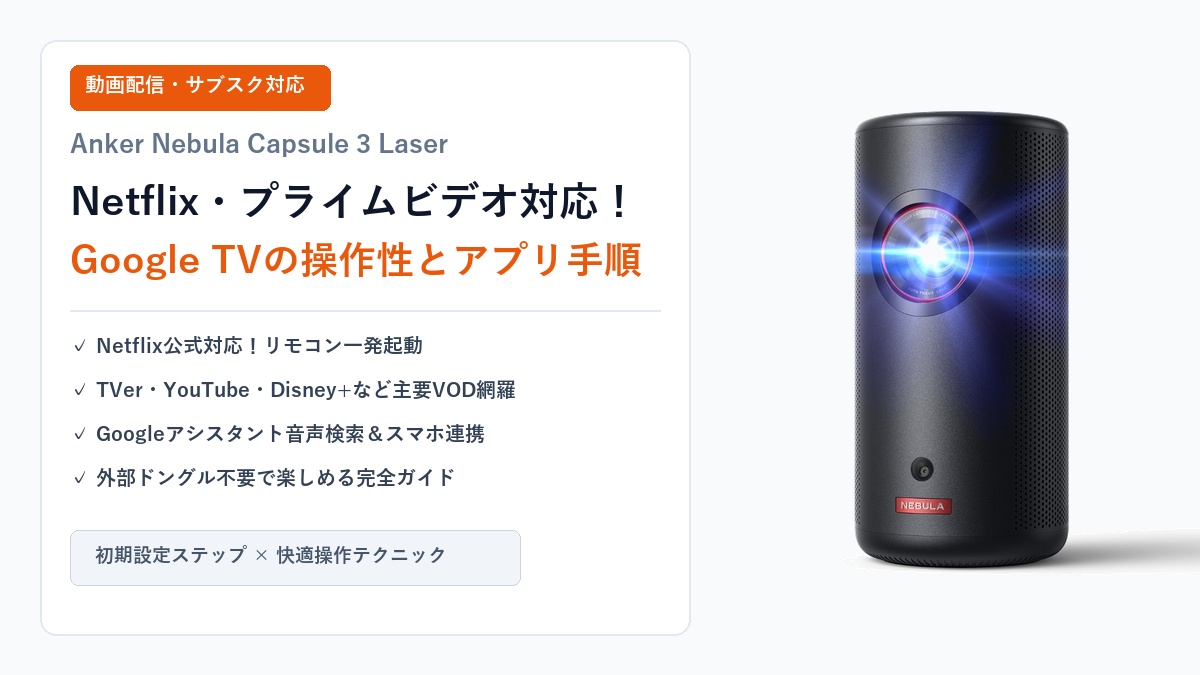
「Anker Nebula Capsule 3 Laserを買いたいけれど、契約しているNetflixやAmazonプライムビデオは本体だけでちゃんと見られる?」
「以前のモバイルプロジェクターみたいに、Netflixを見るために複雑な裏ワザやFire TV Stickを買い足す必要はあるの?」
「Google TVになってリモコン操作やホーム画面の使い勝手はどう変わった?リモコンの文字入力は面倒じゃない?」
「YouTubeやTVer、Disney+など、日本の主要な動画配信サービスはどこまで対応している?」
500ml缶ジュースサイズという驚異的なコンパクトボディに、鮮やかなレーザー光源とフルHDの高精細画質を凝縮した大人気モバイルプロジェクター「Anker Nebula Capsule 3 Laser」。寝室の天井やリビングの壁、アウトドアへ手軽に持ち運べる夢のようなアイテムですが、購入前に最も気になるのが「日頃よく使っている動画配信サービス(VOD)がストレスなく快適に見られるかどうか」という点ではないでしょうか。
せっかく高画質なプロジェクターを購入しても、「お目当てのサブスクが見られない」「別売りのストリーミング端末をHDMIに挿して配線がごちゃごちゃになってしまう」となっては、せっかくのコードレス&コンパクトな魅力が半減してしまいます。
結論からお伝えすると、2024年9月12日に発売された現行の「Google TV搭載版」のNebula Capsule 3 Laserであれば、Netflixの公式ライセンスに完全対応しており、Fire TV Stick等の外部機器を買い足す必要は一切ありません。
本体の電源を入れるだけで、付属リモコンの「Netflix専用ボタン」から一瞬で映画鑑賞をスタートできます。さらに、Amazon Prime Video、YouTube、Disney+、U-NEXT、そして地上波の見逃し配信が楽しめるTVerまで、10,000以上のアプリを本体1台で快適に楽しむことが可能です。
本記事では、Nebula Capsule 3 Laserにおける主要動画アプリの対応状況、新しく搭載されたGoogle TVの快適な操作性、初期設定から視聴までの具体的な手順、そしてスマホアプリを活用した快適な操作テクニックまで余すところなく徹底解説します。
【結論】Nebula Capsule 3 LaserはNetflix・プライムビデオに完全対応!外部機器なしで楽しめる
プロジェクターを購入する際、映画・ドラマ好きにとって最大の関心事となるのが「Netflix(ネットフリックス)」や「Amazon Prime Video(プライムビデオ)」への対応状況です。まずは、Nebula Capsule 3 Laserの動画アプリ対応における結論と、その圧倒的な進化ポイントから詳しく見ていきましょう。
現行Google TV搭載版はNetflix公式ライセンス取得&専用リモコンボタン搭載
これまで多くのAndroid搭載プロジェクターにおいて、最大のボトルネックとなっていたのが「Netflixの公式認定(ライセンス)」の問題でした。一般的なスマートテレビとは異なり、プロジェクター製品はNetflix側の厳格な認証基準をクリアするのが難しく、公式アプリをそのままGoogle Playからダウンロードしてリモコンで直感的に操作することができないケースが長年続いていたのです。
しかし、Ankerはユーザーからの熱烈な要望に応え、2024年9月12日に「Google TV」を搭載した現行版Nebula Capsule 3 Laserを正式にリリースしました。
このGoogle TV搭載版の登場により、Netflixの公式ライセンスを正式に取得。Google Playストアから公式のNetflixアプリを直接ダウンロードしてネイティブに動作させることが可能になりました。
さらに素晴らしいのが、付属リモコンに独立した「Netflixボタン」が標準搭載された点です。プロジェクターの電源を入れた後、メニュー画面を何重にも辿ることなく、親指でリモコンのNetflixボタンをポチッと押すだけで、わずか数秒で映画や海外ドラマのホーム画面が立ち上がります。もちろん、Amazon Prime VideoやYouTubeも完全にネイティブ対応しており、日常のテレビやスマートモニターと全く同じ感覚でサクサクと操作できます。
YouTube、Disney+、U-NEXT、TVerまで主要VODアプリを網羅(10,000以上のアプリ対応)
Nebula Capsule 3 Laserのアプリ対応力は、Netflixやプライムビデオだけに留まりません。基盤となるOSが「Google TV」へと進化したことで、Google Playストアが配信する10,000以上のテレビ向けアプリにフルアクセス可能となっています。
日本国内で広く利用されている主要な動画配信サービス(VOD)の対応状況を以下の表にまとめました。
| 動画配信サービス名 | 公式アプリ対応 | 最大対応解像度 | リモコン操作性 | 特徴・おすすめの視聴コンテンツ |
|---|---|---|---|---|
| Netflix(ネットフリックス) | ◯(公式対応) | フルHD(1080p) | 極めて快適(専用ボタン有) | オリジナル映画・海外ドラマ・アニメ。リモコンから一発起動可能。 |
| Amazon Prime Video | ◯(公式対応) | フルHD(1080p) | 極めて快適(専用ボタン有) | 話題の映画、プライム限定独占配信、バラエティ番組など。 |
| YouTube | ◯(公式対応) | フルHD(1080p) | 極めて快適(専用ボタン有) | 日常のVlog、音楽MV、ゲーム実況、4K撮影動画の美麗ダウンコンバート再生。 |
| Disney+(ディズニープラス) | ◯(公式対応) | フルHD(1080p) | 極めて快適 | ディズニー、ピクサー、マーベル、スター・ウォーズの壮大な世界観を高画質で。 |
| U-NEXT(ユーネクスト) | ◯(公式対応) | フルHD(1080p) | 極めて快適 | 見放題作品数No.1。映画、国内ドラマ、アニメ、雑誌・ライブ配信まで網羅。 |
| TVer(ティーバー) | ◯(公式対応) | HD / フルHD | 快適 | 民放各局の地上波ドラマ・バラエティの見逃し配信を大画面で完全無料視聴。 |
| Hulu(フールー) | ◯(公式対応) | フルHD(1080p) | 快適 | 日テレ系ドラマの見逃し、海外ドラマのリアルタイム配信・独自コンテンツ。 |
| ABEMA(アベマ) | ◯(公式対応) | フルHD(1080p) | 快適 | ニュース、オリジナル恋愛リアリティショー、アニメ一挙放送、スポーツ中継。 |
| DAZN(ダゾーン) | ◯(公式対応) | フルHD(1080p) | 快適 | Jリーグ、プロ野球、F1、海外サッカーなど白熱のスポーツライブ観戦。 |
| Apple TV+ | ◯(公式対応) | フルHD(1080p) | 快適 | 圧倒的な映像美を誇るAppleオリジナル作品。Dolby音響とベストマッチ。 |
このように、有料サブスクリプションから無料の見逃し配信サービスまで、日本国内で親しまれているストリーミングサービスはほぼ完全に網羅されています。一人暮らしで「部屋にテレビを置きたくないけれど、TVerで毎週のドラマは見逃したくない」「休日は大画面でDAZNのサッカー中継やYouTubeのライブ配信を楽しみたい」という方にとっても、本機1台あれば完璧なエンタメ環境が完成します。
【知っておくべき事実】2024年9月以前の旧版(Android TV版)との違いと見分け方
ここで、購入を検討している方や中古市場をチェックしている方に、絶対に知っておいていただきたい極めて重要な事実があります。それは、「2024年9月12日以前に製造・販売されていた初期版(Android TV 11.0搭載版)」と「現行版(Google TV搭載版)」が存在するという点です。
初期のAndroid TV搭載版もハードウェアとしての投影性能(レーザー光源、フルHD解像度、300 ANSIルーメンの明るさ、8Wスピーカー等)は同等ですが、ソフトウェアとNetflixの利用環境に明確な違いがあります。
1. Netflixの視聴方法
・現行版(Google TV版): Netflix公式認定。Google Playから直接インストールし、付属リモコンの専用ボタンや十字キーで通常通り操作可能。
・初期版(Android TV版): Netflix非認定。本体内の管理アプリ「Nebula Play」を経由してサードパーティ版アプリをインストールする必要があり、一部の画面操作でスマホアプリ「Nebula Connect」のマウスモードを併用する必要がある。
2. OSのアップデート互換性
・初期版(Android TV 11.0)をシステム更新しても、Google TVへアップグレードすることはできません(SoCおよびライセンス契約等のハードウェア設計に基づく仕様)。
3. 付属リモコンのデザイン
・現行版: 「Netflix」の赤い専用ダイレクトボタンが配置されている。
・初期版: Netflixボタンはなく、「Nebula Play」等のボタン配置となっている。
現在、Anker公式サイトやAmazon、楽天市場などの正規販売店で新品として流通している在庫は、すべてGoogle TV搭載の最新版に切り替わっています。しかし、メルカリやヤフオクなどのフリマアプリ、中古PCショップなどで購入する場合は、初期のAndroid TV版が混在している可能性があります。
「届いてみたらNetflixを見るのに少し手間がかかる旧型だった…」というトラブルを防ぐためにも、中古を検討する際は製品外箱に「Google TV」のロゴがあるか、あるいはリモコンにNetflixボタンが搭載されているかを必ず出品者に確認するようにしてください。ストレスなく最新のエンタメ体験を楽しみたいのであれば、正規取扱店でGoogle TV搭載の新品を購入するのが間違いなく最も安心です。
Google TV搭載で何が変わった?Capsule 3 Laserの圧倒的に快適な操作性
Nebula Capsule 3 Laserが従来の「Android TV」から「Google TV」へと刷新された最大の恩恵は、単にNetflixが公式対応したことだけではありません。テレビやプロジェクターとしての「観たいコンテンツに出会うまでの快適さ」が根本から劇的に向上しています。
複数サブスクを横断!「観たい作品」がホーム画面に自動提案される快適さ
従来のAndroid TVでは、ホーム画面に並ぶのは「アプリのアイコン一覧」でした。そのため、何か映画を観たいと思ったときは、「まずNetflixのアプリを開いて探し、なければ閉じてプライムビデオを開き、さらにU-NEXTを開いて…」というように、アプリを行ったり来たりする手間が発生していました。
これに対し、新しいGoogle TVは「コンテンツファースト(作品軸)」のUI(ユーザーインターフェース)を採用しています。
契約している複数の動画配信サービスを連携させておくと、ホーム画面にすべてのサブスクを横断した「おすすめの映画」「話題のドラマ」「続きを観る作品」がズラリと一覧表示されます。ユーザーは「どのアプリに入っているか」を意識することなく、ホーム画面を眺めて気になったサムネイルを選択するだけで、自動的に該当するアプリが立ち上がり、すぐに再生が始まります。
「金曜の夜、仕事終わりに何か面白い映画を観たいけれど、探すのが面倒で結局30分経ってしまった…」という動画配信サービス特有のストレスが、Google TVの洗練されたレコメンド機能によって心地よく解消されます。
リモコンの音声検索(Googleアシスタント)でタイトル入力の手間がゼロに
プロジェクターを使っていて最も煩わしさを感じやすい作業のひとつが、画面上のソフトウェアキーボードを使った「作品名の文字入力」です。薄暗い部屋の中でリモコンの十字キーをカチカチと何十回も連打して文字を1文字ずつ選ぶのは、地味ながら大きなストレスになります。
Nebula Capsule 3 Laserは、リモコンに「Google アシスタント」を起動できる専用マイクボタンを搭載しています。
リモコンのマイクボタンを長押ししながら、本体に向かって話しかけるだけで、高精度な音声認識が瞬時に音声をテキスト化し、複数の動画サービスやYouTubeを横断して検索結果を提示してくれます。
- 具体的な作品名で探す: 「トップガン マーヴェリック」「呪術廻戦」
- ジャンルや気分で探す: 「何か泣ける映画を教えて」「2020年代のSFアクション映画」
- 俳優や監督で探す: 「クリストファー・ノーラン監督の作品」「新海誠の映画」
- YouTubeの動画を探す: 「キャンプの焚き火動画を流して」「最新のゲーム実況」
音声認識のレスポンスは非常に軽快で、固有名詞や長いタイトルであっても正確に聞き取ってくれます。文字入力の手間から完全に解放されるため、一度この音声検索の快適さに慣れてしまうと、二度と十字キーでの手動入力には戻れなくなるほどです。
Chromecast built-in対応でスマホの動画・写真もワンタップで100インチ投影
Nebula Capsule 3 Laserには、Googleの強力なワイヤレスキャスト機能である「Chromecast built-in(クロームキャスト・ビルトイン)」が標準搭載されています。
同じWi-Fiネットワークに接続しているスマートフォン(iPhone / Android)やタブレット、ノートパソコン(Google Chromeブラウザ)から、画面上のキャストアイコンをタップするだけで、端末内のコンテンツを一瞬で壁や天井の100インチ大画面にワイヤレス投影できます。
・旅行やイベントの思い出共有: スマホの写真フォルダや旅行動画を、家族みんなでソファに座りながら大画面で振り返る。
・SNSやWebブラウジングの大画面表示: 気になるWebサイトや料理のレシピ、SNSのタイムラインを広々とした画面でチェック。
・プレゼンや資料共有: 自宅でのテレワークや小規模なミーティングで、PCの画面をワイヤレスで壁に映し出して資料をプレゼン。
※なお、NetflixやAmazon Prime Videoなどの著作権保護(DRM)が施された有料動画コンテンツは、スマホからのミラーリングやキャストでは画面が真っ黒になり再生できない仕様となっています。ただし、前述の通りNebula Capsule 3 Laserは本体内にそれらの公式アプリをすべて内蔵しているため、スマホからキャストする必要自体がそもそもありません。スマホ連携と本体アプリを上手に使い分けられるのも、Google TV搭載機ならではの強みです。
Nebula Capsule 3 Laserでのアプリ導入・Netflix視聴手順をステップ解説
「スマートテレビやプロジェクターの初期設定が難しそうで不安…」という方に向けて、ここではNebula Capsule 3 Laserを手に入れてから、お気に入りの動画アプリをインストールして視聴を開始するまでの手順を分かりやすく解説します。
【最新Google TV版】初期設定からNetflix・Prime Videoを起動する3ステップ
現行のGoogle TV搭載版であれば、初期設定はスマートフォンの「Google Home」アプリを使うことで、数分で驚くほどスムーズに完了します。
ステップ1:電源投入とスマホ連携(Wi-Fi・Googleアカウント設定)
1. 本体の電源ボタンを長押しして起動し、リモコンのペアリングを行います。
2. 画面に表示されるQRコードをお手元のスマートフォンで読み取るか、スマホの「Google Home」アプリを起動します。
3. スマホ画面の指示に従うだけで、自宅のWi-FiパスワードやGoogleアカウントの情報が自動的に転送・同期され、面倒な文字入力をすることなくネットワーク接続が完了します。
ステップ2:ホーム画面・アプリストアからアプリをインストール
1. 初期セットアップが完了すると、Google TVのホーム画面が表示されます。
2. 上部メニューの「アプリ」タブを選択するか、検索バーにアプリ名を入力します。
3. Netflix、YouTube、Prime Videoなどは初期状態でプリインストールされているかホームに配置されています。Disney+やTVer、U-NEXTなど追加したいアプリがあれば「インストール」を選択します。
ステップ3:各配信サービスへログインして視聴スタート
1. インストールしたアプリを起動し、「ログイン」または「サインイン」を選択します。
2. 多くの主要サービス(NetflixやPrime Video、YouTubeなど)では、画面に表示されるQRコードをスマホのカメラで読み取るだけで、スマホ側のログイン情報を利用してパスワード入力なしで即座にサインインできます。
3. ログインが完了すれば、すぐにお好みの映画や動画を大画面で楽しめます。
【旧Android TV版の場合】Nebula Playアプリ経由のNetflixインストール手順
もし2024年9月以前に発売された初期版(Android TV 11.0搭載版)をお持ちの場合、Google Playストアで「Netflix」と検索してもアプリが表示されないか、非対応と表示されます。その場合は、Anker公式が提供している専用の導入手順に沿って設定を行ってください。
- Nebula Playを起動: 本体のホーム画面にある「Nebula Play」というアイコンのアプリを起動します。
- Netflixを選択・ダウンロード: Nebula Playのメニュー内にある「Netflix」を選択し、指示に従ってインストーラーをダウンロード・インストールします。
- インストールの許可設定: 画面に「不明なアプリのインストールを許可しますか?」というセキュリティ確認が表示されたら、「許可」を選択して完了させます。
- ログインと視聴: インストールされたNetflixアプリを起動してログインします。なお、旧バージョンではアプリ内のボタン選択やスクロール時に付属リモコンの矢印キーが反応しにくい場面があるため、次項で紹介するスマホアプリ「Nebula Connect」を必ずご活用ください。
ログイン時のパスワード入力が劇的にラクになるスマホアプリ「Nebula Connect」の活用法
プロジェクターの初期設定や各種サービスへのログインにおいて、誰もが直面する最大のストレスが「メールアドレスや複雑なパスワードの手動入力」です。特に英数字・大文字小文字・記号が入り混じった長いパスワードをリモコンで打つのは骨が折れます。
そこで絶対に導入しておきたいのが、Ankerが完全無料で提供している公式スマートフォンアプリ「Nebula Connect(iOS / Android対応)」です。
スマホにNebula Connectをインストールしてプロジェクターと同じWi-Fi環境に接続するだけで、スマホがそのままNebula Capsule 3 Laserの高機能なリモコンへと早変わりします。
- スマホのソフトウェアキーボードで文字入力: パスワード入力画面になった際、スマホの画面に使い慣れたキーボードが出現します。フリック入力でサクサク入力できるのはもちろん、スマホのパスワード管理ツールからパスワードをコピー&ペースト(貼り付け)して一瞬で送信することが可能です。
- トラックパッド(マウス)モード: スマホの画面をノートPCのタッチパッドのように指でなぞることで、投影画面上にマウスポインタ(カーソル)を表示し、画面の端にある小さなボタンやリンクを直感的にタップできます。
このNebula Connectを一度スマートフォンに入れておけば、文字入力のストレスが完全に消え去るだけでなく、暗い寝室で「リモコンがどこかへ行ってしまった!」という場合でも手元のスマホから即座に操作できるため、導入必須の神アプリと言えます。
実際に使って分かった!動画アプリ操作のリアルな注意点と解決策
Nebula Capsule 3 Laserは非常に完成度の高いモバイルプロジェクターですが、快適に動画ストリーミングを楽しむためにはいくつか事前に把握しておくべきポイントがあります。日々の使用でトラブルを起こさないためのリアルな注意点と解決策を整理しました。
リモコンのカーソルが効かない・スクロールしづらい時の対処法(マウスモード切替)
NetflixやYouTube、Prime VideoなどのGoogle TV正式対応アプリでは、付属リモコンの上下左右キーで極めて快適にUIが操作できます。
しかし、ごく一部のサードパーティ製アプリ(Webブラウザアプリやファイル管理アプリ、あるいは初期Android TV版のNetflixなど)では、画面上にスクロールバーが表示されているにもかかわらず、リモコンの十字キーを押しても下へスクロールしなかったり、画面端の小さな「決定」ボタンにフォーカスが合わないケースが存在します。
このような操作の引っかかりを感じた場合は、前述したスマホアプリ「Nebula Connect」のマウスモードに切り替えてみてください。スマホ画面をなぞって画面上の矢印カーソルを直接ボタンの上に移動させ、タップするだけで確実にクリック操作が行えます。この切り替えテクニックさえ知っておけば、どんな画面レイアウトのアプリであっても操作に迷うことはありません。
高画質ストリーミングを途切らせないためのWi-Fi環境整備(5GHz帯接続推奨)
Nebula Capsule 3 LaserはフルHD(1080p)の高精細な映像を投影できるため、NetflixやYouTubeの映像美を余すところなく引き出すには、安定したネットワーク通信速度が欠かせません。
動画の再生中に画面がカクついたり、読み込み中のグルグルマークが頻繁に出てしまう場合は、プロジェクターが接続しているWi-Fiの「周波数帯」を確認してください。
・2.4GHz帯(SSID末尾が -g など): 電波が遠くまで届きやすい反面、電子レンジのマイクロ波やBluetooth、近隣住宅のWi-Fiと激しく電波干渉を起こしやすい特性があります。動画が途切れる原因の多くはこの干渉によるものです。
・5GHz帯(SSID末尾が -a や -ac など): 電波の届く距離はやや短くなりますが、家電製品との電波干渉が一切なく、通信速度が極めて高速かつ安定します。
👉 プロジェクターで動画をストリーミング再生する際は、ルーターの「5GHz帯」のSSIDに接続することを強く推奨します。また、ルーターとプロジェクターの間に厚い壁や鉄骨がある場合は、メッシュWi-Fiの導入やルーターの設置場所を見直すことで、読み込み待ちのない超高画質ストリーミングが実現します。
オフライン環境(キャンプ・旅行先)で動画を観る方法とUSBメモリ活用法
Nebula Capsule 3 Laserは容量52Whのリチウムイオンバッテリーを内蔵しているため、Wi-Fi環境のないキャンプ場やバーベキュー場、電波の届きにくい旅行先のコテージなどへ連れ出して映画を楽しみたいというニーズも多いはずです。
ただし、注意点として「プロジェクター版のNetflixやPrime Videoアプリは、規約や仕様上、本体内部ストレージへの動画オフライン保存(ダウンロード)に対応していない場合が多い」という制限があります(スマホ版アプリのようなダウンロードボタンが表示されない、またはストレージ容量の上限があるため)。
Wi-Fiのないアウトドアや旅行先で動画を鑑賞したい場合は、以下の2つの方法を活用するのが確実です。
- スマートフォンのテザリング機能を利用する: スマホのモバイルデータ通信を使って即席のWi-Fi環境を作り、Nebula Capsule 3 Laserをテザリングに接続してストリーミング再生します。データ通信量(ギガ)を消費するため、契約プランの残量にはご注意ください。
- 背面のUSB-AポートにUSBメモリを挿して再生する: 本機の背面には標準サイズの「USB-A端子」が備わっています。あらかじめパソコンなどでUSBメモリにお気に入りの動画ファイル(MP4形式など)や写真データを保存しておき、プロジェクターに差し込んで本体のファイル再生アプリ(VLCメディアプレイヤーなど)で開けば、ネット通信が完全な圏外であっても一切のギガ消費なしで大迫力の映画を楽しむことができます。
Fire TV StickやApple TVは必要?外部ドングルを併用すべきケース
モバイルプロジェクターの購入を検討する際、「やっぱりAmazonのFire TV StickやApple TVのような外部ストリーミング端末を別途買って挿したほうがいいのかな?」と迷う方も少なくありません。ここでは、外部ドングルの要否について明確な判断基準をお伝えします。
基本は本体のGoogle TVだけで完結!外部機器が不要な理由
結論から申し上げますと、現行版のNebula Capsule 3 Laserをお使いになるのであれば、Fire TV StickやApple TVを追加購入する必要は「基本的には一切ありません」。
外部ドングルが不要と言い切れる理由は以下の3点です。
- 本体OSがGoogle TVであること: 性能の低い独自OSではなく、最新のGoogle TVが軽快に動作するため、アプリのラインナップや動作レスポンスにおいて外部ドングルと大きな差がありません。
- リモコンが1本で完結すること: 外部ドングルを併用すると、「プロジェクターの電源や音量を操作するリモコン」と「ドングルのメニューを操作するリモコン」の2本を持ち替える必要があり、日々の操作が煩雑になります。本体完結であれば、付属のスマートリモコン1本ですべての操作が完結します。
- 500ml缶サイズの機動性を損なわないこと: ドングルを挿すと、背面に機器が飛び出し、さらにドングル用の電源ケーブルを別途コンセントに繋がなければならなくなります。これでは、せっかくの「コードレスでどこへでも置ける」というモバイルプロジェクター最大の美点が損なわれてしまいます。
まずは本体のGoogle TV機能だけで使ってみてください。99%以上の方はその快適さと手軽さに十分満足できるはずです。
あえてFire TV StickをHDMI接続するメリット(特定用途・家族利用)
基本は本体単体で完結しますが、以下のようなごく例外的なケースにおいては、背面のHDMIポートにFire TV Stickを接続して利用するメリットがあります。
- リビングのテレビですでにFire TVを長年愛用している場合: 家族全員がFire TVのメニュー構成やウォッチリスト、リモコン操作に完全に慣れ親しんでおり、「プロジェクターでも全く同じホーム画面や操作体系で統一したい」という場合。
- Google Playストアで配信されていない特定アプリを利用したい場合: 非常にニッチな配信サービスや、Amazonのエコシステム(Amazon Photosのスライドショー機能など)を日常的にメインで活用している場合。
- Nintendo SwitchやPlayStation 5などのゲーム機を繋ぐついでに利用する場合: HDMIセレクター等を使ってゲーム機とまとめて外部接続環境を構築している場合。
Nebula Capsule 3 Laserは背面に「HDMI 2.0端子」をしっかり備えているため、将来的に特定の機器を繋ぎたくなった場合でも柔軟に拡張できます。「単体でも完璧に使えるが、いざとなればどんな外部機器も繋げられる」という懐の深さこそが、本機が長く愛されている大きな理由です。
まとめ:Google TV搭載のCapsule 3 Laserで快適な動画サブスク生活を手に入れよう
今回は、Ankerの大人気モバイルプロジェクター「Nebula Capsule 3 Laser」におけるNetflixやプライムビデオなどの動画アプリ対応状況と、進化したGoogle TVの操作性について徹底解説しました。
記事の重要ポイントまとめ
・Netflix公式ネイティブ対応: 2024年9月発売のGoogle TV搭載現行版なら、公式ライセンス取得済み。リモコンの専用ボタンから一発起動が可能。
・主要サブスクを本体1台で完全網羅: YouTube、Amazon Prime Video、Disney+、U-NEXT、TVerなど、10,000以上のアプリに対応。Fire TV Stick等の外部ドングルは一切不要。
・コンテンツファーストのGoogle TV: アプリの垣根を越えて契約中のサブスクからおすすめ作品を自動提案。探すストレスが大幅減。
・音声検索&スマホ連携で文字入力も快適: リモコンのGoogleアシスタントによる音声検索や、無料アプリ「Nebula Connect」を使えば、パスワード入力や検索も一瞬で完了。
・中古購入時の注意点: 2024年9月以前の旧版(Android TV版)はNetflixの導入に一手間必要でGoogle TVへのOS更新も不可。安心して楽しむなら正規店での最新版購入がベスト。
コンパクトな500ml缶ジュースサイズでありながら、鮮やかで黒が引き締まるレーザー光源とフルHDの高画質、迫力あるDolby対応スピーカー、そして10,000以上のアプリを自在に操れるGoogle TVを搭載したNebula Capsule 3 Laser。
面倒な配線や外部機器の買い足しに悩まされることなく、電源ボタンを押すだけで自宅のリビングや寝室、さらには旅先が一瞬にしてあなた専用のプライベート映画館へと姿を変えます。
総合レビュー記事の案内と製品仕様・保証の確認
なお、Anker製品は正規取扱店(Anker公式オンラインストア、Amazon公式ストア、楽天市場公式ストア等)で購入することで、通常18ヶ月、公式会員登録を行えば最大24ヶ月(2年間)の長期製品保証が適用されます。万が一の初期不良や不具合の際も新品交換などの手厚いサポートが受けられるため、必ず信頼できる正規ルートでお求めになることを強くおすすめします。
Nebula Capsule 3 Laserの画質性能や昼間の明るさ、ファンの静音性、スピーカー音質、天井投影の実力など、全体の使い勝手を詳しく知りたい方は総合レビュー記事をご覧ください。
👉 【総合レビュー】Anker Nebula Capsule 3 Laserの本音レビュー!画質・明るさ・使い勝手を徹底検証
コメント