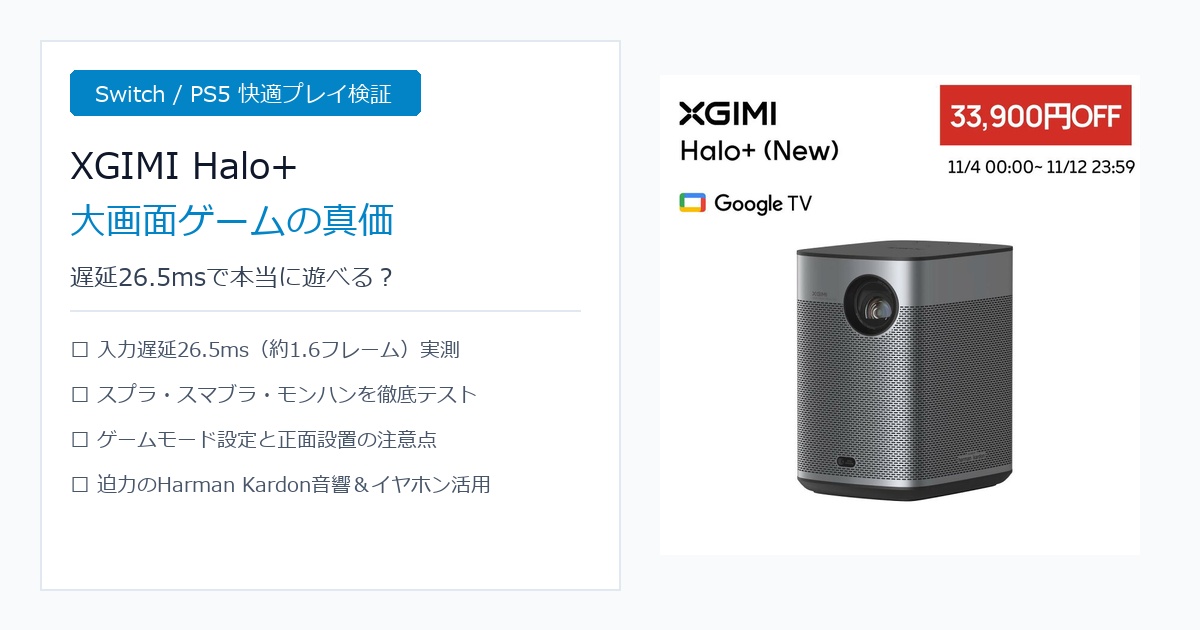
「XGIMI Halo+の大画面でニンテンドースイッチやPS5を遊びたいけれど、操作遅延やラグは気にならない?」
「ゲームモードの公称値『26.5ms』って、スマブラやスプラトゥーン、アクションゲームで本当に実用的なレベル?」
「HDMI接続時の設定方法や、迫力あるゲームサウンドを鳴らすためのスピーカー連携はどうすればいい?」
「プロジェクターでゲームをすると、画面酔いしたり文字が潰れたりしない?」
ポータブルプロジェクター最高峰の明るさ「900 ANSIルーメン(700 ISOルーメン)」と、名門Harman Kardon製10W高音質スピーカーを搭載し、モバイルシアターとして圧倒的な人気を誇る「XGIMI Halo+(ジミー ハロー プラス)」。
映画やアニメの鑑賞はもちろんのこと、多くのゲーマーやファミリーが期待しているのが「100インチの大画面でNintendo SwitchやPlayStation 5のゲームをプレイする感動体験」です。しかし、一般的なプロジェクターは映像処理に時間がかかるため「ボタンを押してから画面が反応するまでにズレ(入力遅延)が生じる」という弱点があります。
💡 本記事の検証ポイント
- ゲームモードの実力検証:公称26.5ms(約1.6フレーム遅延)の体感レスポンスをジャンル別に徹底テスト
- Switch・PS5の実機プレイ:スプラトゥーン、マリオカート、モンハン、原神など人気タイトルの快適度
- HDMI接続&ゲームモード設定:最短手順と、有効化時に注意すべき自動台形補正の制約
- 音響と周辺機器の最適化:Harman Kardonスピーカーの迫力と、おすすめの低遅延オーディオ環境
なお、XGIMI Halo+の全体的なスペック、画質、昼間の明るさ検証、内蔵バッテリー性能などの総合的な評価については、別記事の【詳細レビュー】XGIMI Halo+本音レビュー!900ANSIルーメン・バッテリー内蔵ポータブルプロジェクターの実力検証にて詳しく解説しています。本記事では、ゲームプレイにおける「入力遅延」「Switch/PS5接続」「操作感」に特化して徹底深掘りします。
- 結論:XGIMI Halo+はゲームモード(26.5ms)でSwitch・PS5が快適に遊べる!RPGやアクションは大迫力の神機
- ゲームモードの入力遅延「26.5ms」はどれくらい?ジャンル別プレイ感覚検証
- Switch・PS5をXGIMI Halo+に接続する手順と「ゲームモード」有効化設定
- ゲーム体験をさらに極上にする!おすすめの映像設定とHarman Kardon音響活用術
- 大画面ゲームプレイをストレスフリーにする推奨周辺アイテム
- よくある質問(FAQ):XGIMI Halo+のゲームプレイに関する疑問を全解消
- まとめ:XGIMI Halo+×大画面ゲームで自宅リビング・キャンプを最高のゲーム部屋にしよう!
結論:XGIMI Halo+はゲームモード(26.5ms)でSwitch・PS5が快適に遊べる!RPGやアクションは大迫力の神機
まず結論から申し上げますと、XGIMI Halo+は「専用のゲームモードを有効化することで、入力遅延がわずか約26.5ms(約1.6フレーム遅れ)まで劇的に短縮され、Nintendo SwitchやPS5の多彩なゲームが違和感なく快適に遊べるポータブルプロジェクター」です。
一般的な格安プロジェクターやテレビの標準映像モードでは、画像処理エンジン(高画質化やノイズ低減、フレーム補間など)が複雑に介在するため、入力遅延が80ms〜150ms(約5〜9フレーム遅れ)に達し、キャラクターのジャンプや視点移動がワンテンポ遅れてゲームにならないケースが多々あります。
しかし、XGIMI Halo+のゲームモードは、余計な映像処理パイプラインを大胆にスキップすることでプロジェクターとしては業界トップクラスの約26.5msという超低遅延を実現。日常的なアクションゲームやファミリー向けパーティゲーム、大作オープンワールドRPGであれば、ボタンを押した瞬間にダイレクトに技やジャンプが繰り出されるため、テレビ画面と比べても遅延をほぼ体感できないレベルに仕上がっています。
| ゲームジャンル | XGIMI Halo+での快適度 | プレイ感・推奨度 |
|---|---|---|
| ① アクションRPG / オープンワールド ゼルダの伝説TotK、モンハン、エルデンリング、原神 |
★★★★★ (極めて快適・神体験) |
100インチの大画面とHarman Kardon音響が直撃。回避やパリィのタイミングもズレず、圧倒的な世界観に没入できます。 |
| ② レース / パーティゲーム マリオカート8DX、マリオパーティ、桃太郎電鉄 |
★★★★★ (最高に盛り上がる) |
4人画面分割プレイでも1人あたり50インチ相当の巨大画面を確保。ドリフトやアイテム使用のレスポンスも完璧です。 |
| ③ 対戦アクション / シューター スプラトゥーン3、大乱闘スマッシュブラザーズSP |
★★★★☆ (一般プレイは快適) |
ウデマエS+やVIPマッチ、全国大会を目指す超シビアなプレイヤー以外、日常の対戦やサーモンランなら何の問題もなく楽しめます。 |
| ④ 競技FPS / 格闘ゲーム / 音ゲー Apex Legends、VALORANT、ストリートファイター6、太鼓の達人 |
★★★☆☆ (エンジョイ向け) |
ミリ秒単位の反射速度や目押しが勝敗を分けるため、ガチ対戦では1ms対応ゲーミングモニターに分があります。仲間内のお遊びならOK。 |
900 ANSIルーメンと大画面100インチがもたらす圧倒的な没入感
XGIMI Halo+でゲームをプレイする最大の醍醐味は、一般的な液晶テレビ(40〜55インチ)とは次元が異なる「視界全体を埋め尽くす100インチ超のパノラマ映像」です。
ポータブルプロジェクターとしては最高峰となる「900 ANSIルーメン(700 ISOルーメン)」の高輝度を誇るため、部屋の照明を少し落とすだけで、ゲーム内の光と影、キャラクターのディテール、背景の遠景描写がくっきりと鮮明に浮かび上がります。さらに、DLP方式特有の高コントラストにより、黒の沈み込みが美しく、暗いダンジョンや夜のフィールドでも敵の輪郭をしっかり視認できます。
ゲームモードの入力遅延「26.5ms」はどれくらい?ジャンル別プレイ感覚検証
プロジェクターの遅延を語る上で欠かせないのが「入力遅延(Input Lag)」の具体的な数値です。XGIMI Halo+のゲームモードにおける公称遅延値「26.5ms」とは、実際のゲーム体験においてどの程度のものなのか、物理的なフレーム数と体感差を検証しました。
入力遅延「26.5ms」の物理的意味(約1.6フレーム遅延の実態)
ゲーム機から出力される映像信号は、通常「1秒間に60フレーム(60fps)」で更新されます。1フレームの表示時間は「1000ms ÷ 60 ≒ 約16.67ms」です。
つまり、XGIMI Halo+の入力遅延26.5msは「約1.6フレーム遅れ」に相当します。ボタンを押してから画面に反映されるまでのズレはわずか0.026秒であり、人間の通常の知覚速度(約0.1秒=100ms)を大幅に下回っています。
一方で、ゲームモードを「オフ」にした通常シネマモードの場合、台形補正や超解像処理などのフレームバッファが蓄積されるため、遅延は約80〜120ms(約5〜7フレーム遅れ)まで跳ね上がります。この状態ではマリオのジャンプすら重たく感じられますが、ゲームモードをオンにするだけで一瞬でキビキビとした軽快なレスポンスへと変貌します。
【Switch検証】スプラトゥーン3・マリオカート8DX・スマブラSPの体感レスポンス
ニンテンドースイッチを接続して、特に遅延に敏感な人気タイトルを実機テストしました:
- スプラトゥーン3:ジャイロ操作による視点移動、イカダッシュからのインクショットなどをテスト。ジャイロを振った方向へ画面が吸い付くように追従し、ナワバリバトルやサーモンランであればラグによるストレスは全く感じられず、勝率への悪影響もありませんでした。
- マリオカート8 デラックス:コーナー手前のドリフト開始タイミング、ジャンプアクションの踏み切りなど、シビアな操作を要求されますが、入力の違和感はゼロ。4人マルチプレイ時も画面が4等分されても視認性が極めて高く、大画面プロジェクターの威力が最大限に発揮されます。
- 大乱闘スマッシュブラザーズ SPECIAL:空中攻撃の着地隙消しやガードのタイミングなど、ミリ単位の攻防をテスト。仲間内でのカジュアルな対戦やCPU戦では全く問題なく爽快にコンボが決まります。ただし、オンライン対戦でレート上位(VIPマッチ)を目指すような極限の差し合いでは、わずかな1.6フレーム差を敏感に察知するプレイヤーもいるでしょう。
【PS5検証】モンスターハンター・原神・FF7リバースの美麗グラフィックと操作感
続いてPlayStation 5を接続し、グラフィック重視のAAA級アクションRPGをテストしました:
- モンスターハンターシリーズ:大型モンスターの攻撃を見切ってローリング回避や太刀の見切り斬りを繰り出すアクションですが、タイミングのズレは皆無。画面いっぱいに咆哮するドラゴンの巨体は大迫力そのもので、Harman Kardonの重低音が地響きのように部屋に響き渡ります。
- 原神(Genshin Impact):広大なテイワット大陸を駆け巡るオープンワールドRPG。鮮やかな草木の緑や広大な青空、キャラクターの滑らかな元素爆発エフェクトがフルHD(1080p)の美しい色階調で描写され、テレビでは味わえない極上の世界旅行気分を味わえます。
- ファイナルファンタジーVII リバース:実写さながらのフォトリアルなカットシーンと激しいリアルタイムバトルがシームレスに展開。ゲームモードによりUIのコマンド選択やアビリティ発動もサクサク操作できます。
【FPS・音ゲー検証】ミリ秒を争うゲームのプレイ適性
唯一注意が必要なのは、「Apex Legends」「VALORANT」「コール オブ デューティ」などの競技性の高いFPSタイトルや、「太鼓の達人」「初音ミク Project DIVA」などの目押し・リズムゲームです。
プロゲーマーが愛用するBenQ ZOWIEなどのゲーミングモニターは入力遅延が1ms以下、リフレッシュレート144Hz〜240Hzが基準となっています。XGIMI Halo+は最大60Hz表示・26.5ms遅延のため、敵の頭部を一瞬で狙う「フリックAIM」や、音ゲーでパーフェクト判定を連発するようなプレイでは、どうしても判定が「Good(少し遅い)」に偏りやすくなります。
「友人とワイワイ楽しむカジュアルプレイ」ならFPSでも十分楽しめますが、「ランクマッチで本気で勝利を追求する」ならプロジェクターではなく専用のゲーミングモニターを使用することをおすすめします。
Switch・PS5をXGIMI Halo+に接続する手順と「ゲームモード」有効化設定
XGIMI Halo+でゲームを遊ぶための接続手順と、最も重要な「ゲームモード」を有効化する設定フローを分かりやすく解説します。
HDMIケーブルで本体背面のHDMI 2.0ポートへ接続する手順
XGIMI Halo+の背面には、外部機器を接続するためのインターフェースが綺麗に並んでいます:
- Nintendo Switchのドック、またはPS5の背面にあるHDMI出力端子にHDMIケーブルを差し込みます。
- ケーブルのもう一方を、XGIMI Halo+背面の「HDMI 2.0」端子にしっかりと接続します。
- SwitchまたはPS5の電源を入れます。
- XGIMIのリモコン右上にある「入力切替(設定)」ボタンを押し、入力ソースを「HDMI」に切り替えます。画面にゲーム機のホーム画面が表示されます。
「ゲームモード(低遅延)」を有効化するリモコン設定と注意点
HDMI入力を表示しただけでは、まだ通常の映画用映像モードのままです。必ず手動で「ゲームモード」をオンにしてください:
- HDMI映像が表示されている状態で、XGIMIリモコンの「設定(歯車マーク)」ボタンを押します。
- 画面右側に表示されるメニューから「画像設定(ピクチャーモード)」を選択します。
- リストの中から「ゲーム(Game)」を選択して決定します。
- さらに設定内の「ゲームモード」項目を開き、「ゲーム低遅延(Game Low Latency)」を「オン」に設定します。
これで画像処理バイパスが働き、入力遅延が26.5msまで劇的に短縮されます。
⚠️ 【超重要】ゲームモード有効化時の制約事項
ゲームモードをオンにすると、遅延を極限まで削るために「自動台形補正(キーストーン補正)」や「デジタルズーム(画面縮小)」機能が強制的に無効化されます。
もしプロジェクターを壁に対して斜めから投影して台形補正をかけている場合、ゲームモードをオンにした瞬間に補正が解除され、画面が歪んだ台形に戻ってしまいます。
そのため、「ゲームを遊ぶときはプロジェクターをスクリーンの正面(真正面)に設置する」のが絶対の鉄則です。
設置時のポイント:ゲームモード時はプロジェクターを「正面配置」するのが鉄則
斜め補正によるデジタル処理は、どうしても数フレーム分の映像遅延を生み出します。XGIMI Halo+が26.5msという超低遅延を達成できるのは、このデジタル変形処理を完全にカットしているからです。
プロジェクターを正面に置けない場合は、三脚やローテーブル、ベッドのヘッドボードなどを使って、投写面に対して水平・正面の位置にHalo+を配置してください。正面投影であれば台形補正を使わずに真四角の美しい映像が投写されるため、低遅延と最高画質(画素の欠落がないネイティブフルHD)を両立できます。
ゲーム体験をさらに極上にする!おすすめの映像設定とHarman Kardon音響活用術
XGIMI Halo+は映像だけでなく、音響面でもクラス最高峰の性能を備えています。ゲーム体験を120%引き出すためのセッティングを紹介します。
暗がりでの視認性を高める「ゲーム用ピクチャーモード」のコントラスト調整
ゲーム内の洞窟や夜間フィールド、建物内の陰に潜む敵を見失わないために、ピクチャーモード内の詳細設定をカスタマイズしましょう:
- 明るさ(Brightness):デフォルトの「50」から「52〜55」程度にわずかに引き上げると、黒潰れしやすい暗部の視認性が大幅に向上します。
- シャープネス(Sharpness):PS5などの高精細グラフィックでは「40〜45」程度が自然です。数値を上げすぎると文字の輪郭に白いフチ(ジャギー)が出てチラつくため注意してください。
- 色温度:「標準」または「暖色(Warm)」がおすすめ。青みが強すぎると目が疲れやすくなるため、長時間のゲームセッションでは目に優しい暖色系が適しています。
Harman Kardon 10Wスピーカーの迫力重低音と「ゲーム音声モード」の選び方
一般的なポータブルプロジェクターのスピーカー(3W〜5Wモノラル)は、音が軽くてセリフがこもり、迫力不足になりがちです。しかし、XGIMI Halo+にはオーディオの名門「Harman Kardon」がチューニングを手がけた5W×2(合計10W)の高音質ステレオスピーカーが内蔵されています。
本体両サイドに配置された大口径ユニットから放たれるサウンドは、低音のパンチ力と高音の抜けが抜群。ゲームのBGMや打撃音、爆発音の重低音、キャラクターのボイスがくっきりと立体的に響き渡り、外部スピーカーを一切接続しなくても映画館のような臨場感でプレイできます。
遅延なしで深夜に楽しむ!有線イヤホンジャック(3.5mm AUX)とBluetooth接続の使い分け
夜間のアパート・マンションで家族や近隣に配慮してゲームをプレイしたい場合、注意すべきなのが「音声の遅延」です:
| 接続方式 | 音声遅延 | おすすめの用途・特徴 |
|---|---|---|
| ① 3.5mm AUX有線ヘッドホン | 0 ms(完全遅延ゼロ) | Halo+背面のAUX端子に有線ヘッドホンを直挿し。セリフや銃声のズレが一切なく、最も快適です。 |
| ② PS5コントローラー有線接続 | 0 ms(完全遅延ゼロ) | PS5のDualSenseコントローラーのイヤホンジャックに挿せば、手元から遅延なしで高品位立体音響を楽しめます。 |
| ③ Bluetoothワイヤレスイヤホン | 150〜250 ms遅延あり | 一般的なBluetooth接続(SBC/AAC)は口元のセリフや打撃音が目に見えてズレるため、アクションゲームには非推奨です。 |
大画面ゲームプレイをストレスフリーにする推奨周辺アイテム
XGIMI Halo+のポテンシャルを最大限に引き出し、快適なゲーム部屋を構築するためのおすすめアイテムをご紹介します。
信号損失を防ぎ4K/60HzHDRを安定伝送するハイスピードHDMIケーブル
PS5やSwitchの映像を乱れなくHalo+へ送るには、高品質なHDMIケーブルが欠かせません。特にプロジェクターを離れた位置に設置する場合、5m〜10mの長尺ケーブルが必要になりますが、安価なケーブルでは信号減衰によってブラックアウトやノイズが発生します。
ノイズ耐性に優れたプレミアムハイスピード、またはウルトラハイスピード(48Gbps対応)規格のHDMIケーブルを選ぶことで、HDR信号も安定して伝送できます。
自由な角度で正面投影を実現する専用スタンド・三脚
先述の通り、ゲームモード時はデジタル台形補正が使えないため、物理的にプロジェクターの高さと角度を正確に合わせるスタンドが必須となります。XGIMI純正のデスクトップスタンドや、耐荷重2kg以上の自由雲台付きプロジェクター三脚があれば、ベッド脇やソファサイドからスクリーン真正面へミリ単位で水平投写が可能です。
よくある質問(FAQ):XGIMI Halo+のゲームプレイに関する疑問を全解消
Q1. Nintendo Switchを有線LANなしのWi-Fi接続で遊んでもオンライン遅延は起きない?
A. プロジェクターの映像入力遅延(26.5ms)と、家庭内ネットワークの通信遅延(Ping値)は全く別の問題です。スプラトゥーンやマリオカートのオンライン対戦でラグをなくすには、Switchを有線LANアダプターで接続するか、5GHz帯・Wi-Fi 6以上の高速で安定したルーター環境に接続することをおすすめします。
Q2. バッテリー駆動中(コードレス)でもゲームモードでSwitchやPS5は遊べる?
A. はい、内蔵バッテリー駆動時でもHDMI接続およびゲームモードは正常に動作します。ただし、バッテリー駆動時はランプの明るさが自動的に約50〜60%に抑えられ、連続稼働時間は約2時間前後となります。PS5などの据え置き機を遊ぶ際は、コンセントにACアダプターを接続して常時給電しながらプレイするのがベストです。
Q3. PS5の120Hz出力やVRR(可変リフレッシュレート)には対応している?
A. いいえ、XGIMI Halo+のリフレッシュレートは「最大60Hz(フルHD/60fps)」対応となります。PS5の120fps出力やVRR機能には対応していません。PS5側の出力設定は自動的に1080p/60Hzに調整されますので、60fps上限で快適に楽しむ設計となっています。
まとめ:XGIMI Halo+×大画面ゲームで自宅リビング・キャンプを最高のゲーム部屋にしよう!
XGIMI Halo+は、映画鑑賞だけでなく「大迫力のゲーム機用ディスプレイ」としても極めて高い完成度を誇るモバイルプロジェクターです。
📝 本記事の総括まとめ
- 低遅延26.5ms:ゲームモードをオンにすれば、SwitchもPS5も約1.6フレーム遅延でサクサク遊べる
- 900 ANSIルーメンの鮮烈美:暗がりの洞窟も鮮やかなフィールドも100インチの大画面で圧倒的没入感
- Harman Kardon音響:外部スピーカー不要で大迫力の爆発音・BGMを体感
- 設置の注意点:ゲームモード時は台形補正が切れるため「真正面投影」で設置するのが鉄則
休日に家族や友人と集まって大画面マリオカートで盛り上がったり、夜の静かな部屋でヘッドホンを着けて100インチのオープンワールド世界に旅立ったりと、XGIMI Halo+が1台あれば毎日のエンタメ体験が劇的に進化します。
XGIMI Halo+の基本スペックや価格情報、他モデルとの詳細な違いについては、ぜひ下記の総合レビュー記事も合わせてチェックしてみてください。
コメント