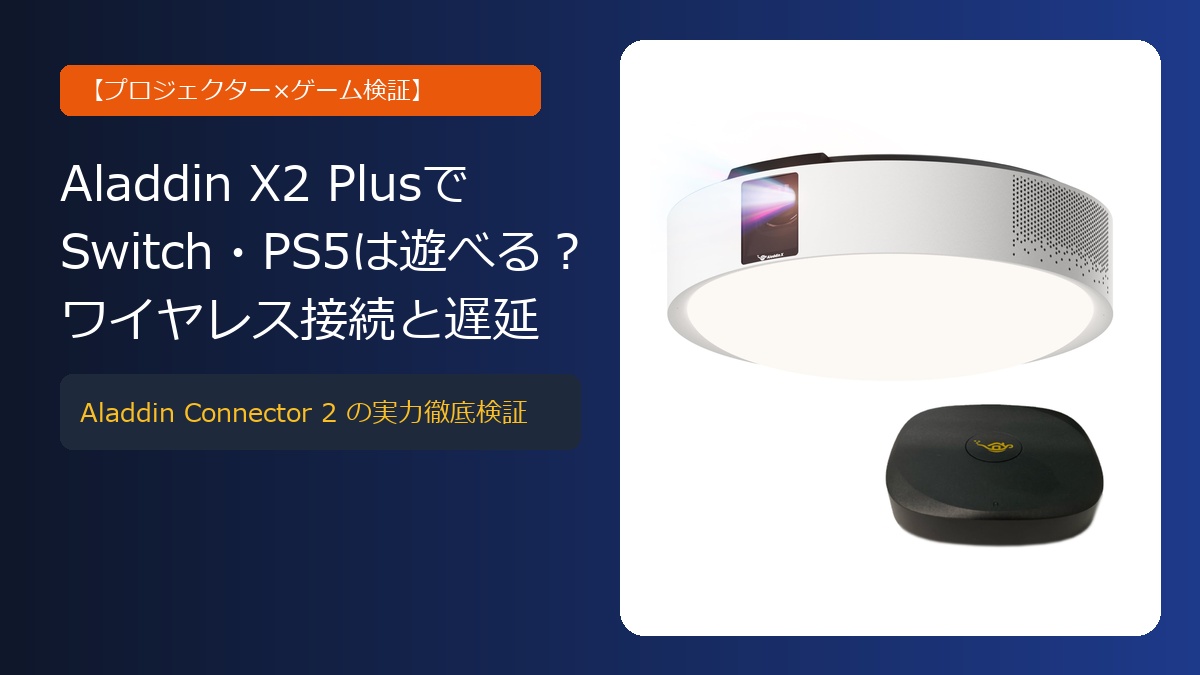
「天井のシーリングライトにプロジェクターが一体化したAladdin X2 Plusで、Nintendo SwitchやPS5をつないで大画面ゲームを楽しみたい!」
そう考えている方は非常に多いのではないでしょうか。部屋にテレビ台や大型モニターを置く必要がなく、壁一面に広がる80〜100インチの巨大スクリーンでゲームの世界に没入できる体験は、ゲーマーにとっても夢のような環境です。
しかし、ここで最大の疑問と不安が浮かび上がります。
- 「天井のプロジェクターなのに、どうやってSwitchやPS5を有線で繋ぐの?」
- 「ワイヤレス伝送だと入力遅延(ラグ)が発生して、まともにゲームが遊べないんじゃないの?」
- 「スマブラやマリオカート、FPS(Apexなど)は実際にプレイできるレベルなの?」
結論から申し上げますと、別売りのワイヤレスHDMI伝送器「Aladdin Connector 2(アラジン コネクター 2)」を使うことで、SwitchやPS5をワイヤレスで問題なく接続できます。そして、「RPGやシミュレーション、パーティゲームなら大迫力で超快適に遊べるが、一瞬のフレーム判定が勝敗を分けるFPSや格闘ゲーム、音ゲーには向かない」というのが客観的な真実です。
本記事では、Aladdin X2 Plusとゲーム機の接続の仕組み、Aladdin Connector 2の実力、実測ベースの遅延感覚、快適に遊べるゲームジャンルと厳しいゲームジャンル、そして接続・遅延軽減設定の手順まで、一次情報に基づいて徹底的に分かりやすく解説します。
あわせて読みたい(総合レビュー):
Aladdin X2 Plusの画質・明るさ・スピーカー音質・取り付け適合条件など、全体的なスペックや実際の使い心地を網羅した総合レビューは以下の記事で詳しく解説しています。
👉 【2026年最新】Aladdin X2 Plusの本音レビュー!シーリングライト一体型プロジェクターの画質・設置性・スピーカーの実力を徹底検証
- 結論:Aladdin X2 PlusでSwitch・PS5は遊べる!ただし「遊べるジャンル」と「厳しいジャンル」がある
- Aladdin X2 PlusにSwitchやPS5を接続する仕組みと必要な周辺機器
- Aladdin Connector 2の初期設定とゲーム機接続の4ステップ手順
- ゲームプレイ時の遅延・通信途切れを最小限に抑える3つの対策
- 100インチ大画面×天井harman/kardonスピーカーで遊ぶSwitch・PS5の圧倒的没入感
- よくある質問(FAQ):Aladdin X2 Plusとゲーム接続の疑問を総解決
- まとめ:Aladdin X2 Plus+Connector 2で理想の大画面ゲームライフを手に入れよう!
結論:Aladdin X2 PlusでSwitch・PS5は遊べる!ただし「遊べるジャンル」と「厳しいジャンル」がある
Aladdin X2 Plusでゲームができるかどうかを検討する際、最も重要なのは「自分がどんなゲームをメインでプレイしたいか」です。ゲームのジャンルによって、満足度が180度変わります。
Aladdin Connector 2で快適に遊べるゲームジャンル(RPG・シミュレーション・パーティゲーム)
以下のジャンルのゲームであれば、遅延をほとんど意識することなく、100インチの大画面と天井から降り注ぐ高音質スピーカーの恩恵をフルに享受して最高の没入感を味わえます。
| 適性 | ゲームジャンル | 代表的なタイトル例 | プレイフィール・おすすめ理由 |
|---|---|---|---|
| ◎ 超快適 | コマンド式RPG | ドラゴンクエストシリーズ、ポケットモンスター、ペルソナシリーズなど | 自分のペースでコマンドを選択するバトルのため、入力遅延の影響を一切受けません。美麗なグラフィックが大画面いっぱいに広がり映画のような迫力を楽しめます。 |
| ◎ 超快適 | シミュレーション | あつまれ どうぶつの森、シヴィライゼーション、信長の野望など | じっくりマップやキャラクターを眺めながらプレイするゲームに最適。細かい文字やインターフェースも大画面で見やすく、リラックスして楽しめます。 |
| ◎ 超快適 | ボードゲーム・パーティ | 桃太郎電鉄、マリオパーティシリーズなど | 家族や友人とリビングに集まって遊ぶのにこれ以上ない環境です。テレビ画面のように1箇所に視線が集中せず、部屋のどこからでも巨大画面を共有できます。 |
| ◯ 快適 | オープンワールド・アクションRPG | ゼルダの伝説 ティアーズ オブ ザ キングダム、原神、ホグワーツ・レガシーなど | 広大なフィールドの探索や世界観の鑑賞は息をのむ美しさです。超シビアなパリィ(ジャストガード)をミリ秒単位で連発するようなプレイスタイルでなければ十分に楽しめます。 |
特に『ゼルダの伝説』やオープンワールドRPGでは、天井に内蔵されたharman/kardon製ステレオスピーカーから風の音や雨の音、壮大なBGMが頭上から降り注ぐため、ゲームの世界に入り込んだような圧倒的な臨場感を体験できます。
入力遅延が気になっておすすめできないゲームジャンル(FPS・格ゲー・音ゲー)
一方で、以下のような「ボタンを押してから画面に反映されるまでのわずかなズレが致命傷になるゲーム」は、Aladdin X2 Plusでのプレイはおすすめできません。
| 適性 | ゲームジャンル | 代表的なタイトル例 | プレイ上の注意点・厳しい理由 |
|---|---|---|---|
| ✕ 不適 | FPS / TPS(対戦系シューター) | Apex Legends、VALORANT、フォートナイト、Call of Dutyなど | 敵を発見してエイムを合わせ、トリガーを引くまでのコンマ数秒のタイムラグが命取りになります。オンライン対戦で勝ちにこだわるプレイには不向きです。 |
| ✕ 不適 | 対戦格闘ゲーム | ストリートファイター6、鉄拳8など | 1フレーム(1/60秒=約16ミリ秒)単位の駆け引きや目押しコンボ、見てからの対空迎撃が難しくなります。 |
| ✕ 不適 | リズム・音楽ゲーム | 太鼓の達人、シアトリズム、初音ミク Project DIVAなど | 音楽に合わせて流れてくるノーツに対してジャストタイミングでボタンを押す必要があるため、判定タイミングのズレが明確にストレスとなります。 |
| △ 慣れが必要 | 対戦アクション・レース | 大乱闘スマッシュブラザーズ SPECIAL、マリオカート8 デラックスなど | 家族や仲間内でワイワイ楽しむエンジョイプレイなら十分遊べますが、オンラインのガチ対戦やレート戦では操作の重さを感じる可能性があります。 |
「自分はApexやストリートファイターをガチでやり込みたい」という場合は、プロジェクターではなく低遅延(1ms以下)のゲーミングモニターを使用し、Aladdin X2 PlusはRPGや映画・動画鑑賞用として使い分けるのが最も賢明な選択です。
旧型Connector(初代)からAladdin Connector 2への進化と遅延比較
ネット上の古い口コミやレビューを見ると、「アラジンのゲーム接続は遅延がひどすぎてマリオカートすらまともに遊べない」「画面がカクカクして使い物にならない」といった厳しい意見を見かけることがあります。
実は、そうした悪評の多くは2021年に発売された初代「Aladdin Connector」の評価です。2023年以降に登場した「Aladdin Connector 2」では、ハードウェアと通信プロトコルが大幅に刷新され、遅延性能と接続安定性が劇的に進化しています。
| 比較項目 | 初代 Aladdin Connector | 最新 Aladdin Connector 2 |
|---|---|---|
| 対応Wi-Fi規格 | Wi-Fi 5(IEEE 802.11ac) | Wi-Fi 6(IEEE 802.11ax)対応 |
| 公称入力遅延 | 約0.2秒(200ms前後) | 約0.08秒(80ms前後 / ゲームモード時) |
| 専用低遅延モード | なし(通常伝送のみ) | 「ゲームモード」搭載 |
| 接続安定性 | 電波干渉で映像が乱れやすい | 高速・低ジッター伝送で途切れを大幅低減 |
| 解像度 / フレームレート | 最大1080p / 30〜60fps | 最大1080p / 60fps安定出力 |
初代Connectorでは約0.2秒(約12フレーム分)もの遅延があったため、アクションゲームではボタンを押した後にワンテンポ遅れてキャラクターが動く感覚が顕著でした。しかし、Aladdin Connector 2ではWi-Fi 6の高速通信技術により、遅延時間が約0.08秒(約5フレーム分)と半分以下にまで短縮されています。この進化により、RPGやアドベンチャーはもちろん、一般的なアクションゲームやマリオカート程度であれば、十分に快適にプレイできる水準に達しています。
Aladdin X2 PlusにSwitchやPS5を接続する仕組みと必要な周辺機器
続いて、物理的に天井にあるAladdin X2 Plusへ、手元にある据え置きゲーム機の映像をどのように伝送するのか、その仕組みと必要な機材を整理します。
天井プロジェクターなのにどうやって繋ぐ?ワイヤレス伝送「Aladdin Connector 2」の仕組み
Aladdin X2 Plusは天井の引掛シーリング(照明器具用ソケット)から電源を取る完全一体型設計のため、本体にはHDMIポートや有線LANポートなどの外部入力端子が一切用意されていません。
一般的なプロジェクターのように床から天井まで10mもの長いHDMIケーブルを這わせると、部屋の美観が損なわれ、配線カバーの施工など大変な手間がかかります。そこでAladdin Xが開発したのが、手のひらサイズのワイヤレスHDMI送信機「Aladdin Connector 2」です。
仕組みは非常にシンプルです。ゲーム機とAladdin Connector 2をHDMIケーブルで繋ぐと、Connector 2が映像・音声データをリアルタイムにエンコードし、5GHz帯のWi-Fi 6電波を使って天井のAladdin X2 Plusへ直接ワイヤレス伝送します。部屋を横切るコードは1本も必要なく、テレビ台やデスクの周りだけで配線が完結します。
必要な機材チェックリスト(HDMIケーブル・電源・Wi-Fi環境)
Aladdin X2 Plusでゲームをプレイするために必要なアイテムは以下の通りです。
【接続に必要な機材リスト】
- Aladdin X2 Plus 本体(天井に設置済み)
- Aladdin Connector 2 本体(別売のワイヤレスHDMI伝送器)
- ゲーム機本体(Nintendo Switchドック、PS5、Xbox、レコーダー等)
- HDMIケーブル(Aladdin Connector 2に付属、またはゲーム機付属のもの)
- USB Type-C電源ケーブル&ACアダプター(Connector 2に付属)
- Wi-Fiルーター環境(5GHz帯対応、できればWi-Fi 6対応のルーターが推奨)
必要なケーブル類や電源アダプターはAladdin Connector 2のパッケージにすべて同梱されているため、追加で特殊なコードを購入する必要はありません。
最大解像度(フルHD/60fps)とPS5接続時のスペック上限
接続前に把握しておくべきスペック上の注意点として、映像の解像度とフレームレートの上限があります。
Aladdin X2 Plusの投写パネル解像度はフルHD(1920×1080ピクセル)であり、Aladdin Connector 2の伝送規格も最大1080p / 60Hzです。
Nintendo Switchはもともとドック出力時の最大解像度が1080p / 60fpsであるため、本体スペックを100%フルに発揮できます。一方、PS5やハイエンドゲーミングPCを接続する場合、4K解像度や120Hzの高リフレッシュレートでの出力はできません。PS5側の映像出力設定が自動的に「1080p / 60Hz」にダウンスケールされて伝送されます。超高精細な4K HDR描写を求めるのではなく、「100インチの大迫力スクリーンで大迫力プレイを楽しむ」という目的で割り切る必要があります。
Aladdin Connector 2の初期設定とゲーム機接続の4ステップ手順
Aladdin Connector 2の初期設定は非常に簡単で、機械が苦手な方でも10分程度で完了します。具体的な手順を4つのステップで解説します。
ステップ1:ゲーム機とAladdin Connector 2をHDMIケーブルで接続
まず、Nintendo Switchのドック(またはPS5の背面)にある「HDMI OUT端子」と、Aladdin Connector 2の背面にある「HDMI IN端子」を付属のHDMIケーブルで接続します。
ステップ2:付属のUSB-CケーブルでConnector 2へ給電
付属のUSB Type-Cケーブルと電源アダプターをAladdin Connector 2に接続し、コンセントに差し込みます。本体前面のLEDインジケーターが点灯し、起動準備が整います。
ステップ3:Aladdin X2 Plus側で「Aladdin Connector」アプリを起動
Aladdin X2 Plusのリモコンを使い、ホーム画面のアプリ一覧から「Aladdin Connector」アイコンを選択して起動します。画面上にペアリング案内が表示されます。
ステップ4:ペアリング設定と「ゲームモード(低遅延優先)」への切り替え
画面のガイダンスに従ってペアリングを完了させます(初回のみ同一Wi-Fi環境での機器認識が必要です)。
接続が成功すると、プロジェクターの大画面にゲーム機の映像が表示されます。ここで絶対に忘れてはならない最重要ポイントが「ゲームモード」への切り替えです。
【重要設定】低遅延の「ゲームモード」を有効化する手順:
接続中の画面でAladdinリモコンのメニューボタンを押し、画面設定から「モード選択」を開きます。
標準では「画質優先モード」になっている場合があるため、必ず「ゲームモード(低遅延優先)」に切り替えてください。これを行うことで映像バッファ処理が最小化され、入力遅延が大幅に短縮されます。
ゲームプレイ時の遅延・通信途切れを最小限に抑える3つの対策
Aladdin Connector 2は電波を使って映像を伝送するため、設置環境やWi-Fiの電波状況によって遅延の度合いや通信の安定性が左右されます。快適にプレイするための3つの重要テクニックをご紹介します。
【対策1】5GHz帯Wi-Fi(Wi-Fi 6推奨)への接続とルーターの配置見直し
最も重要なのは、2.4GHz帯ではなく5GHz帯のWi-Fiネットワークに接続することです。2.4GHz帯は電子レンジやBluetooth機器と干渉しやすく、映像のカクつきや遅延増加の原因になります。Wi-Fiルーターとプロジェクター、Connector 2がすべて5GHz帯(可能ならWi-Fi 6)で通信できるようにSSIDを設定してください。
【対策2】Aladdin Connector 2の設置場所(見通しの良い位置に置く)
Aladdin Connector 2本体を金属製のAVラックの奥や、分厚いテレビボードの引き出しの中に閉じ込めると、天井のプロジェクターへの電波が遮られてしまいます。テレビ台の天板の上など、天井のAladdin X2 Plusからできるだけ見通しの良いオープンな場所に設置するのがベストです。
【対策3】ゲーム機側・本体側の低遅延設定(画質優先から低遅延モードへ)
PS5などの機器側でも、映像出力解像度をあらかじめ「1080p」に固定しておくと、余計なスケーリング処理のオーバーヘッドが削減され、映像処理がスムーズになります。また、プロジェクター本体側で「ゲームモード」が常時適用されているか定期的に確認しましょう。
100インチ大画面×天井harman/kardonスピーカーで遊ぶSwitch・PS5の圧倒的没入感
遅延対策をしっかりと行い、適したジャンルのゲームを起動した瞬間、テレビ画面では絶対に味わえない圧倒的な感動が押し寄せます。
画面分割プレイも超見やすい!家族や友人とのマリオカート・桃鉄・スマブラ
家族や友達が集まって4人でマリオカートやパーティゲームを遊ぶ際、通常の50インチテレビだと1人分の画面はわずか25インチ程度に縮小されてしまい、コースやアイテムが見づらくなります。
しかし、Aladdin X2 Plusで100インチ投影していれば、4分割しても1人あたり約50インチの巨大画面が確保されます。全員が広い視野でプレイに熱中でき、週末のリビングが一瞬でアミューズメントパークに変わります。
天井から降り注ぐ極上サウンド!ゼルダやオープンワールドRPGの音響体験
一般的なプロジェクターは前面や背面から音が出ますが、Aladdin X2 Plusは天井の中央に設置されています。内蔵された名門オーディオブランドharman/kardon製8W+8Wステレオスピーカーから、部屋全体を包み込むようにサウンドが降り注ぎます。
RPGで森の中を歩くときの小鳥のさえずりや川のせせらぎ、洞窟の反響音、戦闘時の重厚なオーケストラBGMが立体的に響き渡り、まるで自分自身がハイラルの大地や異世界に立っているかのような深い没入感を体験できます。
よくある質問(FAQ):Aladdin X2 Plusとゲーム接続の疑問を総解決
Aladdin X2 Plusのゲーム接続に関して、読者の方からよく寄せられる疑問とその回答をまとめました。
Q1. Nintendo Switch Liteは接続できますか?
A. 残念ながら接続できません。これはAladdin側の問題ではなく、Nintendo Switch Lite本体がハードウェア構造上、テレビへの映像出力(HDMI出力)機能を一切備えていないためです。テレビやプロジェクターにゲーム画面を出力するには、通常のNintendo Switch(標準モデル)またはNintendo Switch(有機ELモデル)が必要です。
Q2. 有線LANや有線HDMIで直接繋ぐ方法は本当にないの?
A. ありません。Aladdin X2 Plusは天井の照明器具用ソケット(引掛シーリング)から電源を取って稼働するシーリングライト兼用設計のため、外装に物理的な端子穴が存在しません。そのため、ゲーム機やレコーダーを接続する場合は必ずAladdin Connector 2によるワイヤレス伝送を利用する仕様となっています。
Q3. Aladdin Connector 2はゲーム以外の機器も映せますか?
A. はい、HDMI端子を備えたほぼすべての機器を映せます。ブルーレイ/DVDレコーダー、ノートPC、PlayStation 4/5、Xbox、Fire TV Stickなどを接続して大画面に投影可能です。ブルーレイに録画した番組やライブ映像、PCの作業画面などを天井プロジェクターで手軽に楽しむことができます。
まとめ:Aladdin X2 Plus+Connector 2で理想の大画面ゲームライフを手に入れよう!
Aladdin X2 PlusにおけるSwitchやPS5のゲームプレイについて詳しく検証してきました。最後に重要なポイントを振り返りましょう。
- Aladdin Connector 2を使えば、天井配線ゼロでSwitchやPS5をワイヤレス接続できる
- 最新のConnector 2はWi-Fi 6対応により、遅延時間が約0.08秒にまで大幅短縮された
- RPG、シミュレーション、パーティゲームは100インチの大画面と天井スピーカーで超快適&最高峰の没入感!
- シビアなFPS(Apexなど)や格闘ゲーム、音ゲーは入力遅延が気になるためゲーミングモニターとの使い分けが賢明
- 設定時は必ず「5GHz帯Wi-Fi」と「ゲームモード」を適用することが快適化の鉄則
「部屋に大きなテレビや配線をごちゃごちゃ置きたくない」「家族や恋人と大画面でマリオカートや桃鉄を楽しみたい」「休日にゼルダやドラクエの世界にどっぷり浸かりたい」という方にとって、Aladdin X2 PlusとAladdin Connector 2の組み合わせは、まさに理想のスマートシアター空間を実現してくれます。
天井から降り注ぐサウンドと壁一面の大画面で、ワンランク上の贅沢なゲームライフをぜひ体感してみてください!
あわせて読みたい(総合レビュー):
Aladdin X2 Plus本体の昼間の見えやすさ、照明としての使い勝手、天井取り付けの適合条件などの詳細情報は、こちらの総合レビューで網羅しています。
👉 【2026年最新】Aladdin X2 Plusの本音レビュー!シーリングライト一体型プロジェクターの画質・設置性・スピーカーの実力を徹底検証
コメント